
Passo a passo da entrega no app do entregador: do aceite à conclusão
Veja cada botão que o entregador usa no app, do aceite ao pedido concluído: chegada na coleta, código de coleta, coletado, código de confirmação, comprovante e retorno.
O que é
Este artigo mostra o caminho completo de um pedido no app do entregador, do aceite à conclusão: os botões que aparecem em cada etapa, os códigos, o comprovante e o retorno à coleta. Quase todas as etapas extras dependem do que você liga no painel. A tabela no fim do artigo mostra qual opção liga cada uma.
Resumo do caminho:
- Aceitar o pedido.
- Cheguei na coleta (se a etapa estiver ligada).
- Pedido Coletado (com código de coleta, se o pedido pedir).
- Cheguei na entrega (se a etapa estiver ligada).
- Pedido Entregue em cada endereço (com código de confirmação e comprovante, se o pedido pedir).
- Concluir Pedido, quando o pedido exige retorno à coleta.
A tela do pedido
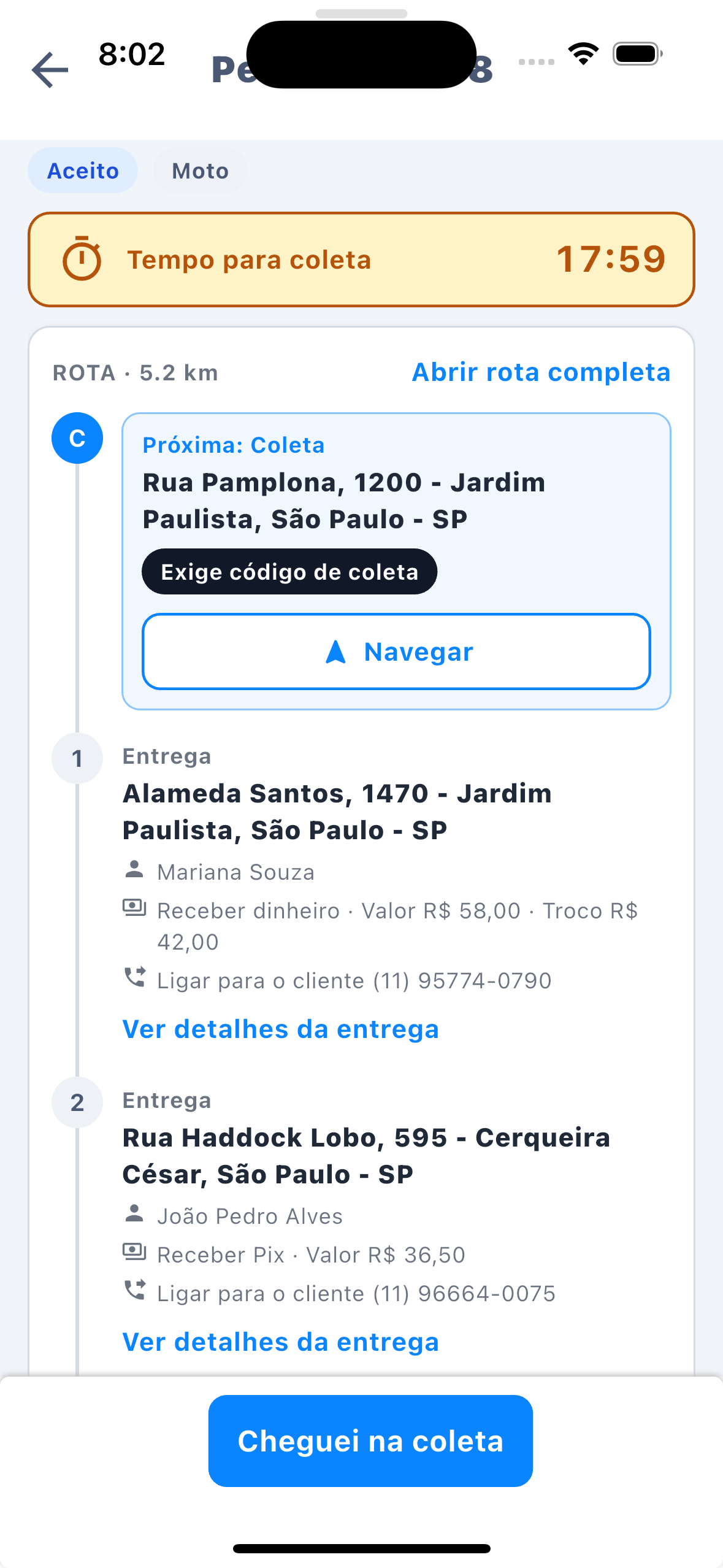
Depois do aceite, o pedido abre por cima da tela inicial. O entregador também abre o pedido tocando no cartão dele em Em Andamento. A tela tem:
- No topo, o número do pedido, o status (Aceito, Coletado…), o tipo de serviço e o número da integração, quando houver.
- Rota: a coleta e as entregas em ordem, com a próxima parada em destaque ("Próxima: Coleta") e os botões Navegar e Ligar (telefone ou WhatsApp). Parada concluída fica com ✓ verde e endereço riscado. Quando o endereço tem um ponto de referência (complemento, como "portão cinza" ou "ao lado da igreja"), ele aparece logo abaixo, com uma setinha.
- Observação do pedido, em fundo amarelo.
- Cliente e pagamento: quem pediu, forma de pagamento e situação (Pendente, Pago).
- Valor do entregador, com Ver detalhes para ver bônus, deslocamento, taxa de chuva e tarifa dinâmica.
- No rodapé, o botão da próxima ação e, ao lado, as ações de exceção (devolver, cancelar, problema).
Você muda a ordem desses blocos em Permissões no App do Entregador › Ordem das informações do pedido no app.
Na tela inicial, com os cartões por endereço ligados, cada parada tem o próprio botão da próxima ação. O entregador pode avançar a entrega por ali, sem abrir o pedido.
1. Aceitar
Pelo toque (veja Como o pedido toca no app do entregador) ou pelo botão Aceitar Pedido na tela do pedido. Aparece "O pedido foi marcado como Aceito!".
Prazo para coletar
Se você usa o Tempo de Coleta, aparece uma contagem regressiva com Tempo para coleta. Quando zera ("Tempo para coleta expirado"), os botões somem e o sistema tira o pedido dele para outro entregador assumir. Ele recebe o aviso "Como não houve coleta no prazo, outro entregador vai assumir".
Pronto para coleta
Se o cliente avisa quando o pedido fica pronto, a coleta mostra uma faixa vermelha Em preparo ("Ainda não está pronto. Aguarde o aviso da loja.") que fica verde, Pronto para coleta, quando a loja avisa. O entregador também recebe uma notificação.
2. Cheguei na coleta
Com a etapa ligada, o entregador toca em Cheguei na coleta ao chegar no local. Aparece "O pedido foi marcado como Chegou na Coleta!". A partir daí começa a contar o tempo de espera, que pode ser cobrado do cliente se passar do tempo grátis que você definiu.
- Ele precisa estar perto do local. Longe, aparece "Você está muito longe do local de coleta…". Veja O app diz que estou muito longe.
- Com a confirmação automática por proximidade ligada, a chegada é marcada sozinha quando ele se aproxima. Veja Chegada na entrega e confirmação automática por proximidade.
Configuração em Status Local de Coleta.
3. Pedido Coletado
- Com o pedido em mãos, o entregador toca em Pedido Coletado.
- Se o pedido exige código de coleta (a parada mostra o selo "Exige código de coleta"), abre Confirmação de Coleta. Ele pede o código de 4 números a quem entrega o pacote, digita em Código de Coleta e toca em Confirmar. Código errado: "O código de coleta informado está incorreto."
- Se ele precisa cobrar na porta (dinheiro, maquininha), aparece o aviso ATENÇÃO com a forma e o valor. Ele toca em Confirmar. Veja Cobrança na porta pelo app do entregador.
- Aparece "O pedido foi marcado como Coletado!".
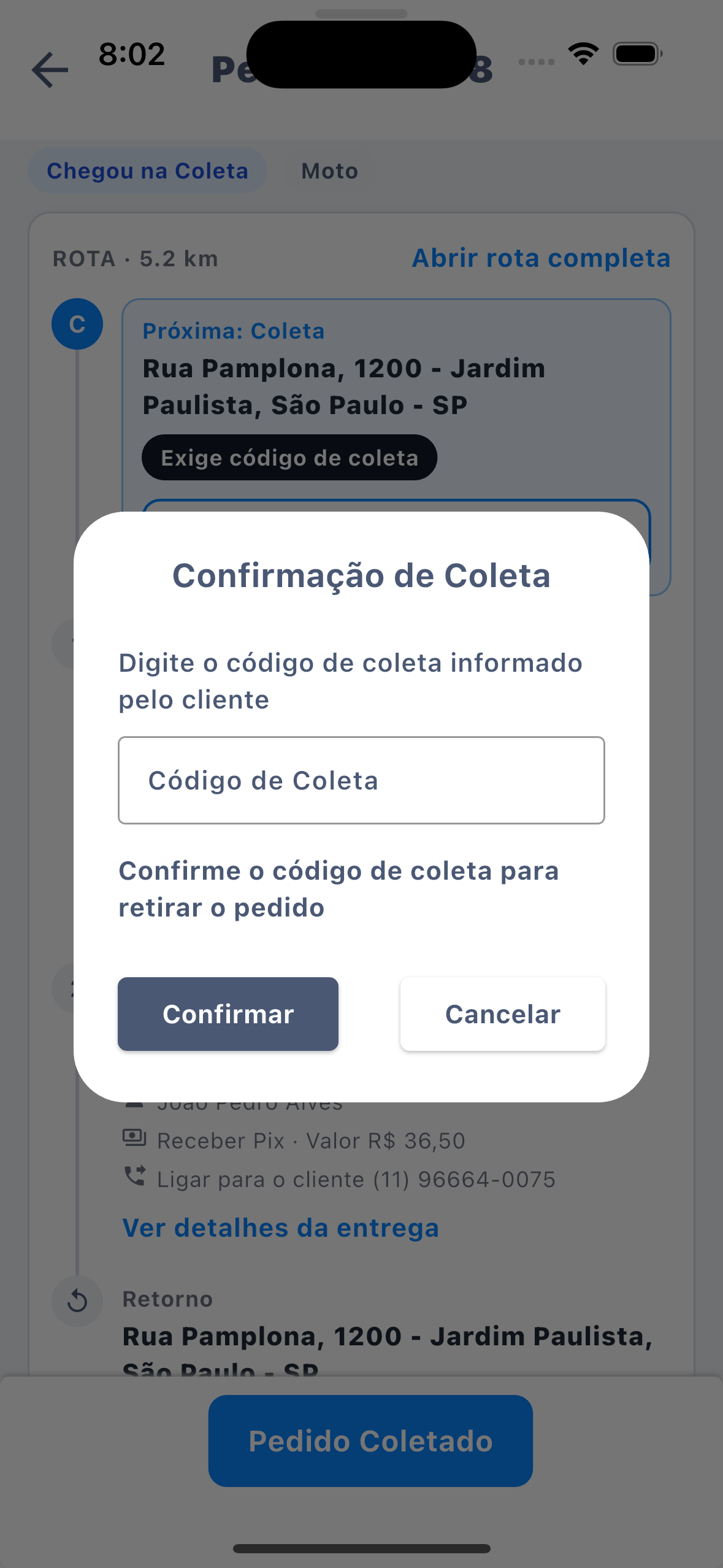
Em algumas integrações o código funciona ao contrário: o app mostra um CÓDIGO DE COLETA que o entregador fala para o atendente da loja confirmar no sistema dela.
Configuração em Código de Coleta. Com a confirmação automática ligada, o pedido pode ficar coletado sozinho quando ele se afasta da coleta, exceto quando o pedido tem código de coleta.
4. Cheguei na entrega
Com a etapa ligada, ao chegar no endereço ele toca em Cheguei na entrega. Com várias entregas pendentes, escolhe o endereço em "Selecione o endereço em que você chegou". Aparece "Chegada na entrega registrada!", a parada ganha uma bandeira e o prazo de entrega fica pausado enquanto ele espera. A chegada também pode ser marcada sozinha quando ele se aproxima do endereço. Configuração e mensagens em Chegada na entrega e confirmação automática por proximidade.
Prazo para entregar
Se você usa o Tempo de Entrega, depois da coleta aparece a contagem Tempo para entrega com "Atrasos podem gerar punições ou multa". Vencido, aparece "Entrega com atraso".
5. Pedido Entregue
- No endereço, o entregador toca em Pedido Entregue. Com várias entregas, escolhe em "Em qual endereço você concluiu?" e toca em Selecionar. Se você força a ordem da rota, só a próxima parada pode ser escolhida.
- Se o pedido exige comprovante, abre o formulário Comprovante de Entrega (abaixo).
- Se a entrega exige código de confirmação, abre Confirmação de Entrega. Ele pede o código de 4 números a quem recebe, digita em Código de Confirmação e toca em Confirmar. Em pedidos do iFood e de outras integrações, é o código que o cliente recebeu do próprio app de delivery. Não confunda com o aviso "Finalize a entrega no iFood", que aparece depois de finalizar.
- Com mais entregas pela frente, aparece "Confirmado no endereço selecionado." e ele segue para a próxima. Na última (sem retorno), o pedido fica Concluído.
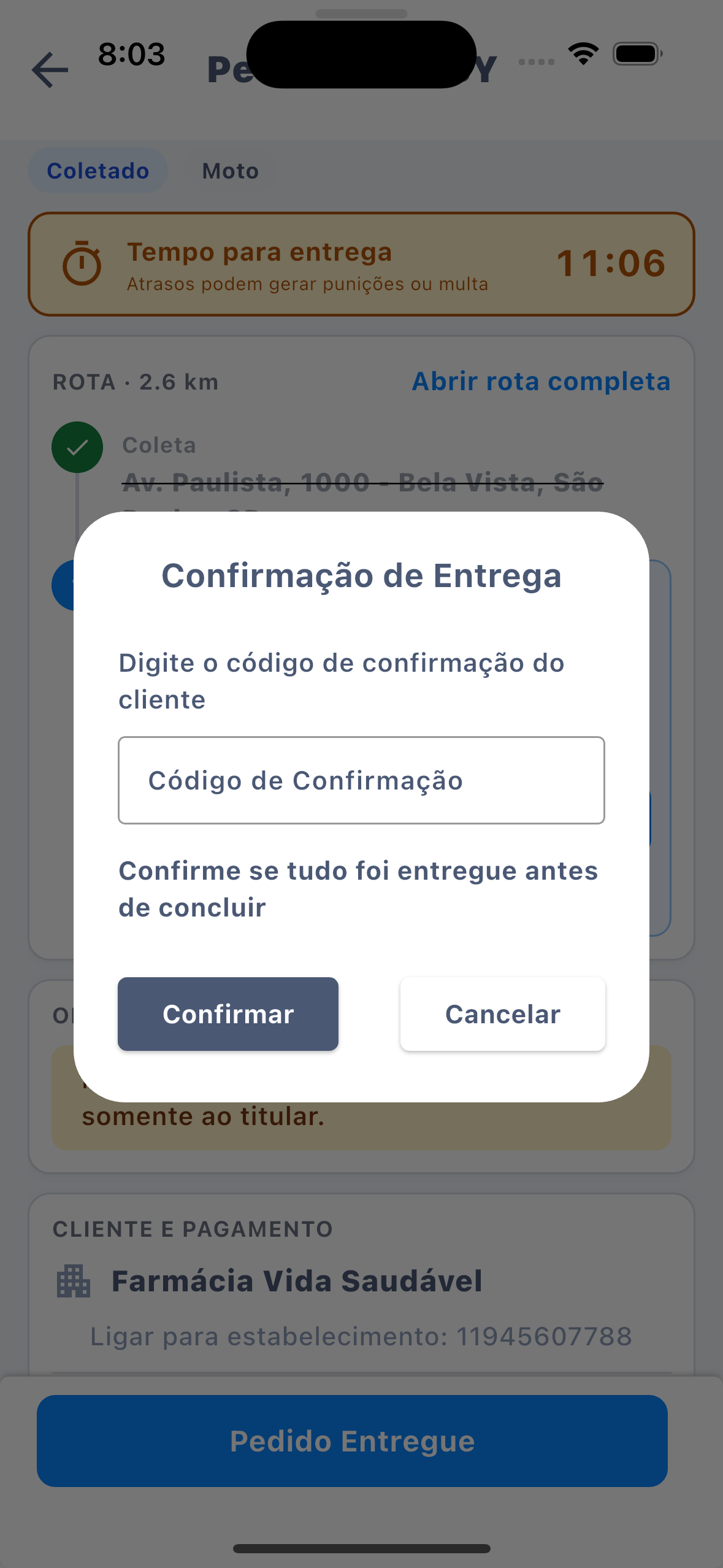
Configuração em Código de Confirmação e Segurança na Entrega.
Comprovante de entrega
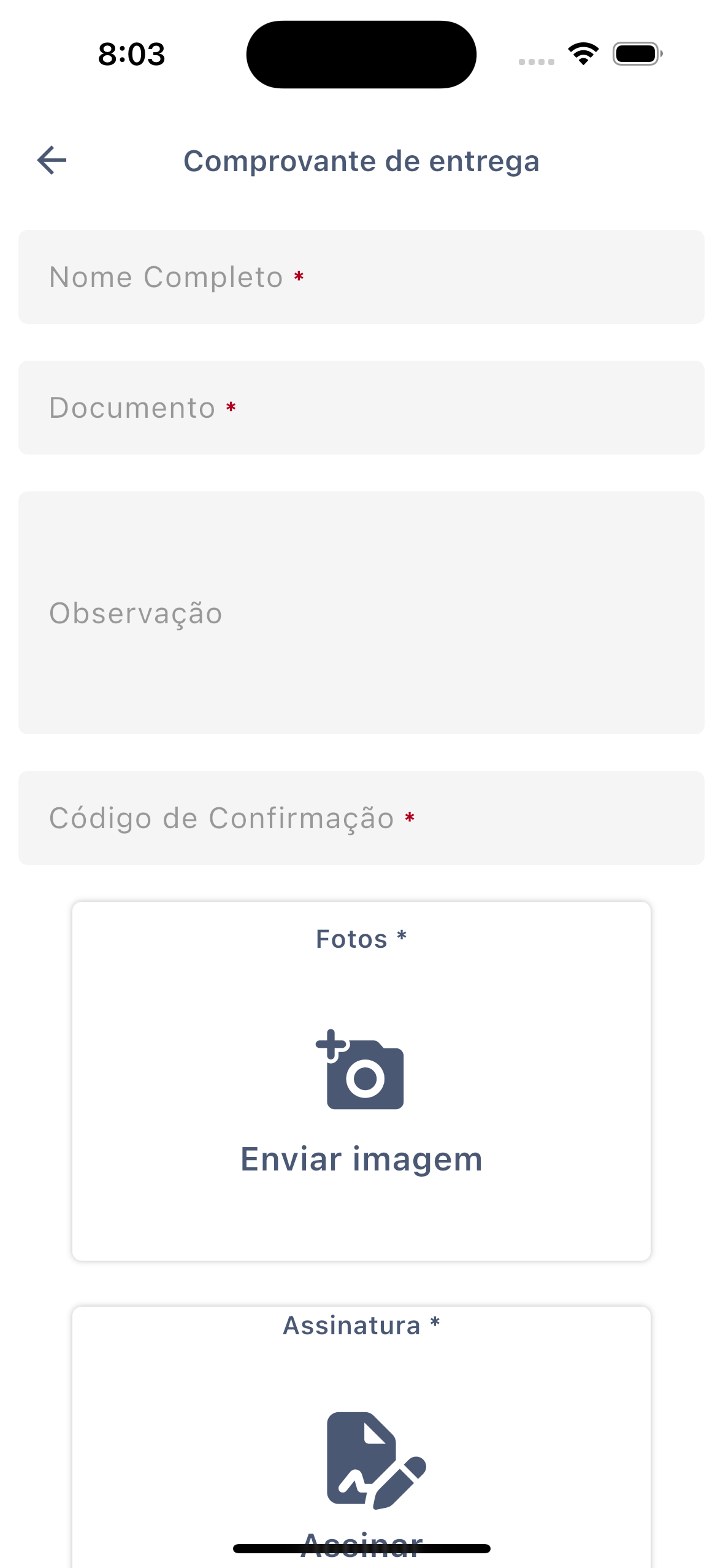
Quando o pedido exige comprovante, ele é pedido em cada endereço. O formulário tem:
- Nome Completo e Documento de quem recebeu;
- Observação;
- Fotos, tiradas na hora pela câmera, até 5;
- Assinatura, desenhada na tela;
- o Código de Confirmação, se a entrega pedir.
Os campos com asterisco são obrigatórios. Você escolhe quais em Prova de Entrega › O que exigir na entrega. Ele termina em Confirmar entrega.
Veja Prova de Entrega.
Pedido sem endereço definido
Quando o pedido foi lançado sem endereço de entrega, ao finalizar o app usa a posição do GPS e abre Confirme o Endereço da Entrega com Rua, Número e Complemento para ele conferir. O valor é calculado conforme as entregas acontecem e, no fim, o app mostra quanto cobrar do cliente se o pagamento for na porta.
6. Retorno à coleta e Concluir Pedido
Quando o pedido exige retorno (por exemplo, para devolver a maquininha ou o troco), depois da última entrega aparece Concluir Pedido.
- O entregador volta ao local de coleta.
- Toca em Concluir Pedido. O aviso lembra: "O pedido exige o retorno ao local de coleta, finalize apenas após ter chegado ao local."
- Toca em Finalizar. O pedido fica Concluído.
Se o cliente confirma o retorno pelo Portal B2B, o app não deixa concluir: avisa que a confirmação será feita pelo cliente. Quando o cliente confirma, chega a notificação "Retorno confirmado".
Depois de concluir
- Lembrete de cobrança: se o pagamento é na porta, aparece "Não esqueça de receber o valor da entrega do cliente."
- Código do iFood: em pedidos do iFood com entrega própria, logo depois de finalizar a entrega abre "Finalize a entrega no iFood" com o Código da Entrega e o botão Abrir iFood para confirmar lá. Veja Código de entrega do iFood no app do entregador.
- Avaliar o cliente: se você permite, abre "Como foi com o cliente?" com 5 estrelas. Não avaliar também encerra a pergunta.
Com o pedido concluído, a tela do pedido mostra o valor e o resumo, mas não os endereços nem a observação.
Segurar o botão para confirmar
Para evitar que o pedido avance com um toque sem querer, ligue Exigir segurar o botão para mudar o status do pedido em Permissões no App do Entregador. O entregador passa a segurar o dedo no botão por 2 segundos (o botão vai se preenchendo). Um toque rápido mostra "Segure o botão para confirmar".
O que o cliente acompanha no Portal B2B
Cada toque do entregador no app muda o pedido na hora no Portal B2B (e no App B2B). No layout padrão (Painel Completo):
| Etapa no app | Grupo no Início do portal | Selo no card |
|---|---|---|
| Tocando | Pedidos Buscando Entregador | Buscando |
| Aceito | Pedidos em Andamento › Aceitos | Aceito |
| Cheguei na coleta | No Local de Coleta | Na coleta |
| Pedido Coletado | Pedidos em Andamento › Coletados | Coletado |
| Última entrega feita, falta o retorno | Pedidos em Andamento › Retorno ao local de coleta | Entregue |
| Concluído | Concluídos Recentemente | Concluído |
- Códigos: o cliente vê o código de coleta no menu ⋮ do card (Ver Código de Coleta) e na página do pedido (Código de coleta:), para passar a quem entrega o pacote. O código de confirmação de cada entrega aparece na página do pedido (Código de confirmação:), para ele repassar a quem recebe.
- Chegada na entrega: o card mostra o selo No local com a hora da chegada.
- Comprovante: na página do pedido, cada entrega concluída com comprovante tem o botão Ver Comprovante (nome, documento, observação, fotos e assinatura).
- Retorno: com Cliente confirma retorno do entregador (finaliza pedido com retorno) ligada, o card ganha o botão verde Confirmar retorno do Entregador. O aviso pede: "Confirme apenas após o entregador ter retornado fisicamente ao seu estabelecimento. Esta ação finaliza o pedido." O cliente confirma em Sim, confirmar retorno.
- Avançar pelo cliente: se você liberou, o cliente também marca etapas pelo menu ⋮: Marcar Chegou na Coleta, Marcar como Coletado e Concluir Pedido.
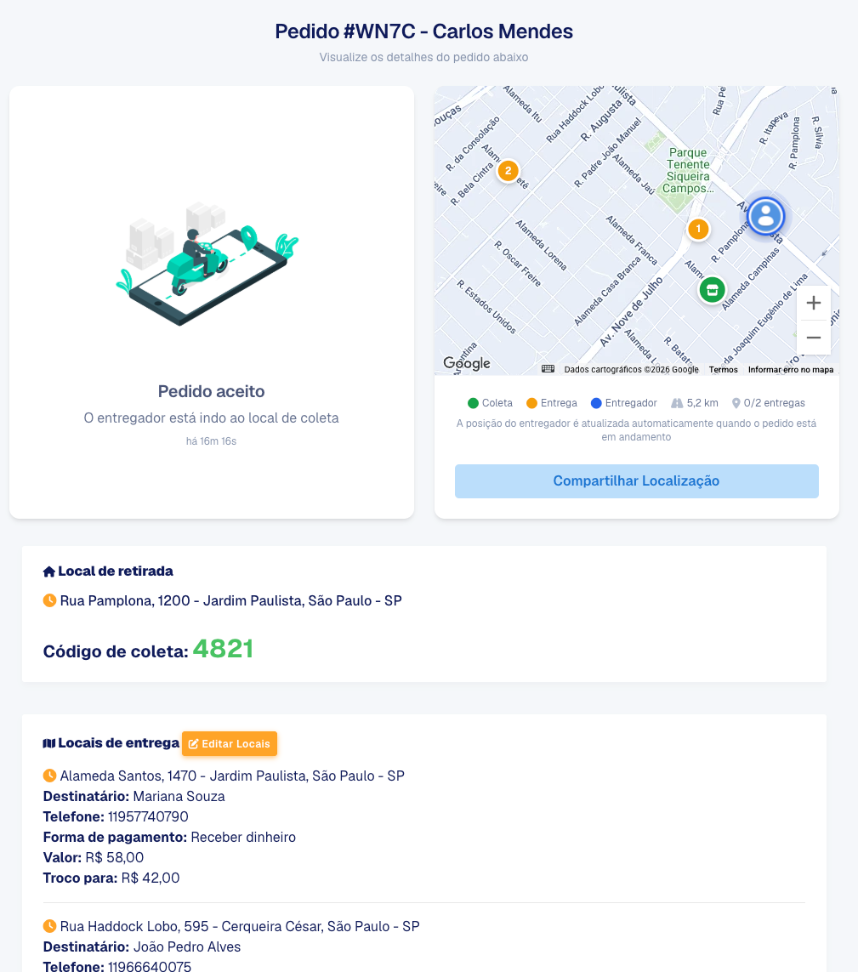
Os nomes "pedido", "entrega" e "entregador" seguem as Nomenclaturas da sua praça. Veja Acompanhar pedidos no Portal B2B e Ações do pedido no Portal B2B.
Configurações do painel que mudam as etapas
| Etapa | Onde ligar | Opção |
|---|---|---|
| Cheguei na coleta | Configurações › Ciclo da Entrega › Status Local de Coleta | Ativar Status Chegada na Coleta (já vem ligada) |
| Código de coleta | Configurações › Ciclo da Entrega › Código de Coleta | Gerar e solicitar código de coleta nos pedidos (há ajuste por cliente) |
| Cheguei na entrega | Configurações › Ciclo da Entrega › Chegada na Entrega | Ativar Chegada na Entrega |
| Código de confirmação | Configurações › Ciclo da Entrega › Código de Confirmação | Gerar e solicitar código de confirmação nos pedidos (há ajuste por cliente) |
| Comprovante | Configurações › Ciclo da Entrega › Prova de Entrega | Quem pede o comprovante e O que exigir na entrega |
| Prazos | Tempo de Coleta / Tempo Entrega | Tempos, multa e bloqueio por atraso |
| Distância para marcar cada etapa | Configurações › Cobertura e Operação › Distâncias Permitidas | Veja Distâncias Permitidas |
| Marcação automática pela posição | Status Local de Coleta, Chegada na Entrega e Distâncias Permitidas | Confirmar chegada na coleta, Confirmar coletado, Confirmar chegada na entrega (veja o artigo) |
| Ordem das entregas | Permissões no App do Entregador › Home e roteirização | Forçar ordem das entregas (seguir a rota) no app do entregador |
| Segurar o botão | Permissões no App do Entregador | Exigir segurar o botão para mudar o status do pedido |
| Avaliar o cliente | Permissões no App do Entregador › O cliente no app do entregador | Permitir avaliar o cliente ao finalizar |
Para as exceções (não conseguiu entregar, devolver o pedido, cancelar), veja Problema na entrega, devolver à fila e cancelar pelo app. Para falar com a loja durante a entrega, Chat com a loja no app do entregador. Se o pedido mudar no meio do caminho, Avisos de pedido alterado ou cancelado no app.
Mensagens de erro e avisos no app
As mensagens que podem aparecer ao aceitar, chegar, coletar, entregar e concluir (com o motivo e o que fazer) estão em Mensagens de erro ao avançar o pedido no app.
Perguntas frequentes
Os botões do pedido sumiram.
O prazo de coleta venceu e o pedido foi passado a outro entregador, ou o pedido já foi concluído ou cancelado.
Aparece "Você está muito longe…" ao marcar coletado ou entregue.
O sistema confere a posição dele em cada etapa. Veja O app diz que estou muito longe.
O cliente não sabe o código de confirmação.
Sem o código, o entregador não finaliza aquela entrega pelo app. Oriente a falar com a central para resolver pelo painel.
Uma parada está com cadeado.
A ordem das entregas está forçada. Ele precisa finalizar a parada anterior primeiro.
Depois de concluir, o entregador não vê mais o endereço.
É esperado: pedido concluído não mostra endereços nem observação no app.
