
Integração com Bling
O que é essa integração?
O Bling é um sistema de gestão (ERP) usado por lojas e e-commerces para controlar vendas, estoque e notas fiscais. Com esta integração, a sua empresa de entregas passa a aparecer dentro do Bling do lojista como uma opção de logística: o lojista escolhe a sua logística no pedido de venda e, quando o pedido chega à situação combinada, ele vira uma entrega automaticamente no Entregas Expressas.
O caminho de volta também é automático: o andamento da entrega (aguardando coleta, em rota e entregue) é enviado ao Bling como rastreio do pedido, e o lojista acompanha tudo sem sair do ERP.
Resumo do fluxo:
A conta do Bling da loja é conectada uma única vez, por autorização. Não há chave para copiar.
No pedido de venda do Bling, a loja escolhe a logística com o nome da sua empresa de entregas.
Quando o pedido entra na situação escolhida (por exemplo, Em andamento), a entrega é criada aqui em poucos segundos.
O entregador coleta e entrega; o Bling recebe o código de rastreio e cada mudança de situação.
O que você precisa antes de começar
O cliente (a loja) já cadastrado no Entregas Expressas.
Acesso à conta do Bling da loja, com permissão para autorizar aplicativos. Quem autoriza é o próprio lojista ou alguém com acesso à conta dele.
O endereço de coleta da loja e a forma de pagamento que ela usa para pagar as entregas.
Como se integrar?
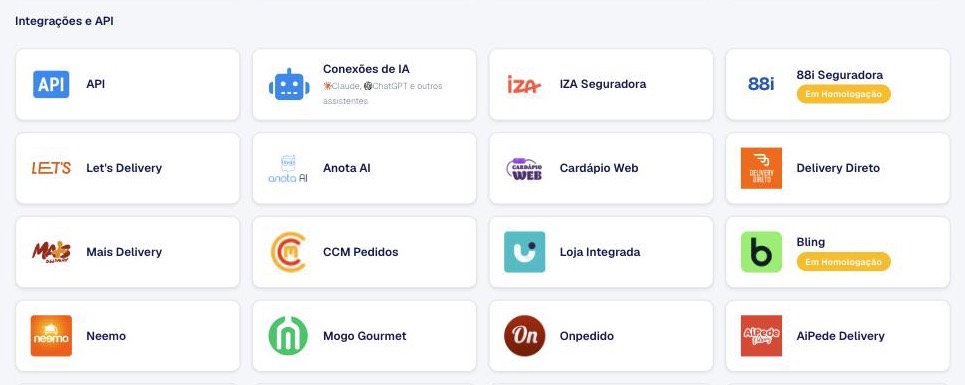
1. No Painel Admin, acesse Configurações e, na seção Integrações e API, clique em Bling.
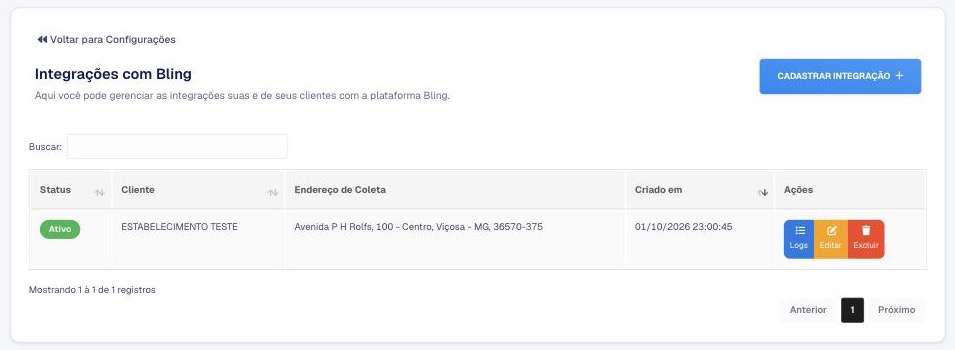
2. Clique em Cadastrar Integração. Nessa mesma tela ficam listadas as integrações já criadas, com os botões Logs, Editar e Excluir.
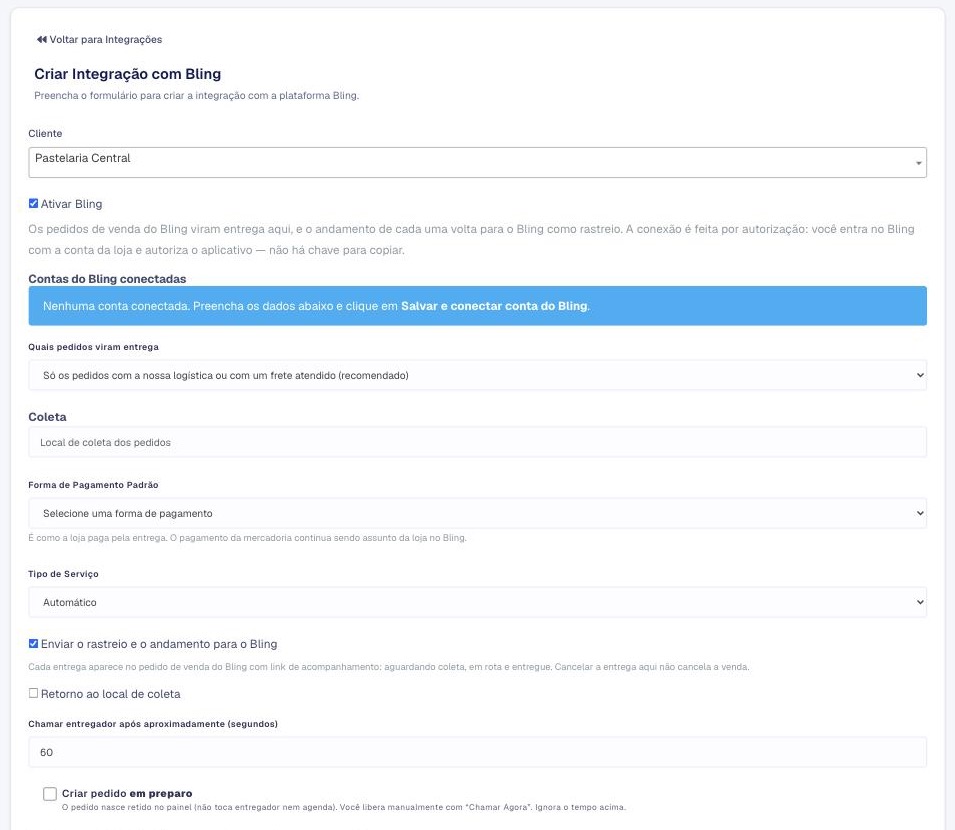
3. Selecione o cliente (a loja que usa o Bling) e preencha os dados da entrega:
Ativar Bling: liga a integração para este cliente.
Quais pedidos viram entrega: o recomendado é receber só os pedidos em que a loja escolheu a sua logística ou um frete que você atende.
Coleta: endereço onde o entregador retira os pedidos.
Forma de Pagamento Padrão: como a loja paga pela entrega. O pagamento da mercadoria continua sendo assunto da loja no Bling.
Tipo de Serviço: deixe em Automático ou escolha um serviço específico.
Enviar o rastreio e o andamento para o Bling: mantém o pedido de venda atualizado com o andamento da entrega.
Retorno ao local de coleta: marque se o entregador precisa voltar à loja depois da entrega.
Chamar entregador após aproximadamente (segundos): tempo entre o pedido chegar e o entregador ser chamado.
Criar pedido em preparo: o pedido chega retido no painel e só chama o entregador quando você clicar em Chamar Agora.
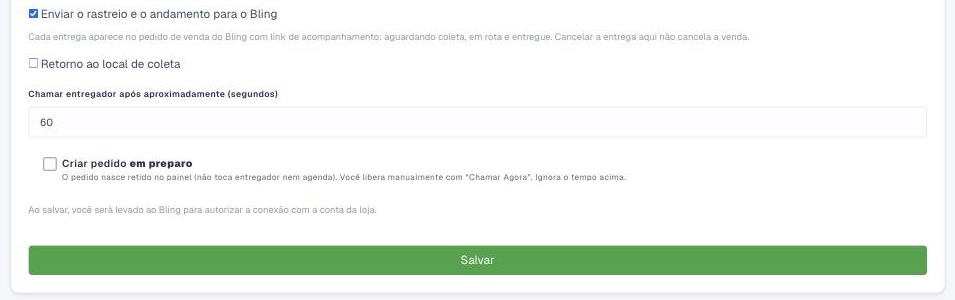
4. Clique em Salvar. Você será levado ao Bling para autorizar a conexão com a conta da loja.
5. Na tela do Bling, entre com a conta da loja e autorize o aplicativo Entregas Expressas. Ao autorizar, você volta automaticamente para o painel. Se a conta já tiver autorizado o aplicativo antes, o Bling pula essa tela e devolve você direto.
6. De volta à integração, a conta aparece como Conectada, com o nome da logística que foi criada no Bling da loja. Em Criar entrega quando o pedido estiver em, selecione a situação (ou as situações) do pedido de venda que deve gerar a entrega, por exemplo Em andamento, e clique em Salvar.
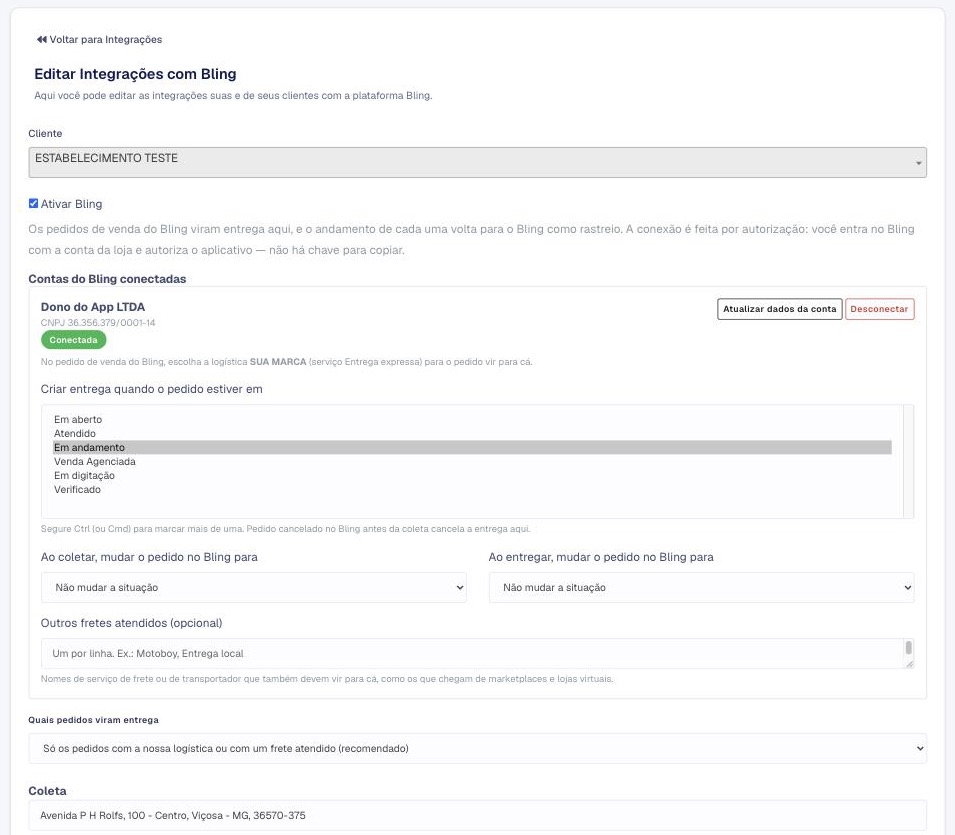
Nessa tela você também pode:
Escolher para qual situação o pedido do Bling deve ir ao coletar e ao entregar (opcional).
Informar outros fretes atendidos, um por linha (por exemplo Motoboy ou Entrega local), para receber também pedidos que chegam de marketplaces e lojas virtuais com esses nomes de frete.
Usar Atualizar dados da conta para reler as situações e a logística do Bling, Desconectar a conta, ou Salvar e conectar outra conta quando o mesmo cliente tiver mais de uma conta no Bling.
O lojista também pode conectar sozinho: no Portal B2B, em Integrações, o card do Bling abre o mesmo formulário. Ali o botão se chama Salvar e conectar conta do Bling.
Como usar no Bling
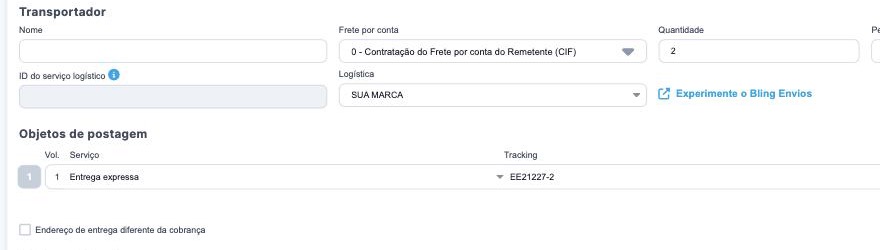
1. No Bling, abra ou crie o pedido de venda (Vendas, Pedidos de venda). Na seção Transportador, no campo Logística, selecione a logística com o nome da sua empresa de entregas. O Bling cria o objeto de postagem com o serviço Entrega expressa. Confira se o cliente do pedido tem endereço completo e telefone, e salve o pedido.
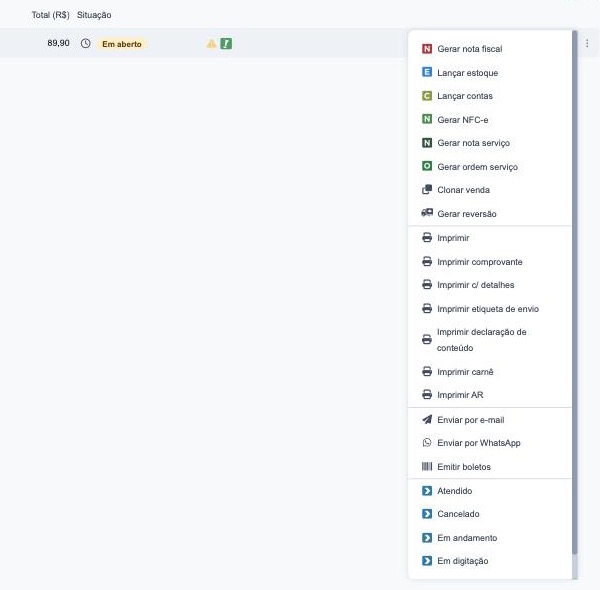
2. Mude o pedido para a situação configurada na integração. Na lista de pedidos, clique nos três pontinhos do pedido e escolha a situação (no nosso exemplo, Em andamento).
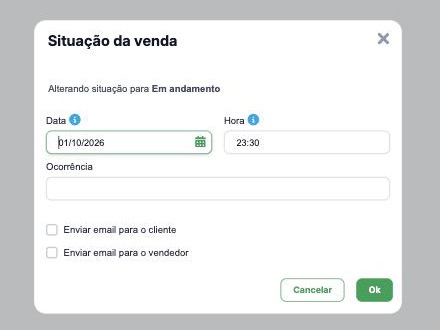
Confirme em Ok.
3. Em poucos segundos a entrega aparece no Entregas Expressas, identificada com o ícone do Bling e o número do pedido de venda. A observação traz o cliente, o telefone, o endereço de entrega os itens do pedido com o valor de cada um e os totais da venda (total dos itens, frete cobrado pela loja e total do pedido). Esses valores são apenas informação: o pagamento continua sendo da loja, e o entregador não cobra nada na entrega.
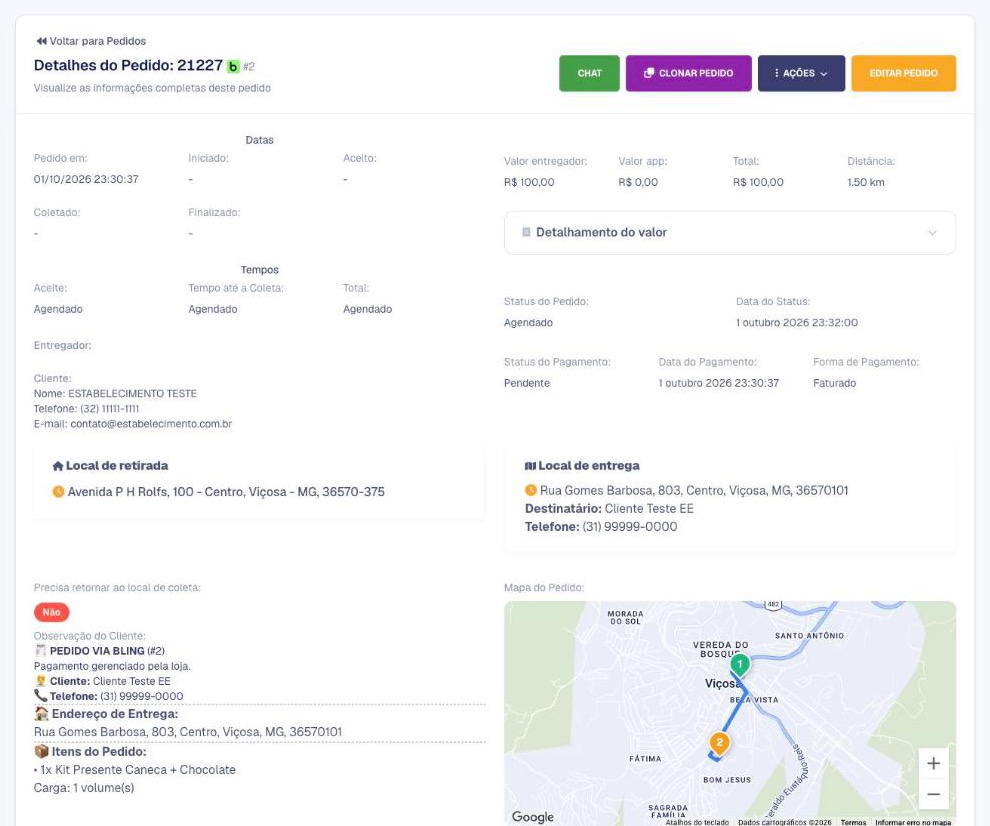
A partir daí a entrega segue o fluxo normal: o entregador é chamado, coleta na loja e entrega ao cliente.
Acompanhando o rastreio no Bling
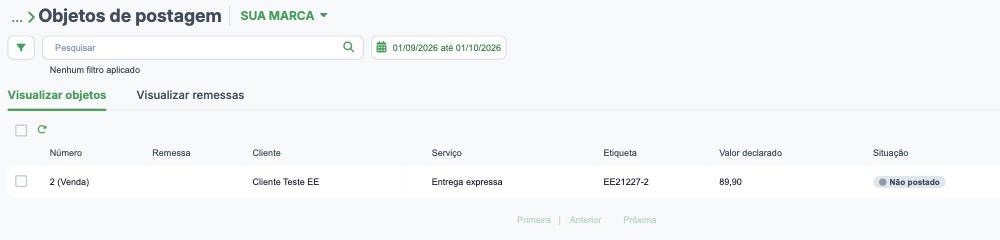
Assim que a entrega é criada, o pedido de venda recebe o código de rastreio (campo Tracking do objeto de postagem, como na imagem do pedido acima). No Bling, em Vendas, Objetos de postagem, escolhendo a logística da sua empresa, a loja vê cada entrega com a situação atualizada. Ela começa como Não postado, enquanto aguarda a coleta:
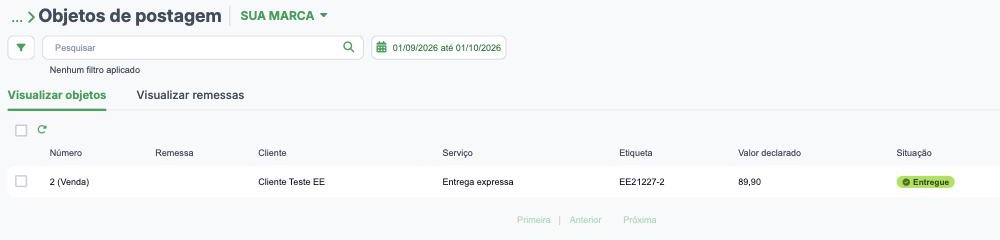
Depois da coleta a situação passa a em andamento e, quando o entregador conclui, o pedido aparece como Entregue. Se houver problema na entrega, ela é sinalizada como não entregue.
Comprovante de entrega no Bling
Quando a entrega exige comprovante (opção Comprovante de entrega na integração ou no cliente), o entregador preenche na conclusão quem recebeu, com foto e assinatura, conforme o que estiver configurado em Configurações, Prova de Entrega. Com isso, o rastreio no Bling passa a mostrar quem recebeu: a situação da entrega fica como Entregue — recebido por [nome] ([documento]).
O Bling não aceita anexar fotos ou assinaturas no pedido de venda nem no objeto de postagem, então o comprovante completo fica no link de acompanhamento que o próprio objeto de postagem carrega (campo URL do rastreio). Ao abrir esse link a partir do Bling, a loja vê quem recebeu, a data e hora, as fotos e a assinatura.
Esse link mostra o comprovante apenas quando o pedido tem uma única entrega. Em pedidos agrupados (várias entregas no mesmo pedido), o comprovante de cada entrega continua disponível no Painel Admin e no Portal B2B, na tela do pedido.
Logs da integração
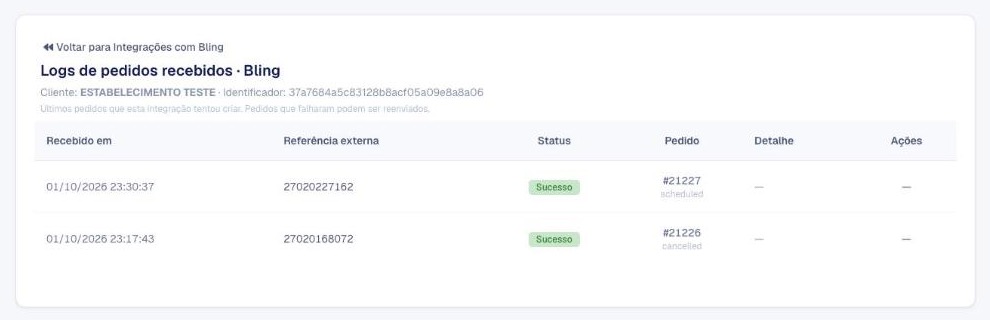
Em Configurações, Integrações e API, Bling, o botão Logs de cada integração mostra os pedidos recebidos, com a data, a referência do Bling, o status e o número da entrega criada. Se um pedido falhar (por exemplo, endereço fora da área atendida), o motivo aparece ali e o pedido pode ser reenviado depois da correção.
Cancelamentos
Pedido cancelado no Bling antes da coleta: a entrega é cancelada automaticamente no Entregas Expressas.
Entrega cancelada no Entregas Expressas: a venda no Bling não é cancelada; o rastreio do pedido passa a indicar que a entrega foi cancelada.
Dúvidas frequentes
O pedido não virou entrega. O que conferir?
Se a logística da sua empresa foi selecionada no pedido de venda, ou se o frete do pedido está em Outros fretes atendidos.
Se o pedido está em uma das situações marcadas em Criar entrega quando o pedido estiver em.
Se o cliente do pedido tem endereço completo.
Os Logs da integração, que mostram o motivo quando o pedido chegou e não pôde ser criado.
Como é calculado o valor da entrega? O valor segue a tabela de preço do cliente no Entregas Expressas, e a cobrança usa a Forma de Pagamento Padrão definida na integração.
A mesma conta do Bling pode ser usada em dois clientes? Não. Cada conta do Bling fica ligada a uma única integração. Já um mesmo cliente pode conectar mais de uma conta do Bling.
O comprovante de entrega (foto e assinatura) aparece dentro do Bling? Em parte. O Bling não aceita anexos no pedido nem no rastreio, então dentro dele aparece quem recebeu (nome e documento) na situação do rastreio. As fotos e a assinatura ficam no link de acompanhamento que o Bling mostra junto do rastreio. Para isso a opção Comprovante de entrega precisa estar ativa na integração ou no cliente.
Por que os valores dos itens aparecem na entrega se a loja já recebeu? São informação para a operação (o que está sendo transportado e quanto vale). Eles não geram cobrança: o pagamento é gerenciado pela loja, e o entregador não recebe nada na entrega.
A conexão aparece como expirada. E agora? Isso acontece quando a autorização é removida ou deixa de valer no Bling. Abra a integração e conecte a conta novamente.
