
Prova de Entrega
O que é
A Prova de Entrega permite que o cliente peça um comprovante de cada entrega. Quando o pedido tem prova, o entregador preenche um formulário no app ao concluir cada entrega, com os dados de quem recebeu, fotos e assinatura. Você escolhe quais desses itens são obrigatórios.
A Prova de Entrega é uma funcionalidade dos planos pagos.
Acesse em Configurações › Ciclo da Entrega › Prova de Entrega.
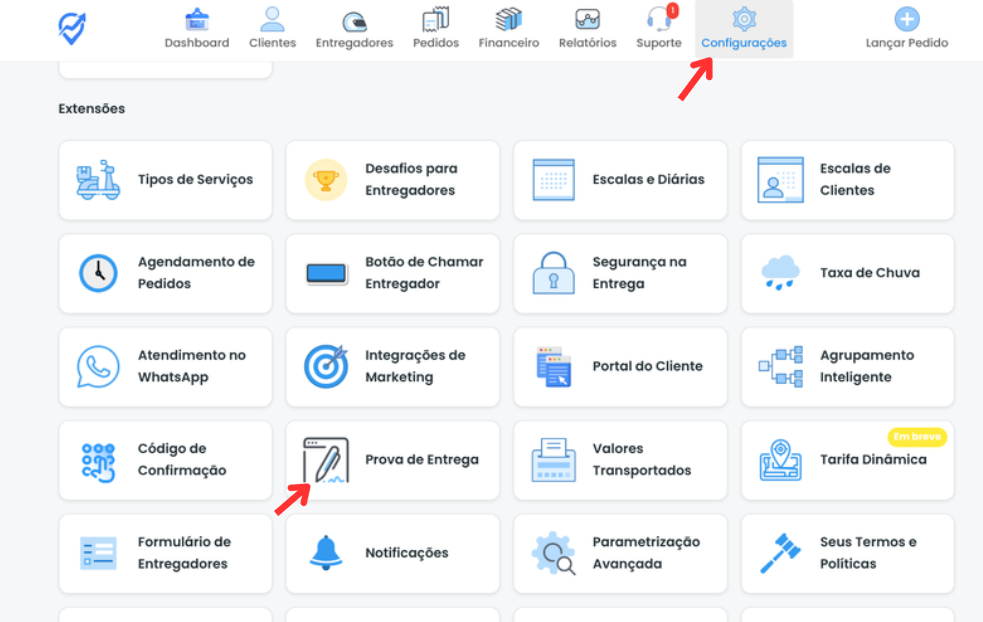
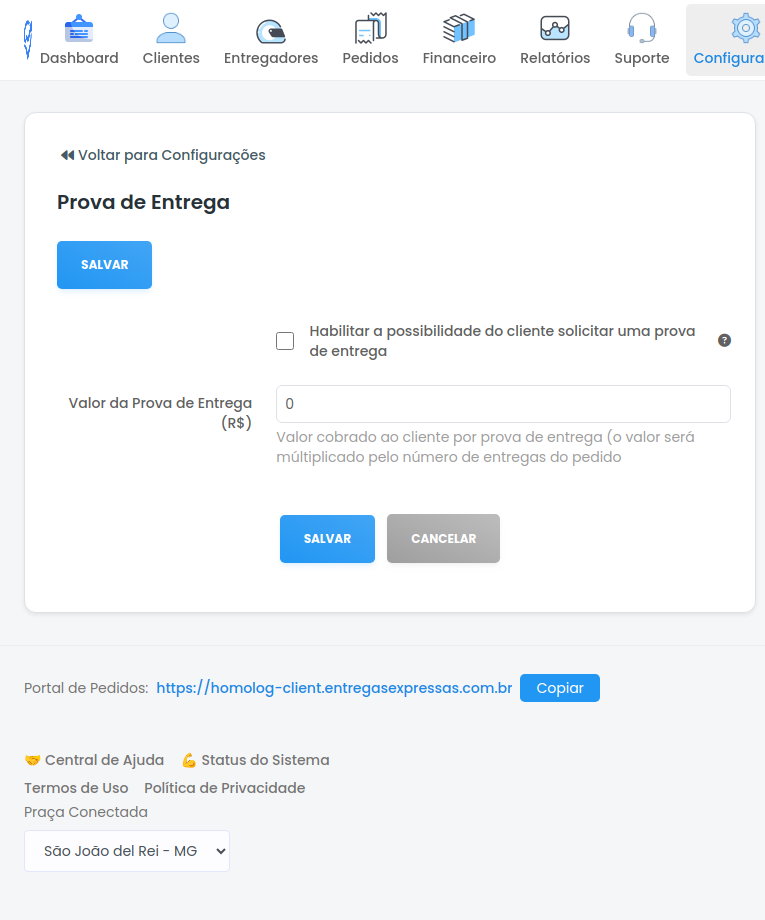
Configurações disponíveis
Habilitar a possibilidade do cliente solicitar uma prova de entrega — ativa o recurso. O cliente passa a poder marcar a prova de entrega ao criar um pedido.
Valor da Prova de Entrega — valor cobrado do cliente por prova de entrega. Ele é multiplicado pelo número de entregas do pedido (ex.: um pedido com 3 entregas e valor de R$ 1,00 por prova cobra R$ 3,00). Pode ser zero.
O que exigir na entrega — marque o que o entregador é obrigado a preencher: Nome de quem recebeu, Documento de quem recebeu, Ao menos uma foto, Assinatura e Observação do entregador. Vem tudo marcado, menos a observação. O que não for exigido continua disponível para o entregador preencher, se quiser.
Depois de configurar, clique em Salvar.
Como funciona
O administrador ativa o recurso, define o valor e o que é obrigatório.
Ao lançar o pedido no Portal B2B, o cliente marca que quer o comprovante.
Ao concluir cada entrega, o entregador preenche o comprovante no app.
As fotos, a assinatura e os dados ficam registrados no pedido.
No Portal B2B
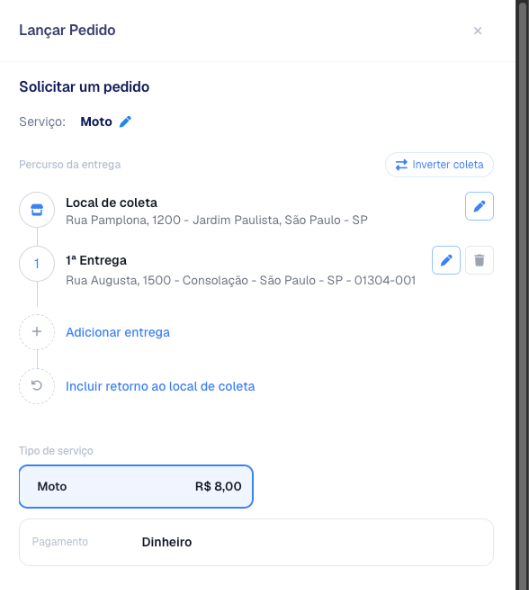
Com o recurso ligado, o formulário de lançamento do Portal B2B (e do App B2B) ganha, no percurso da entrega, a caixa Obrigatório anexar um comprovante de entrega.
- O ícone ⓘ ao lado abre a explicação O que é o Comprovante de Entrega?, que avisa o cliente de que o comprovante pode aumentar o valor da corrida.
- Ao marcar a caixa, o preço é recalculado na hora: entra o Valor da Prova de Entrega multiplicado pelo número de entregas.
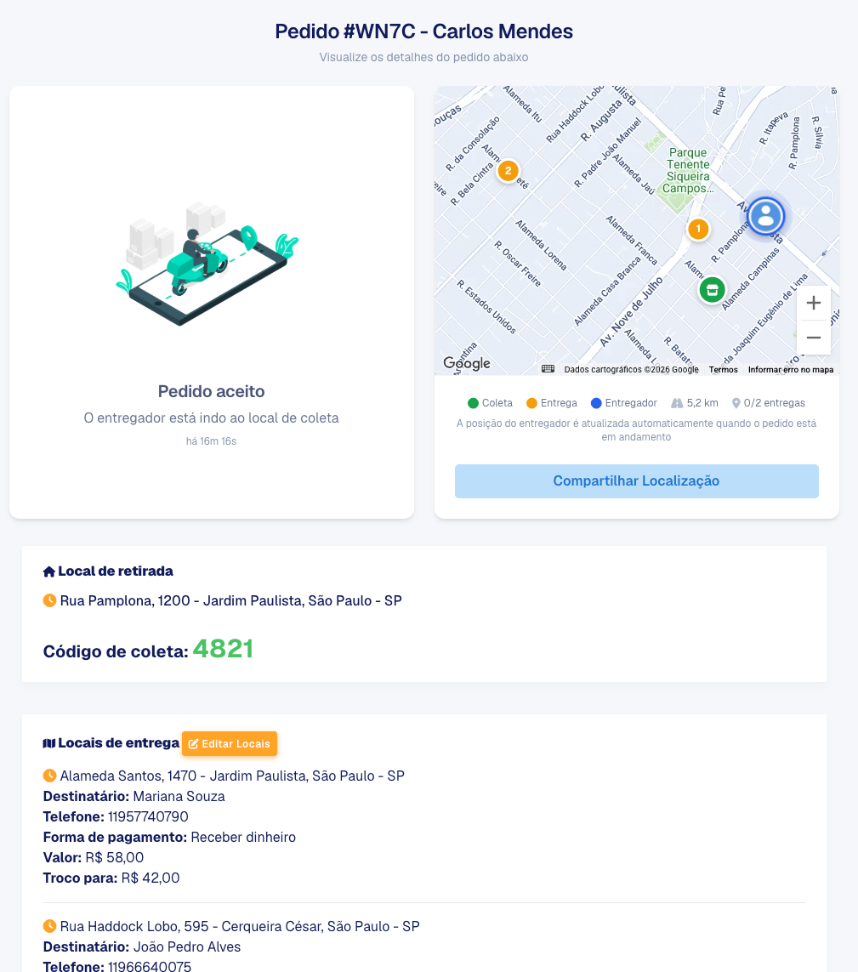
Para ver o comprovante depois da entrega, o cliente abre o menu ⋮ do card do pedido › Abrir Completo. Em cada entrega comprovada aparece o botão Ver Comprovante, com nome e documento de quem recebeu, observação, fotos e assinatura. O comprovante também aparece no link de rastreio do pedido.
Só para alguns clientes
No cadastro do cliente, aba Permissões, a opção muda conforme a configuração geral: com ela ligada aparece Bloquear Comprovante de Entrega (tira a caixa só desse cliente); com ela desligada aparece Permitir Comprovante de Entrega (libera só para ele).
Veja o formulário inteiro em Lançar pedido no Portal B2B.
No app do entregador
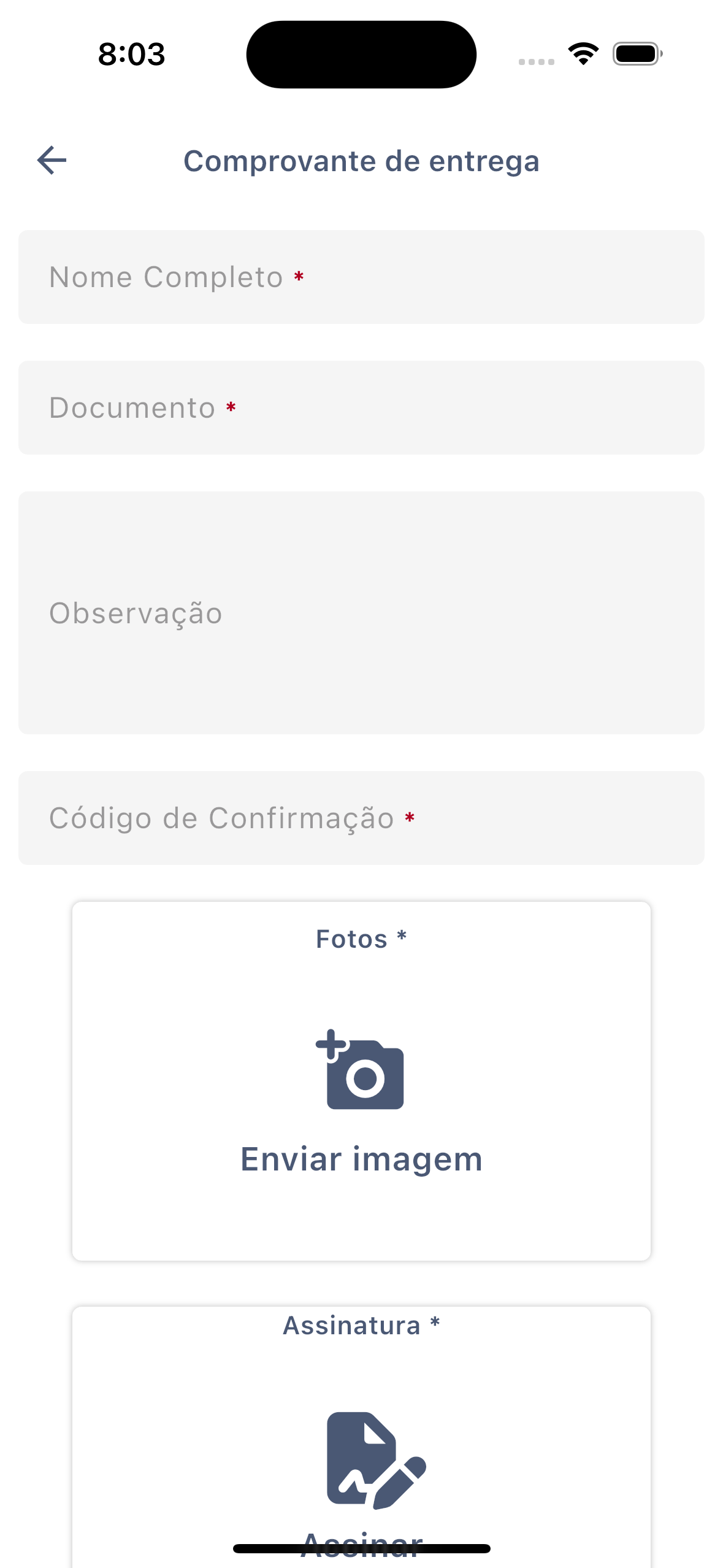
Num pedido com prova, quando o entregador toca em Pedido Entregue e escolhe o endereço, o app abre a tela Comprovante de entrega. Ela abre de novo a cada entrega do pedido, com os campos:
- Nome Completo e Documento de quem recebeu;
- Observação;
- Fotos: tiradas na hora pela câmera, até 5 por entrega;
- Assinatura: abre uma tela para a pessoa assinar com o dedo;
- Código de Confirmação, quando a entrega também exige código.
O asterisco (*) marca o que é obrigatório. Para enviar, o entregador toca em Confirmar entrega. Se faltar algo exigido, o app avisa no próprio campo (por exemplo, "Colete a assinatura" ou "Envie uma imagem").
A escolha do que exigir vale para a versão nova do app. Em versões antigas, o app sempre pede nome, documento, uma foto e assinatura.
Veja o fluxo completo da entrega em Passo a passo da entrega no app.
Mensagens de erro e avisos no app
Se o entregador viu uma destas mensagens no app, veja abaixo o motivo e o que fazer. O texto está igual ao que aparece na tela (inclusive quando o sistema escreve com erro de digitação), para facilitar a busca. Os nomes "pedido", "entrega" e "entregador" seguem as Nomenclaturas da sua praça.
| Mensagem | Onde aparece | Por que aparece | O que fazer |
|---|---|---|---|
| Prova de Entrega: "Digite seu nome completo" | Formulário de prova | Nome de quem recebeu é obrigatório. | Preencher. Empresa: Prova de Entrega › "O que exigir na entrega". |
| Digite o documento | Formulário de prova | Documento obrigatório. | Idem. |
| Escreva uma observação | Formulário de prova | Observação do entregador obrigatória. | Idem. |
| Digite o código de confirmação do cliente | Formulário de prova | Pedido com prova e código de confirmação. | Digitar o código. |
| Envie uma imagem | Formulário de prova | Pelo menos uma foto é obrigatória. | Tirar a foto. |
| Colete a assinatura (campo "Assinatura *" em vermelho) | Formulário de prova | Assinatura obrigatória e não coletada. | Pedir a assinatura na tela. |
| Tempo de envio excedido, tente novamente | Toast ao enviar a prova | O envio das fotos passou do tempo (60 s + 30 s por foto), em geral por sinal fraco. | Tentar onde o sinal é melhor ou com menos fotos. |
| Sem conexão com a internet, confira o sinal e tente novamente | Toast ao enviar a prova | Sem internet no envio. | Conferir o sinal. |
| Não foi possível enviar o comprovante, tente novamente | Toast ao enviar a prova | Falha inesperada no envio (arquivo da foto, memória). | Tentar de novo; se repetir, tirar novas fotos. |
| O campo nome do campo é obrigatório. (ex.: "O campo nome é obrigatório.") | Toast ao enviar a prova | O servidor exigiu um campo que o app não mandou (app antigo ou exigência mudada depois que o app abriu). | Fechar e abrir o app; atualizar o app. |
| Acesso a Câmera / Acesso a Galeria — "Permita ao app acessar a câmera/galeria para poder enviar fotos" | Caixa | Permissão negada. | "Ir para Configurações". |
