
Tempo de Coleta: prazo para o entregador coletar e bloqueio de quem atrasa
Defina quanto tempo o entregador tem para coletar depois de aceitar, devolva o pedido quando o prazo acaba e bloqueie quem perde o prazo várias vezes.
O que é
Às vezes o entregador aceita o pedido e demora demais para chegar na coleta: aceitou de longe, parou no caminho, esqueceu. Enquanto isso, o pedido fica preso com ele. O Tempo de Coleta dá um prazo para a coleta. Se ele não coletar no prazo, o pedido volta para pendente e fica disponível para outros entregadores.
Você também pode bloquear por um tempo quem perde o prazo várias vezes.
O Tempo de Coleta é exclusivo dos planos pagos. No plano Gratuito, a tela mostra o aviso no topo e não deixa alterar os campos.
Como ativar
Acesse Configurações › Ciclo da Entrega › Tempo de Coleta.
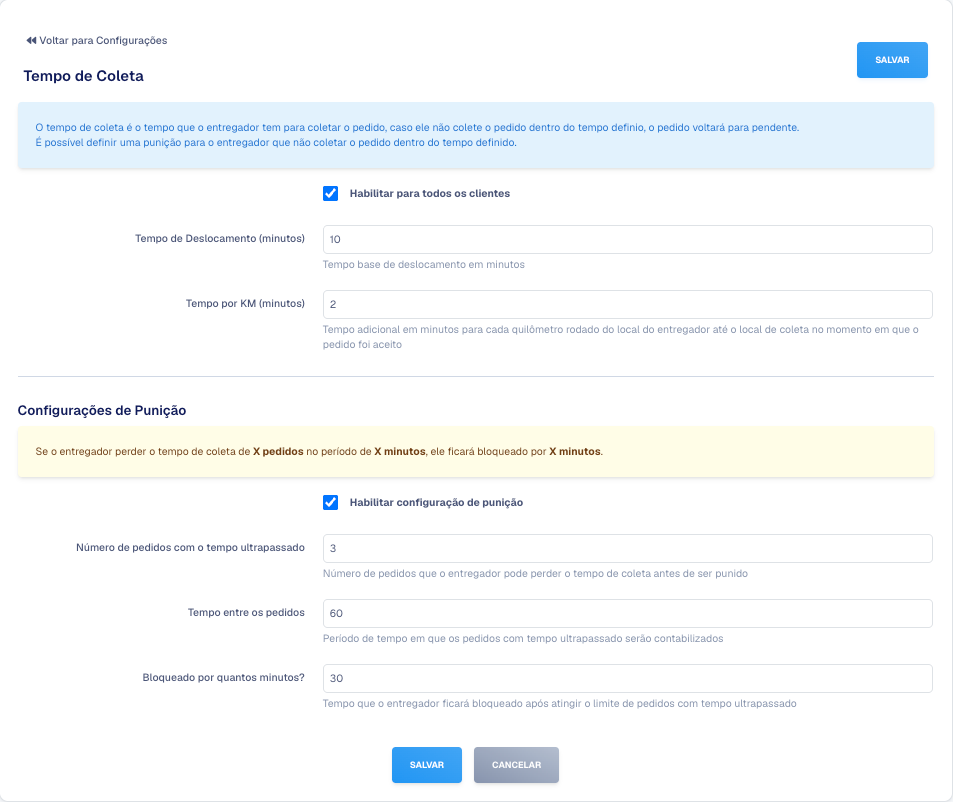
- Marque Habilitar para todos os clientes. Sem marcar, o prazo vale só para os clientes que você liberar no cadastro (veja abaixo).
- Em Tempo de Deslocamento (minutos), informe o tempo base que todo entregador tem, mesmo estando perto. Já vem com 10.
- Em Tempo por KM (minutos), informe o tempo a mais para cada quilômetro entre o entregador e a coleta, medido no momento do aceite. Com 0, o prazo é só o tempo de deslocamento.
- Clique em Salvar.
Exemplo: com 10 minutos de deslocamento e 2 minutos por km, o entregador que aceitou a 5 km da coleta tem 10 + (5 × 2) = 20 minutos para coletar.
Bloqueie quem perde o prazo
Em Configurações de Punição, a regra é: se o entregador perder o tempo de coleta de X pedidos num período de X minutos, ele fica bloqueado por X minutos.
- Marque Habilitar configuração de punição.
- Número de pedidos com o tempo ultrapassado: quantos prazos ele pode perder antes do bloqueio. Já vem com 3.
- Tempo entre os pedidos: o período, em minutos, em que os prazos perdidos são somados. Já vem com 60.
- Bloqueado por quantos minutos?: quanto tempo o bloqueio dura. Já vem com 30.
- Clique em Salvar.
Com os valores que já vêm na tela: perdeu o prazo de 3 pedidos em 60 minutos, fica bloqueado por 30 minutos e não recebe pedidos nesse tempo.
Por cliente
No cadastro do cliente, aba Permissões:
- Com Habilitar para todos os clientes marcado: Desabilitar limite de tempo de coleta tira o prazo dos pedidos daquele cliente.
- Sem marcar: Habilitar limite de tempo de coleta liga o prazo só para aquele cliente, com os tempos desta tela.
No app do entregador
- Depois do aceite, a tela do pedido mostra a faixa Tempo para coleta com o relógio contando para trás. O mesmo prazo aparece no card do pedido em andamento.
- Quando o prazo zera, a faixa fica vermelha (Tempo para coleta expirado) e os botões de ação somem.
- Ele recebe a notificação de que o pedido foi removido porque não houve coleta no prazo, e o pedido volta a ficar disponível para os outros.
- O prazo só corre enquanto o pedido está como aceito. Com a etapa de chegada na coleta ligada (Status Local de Coleta), tocar em Cheguei na coleta para o relógio.
- Com a punição ligada, ao atingir o limite ele fica bloqueado e offline, recebe o aviso com a hora em que o bloqueio acaba, e a tela inicial do app mostra que ele não receberá pedidos até lá.
Quem pode usar
Em Perfis de Acesso, a permissão Configurações tempo de coleta abre a tela. O administrador já vem com ela.
Perguntas frequentes
O entregador passou do prazo e o pedido não voltou para pendente.
Confira se o prazo vale para aquele cliente (Habilitar para todos os clientes ou a liberação no cadastro) e se o entregador já não tinha marcado a chegada na coleta, que para o relógio.
Mudei os tempos. Os pedidos em andamento mudam?
O novo prazo vale para os pedidos aceitos depois de salvar.
Posso tirar o bloqueio de um entregador antes do tempo?
Sim, pelo cadastro dele. Veja Bloquear, suspender e inativar entregador.
E o prazo da entrega?
É outra configuração. Veja Como configurar o tempo de entrega.
