
Ações do pedido no Portal B2B: o menu ⋮ do card
Todas as ações que o cliente pode fazer no card do pedido no Portal B2B, quando cada uma aparece e qual opção libera.
O que o cliente pode fazer com um pedido
No Portal B2B, cada card de pedido tem botões rápidos e o menu ⋮ (no Painel Simples, Mais ações). Por eles o cliente resolve sozinho o que antes pedia à sua central: chamar o entregador antes da hora, trocar o serviço, concluir, cancelar. Quase toda ação depende de uma opção sua; o que não está liberado simplesmente não aparece.
- Para todos os clientes: Configurações › Cliente e Canais › Portal B2B (salvo quando indicado outro lugar).
- Para um cliente: Clientes › editar o cliente › aba Permissões. Com a opção geral ligada aparece "Bloquear…"; desligada, "Permitir…".
- Membro da equipe: precisa de Alterar pedido para as ações sobre entregador, status e serviço; Cancelar pedido para cancelar; Criar pedido para clonar; Agendar pedido para mudar o agendamento.
Os termos "pedido", "entrega", "entregador" e "cliente" seguem as Nomenclaturas da sua empresa.
Botões no próprio card
- Chamar entregador agora: em agendados e em preparo. Pergunta "Deseja chamar o entregador agora?" e o pedido começa a buscar entregador. Veja como antecipar um agendado.
- Atribuir entregador: em agendados, em preparo e buscando, com a atribuição liberada (abaixo).
- Retornar ao preparo: no pedido que está buscando entregador (abaixo).
- Confirmar retorno do entregador: no pedido em retorno ao local de coleta (abaixo).
- Está pronto: com o aviso de pronto ligado (abaixo).
- Caixa de seleção: marca o pedido para ações em massa. Veja Agrupar e desagrupar pedidos.
Consultar e compartilhar
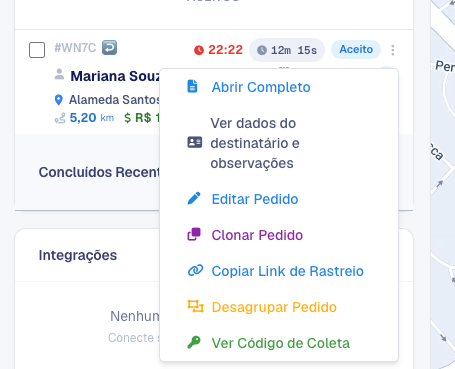
- Abrir Completo: abre a página do pedido em outra aba. Sempre disponível.
- Ver dados do destinatário e observações: só leitura. Sempre disponível.
- Imprimir recibo: com Cliente baixar o recibo do Pedido.
- Ver Código de Coleta: mostra o código que o entregador pede na retirada, com o Código de Coleta ligado (Configurações › Ciclo da Entrega › Código de Coleta). Veja Código de Coleta.
- Copiar Link de Rastreio: de aceito até o retorno. Abre "Compartilhe o link abaixo" com Copiar. Com Bloquear o botão de compartilhar localização do entregador com terceiros ligado, a ação não aparece, salvo nos pedidos feitos pelo link de pedido rápido.
Antes de o entregador aceitar
- Alterar Agendamento: no agendado. Escolha a Nova Data e Hora e clique em Alterar Agendamento.
- Retornar ao preparo: tira o pedido da busca (e o entregador, se já aceito) e devolve para "em preparo". Opção Retornar pedido ao preparo (ligada) e os status em que aparece (padrão: Pendente). Só funciona com Permitir status de pedido em preparo também ligado. Veja Retornar ao preparo.
- Adicionar Bônus / Aumentar Bônus: em agendados, em preparo e buscando, para atrair entregador. O cliente informa o Valor do Bônus e clica em Aplicar Bônus; o bônus vai todo para o entregador. Opção Cliente pode adicionar bonus ao pedido, em Pagamentos e Carteiras › Bonus Automatico. Veja Bônus na entrega.
- Alterar Tipo de Serviço: até antes da coleta, em pedido pago com carteira, faturado ou forma manual. Mostra os serviços com o preço de cada um. Opção Cliente pode alterar o tipo de serviço do pedido até antes da coleta.
- Chamar entregadores nuvem: para clientes com operação programada, quando o pedido não anda com os entregadores da operação. Abre o pedido para os demais entregadores (o valor pode mudar). Opção Cliente pode chamar entregadores nuvem (ignorar operação programada).
Escolher ou trocar o entregador
- Atribuir Entregador / Alterar Entregador Atribuído: em buscando, agendado ou em preparo. Reserva o pedido para um entregador sem mudar o status. Opção Cliente pode atribuir entregador ao pedido. Veja este artigo.
- Marcar como Aceito: o cliente escolhe o entregador e o pedido já fica aceito por ele (útil quando o entregador está na loja). Opção Cliente pode marcar pedido como aceito pelo entregador.
- Alterar Entregador: troca o entregador até antes da coleta. Opção Cliente pode alterar o entregador do pedido.
- Mudar Entregador: troca depois do aceite, até o retorno ("Selecione o entregador" › Confirmar). Opção Cliente pode mudar entregador do pedido após aceito.
- Remover Entregador: tira o entregador e o pedido volta a buscar outro ("Remover e voltar para pendente"). Opção Remover entregador e voltar pedido para pendente e os status em que aparece (padrão: Aceito). Veja este artigo.
Durante a entrega
- Está pronto / Ainda não está pronto: com o pedido aceito ou na coleta, avisa o entregador que o pacote está pronto para retirar. O card mostra uma bolinha vermelha (em preparo) ou verde (pronto) e o entregador recebe uma notificação. O status do pedido não muda. Opção Avisar que o pedido aceito está pronto.
- Marcar Chegou na Coleta / Marcar como Coletado: o cliente avança o status no lugar do entregador. Opção Cliente pode marcar pedido como coletado. "Chegou na Coleta" só aparece com o Status Chegada na Coleta ativo. Veja este artigo.
- Concluir Pedido: na coleta, coletado ou em retorno ("Concluir Pedido?" › Sim, concluir). Opção Cliente pode concluir pedido. Veja este artigo.
- Confirmar retorno do entregador: no pedido com retorno, quando o entregador volta à loja. A janela lembra o dinheiro ou a maquininha a receber; Sim, confirmar retorno finaliza o pedido. Com a opção Cliente confirma retorno do entregador (finaliza pedido com retorno) ligada, só o cliente finaliza: o app do entregador não deixa ele concluir sozinho.
Editar, clonar e desagrupar
- Editar Pedido: abre a gaveta de edição. Veja Editar pedido no Portal B2B.
- Clonar Pedido: cria um pedido igual. O cliente escolhe como ele nasce (enviar agora, em preparo ou agendado) e clica em Clonar; depois, Ver novo pedido. Opção Clonar pedido / entrega (ligada). No Início, o atalho Clonar clona pelo número. Veja este artigo.
- Desagrupar Pedido: separa entregas de um pedido com várias. Veja Agrupar e desagrupar.
Cancelar e reenviar
- Cancelar Pedido: em agendados, em preparo e buscando. Depois do aceite, só com Cancelar pedido após aceito. Se a sua carteira cobra taxa de cancelamento, a janela avisa.
- Reenviar Pedido: no cancelado, manda o mesmo pedido de novo para busca de entregador.
Perguntas frequentes
Liguei a opção e a ação não aparece para o cliente.
Confira: o status do pedido (cada ação vale para certos status), a aba Permissões do cliente (pode estar "Bloquear…"), a permissão do membro da equipe e, em ações de serviço e edição, a forma de pagamento (pagamento online não permite). Peça ao cliente para recarregar a página.
"Retornar ao preparo" está ligado e não funciona.
Ligue também Permitir status de pedido em preparo.
Sua equipe continua podendo fazer tudo isso pelo painel?
Sim. As opções acima só liberam as ações para o cliente; no painel, quem decide é o perfil de acesso de cada usuário.
Mensagens que podem aparecer nessas ações: Mensagens de erro: ações no pedido.
