
Distâncias Permitidas: limites do pedido, do toque e de cada etapa no app
Defina até onde o pedido pode ir, até onde o entregador pode estar para receber e quão perto ele precisa estar para marcar cada etapa, com confirmação automática.
O que é
Sem limites de distância, aparecem problemas: pedido para outra cidade, entregador a 20 km tocando para uma coleta, entregador marcando "coletado" de casa. As Distâncias Permitidas reúnem numa tela só os limites que evitam isso:
- até onde um pedido pode ir;
- até onde o entregador pode estar para receber o toque;
- quão perto ele precisa estar para marcar cada etapa no app (chegada, coleta, entrega e retorno);
- quando o sistema marca essas etapas sozinho, pela posição dele.
Como acessar
Acesse Configurações › Cobertura e Operação › Distâncias Permitidas. Depois de mudar qualquer campo, clique em Salvar. Os valores são da praça em que você está conectado.
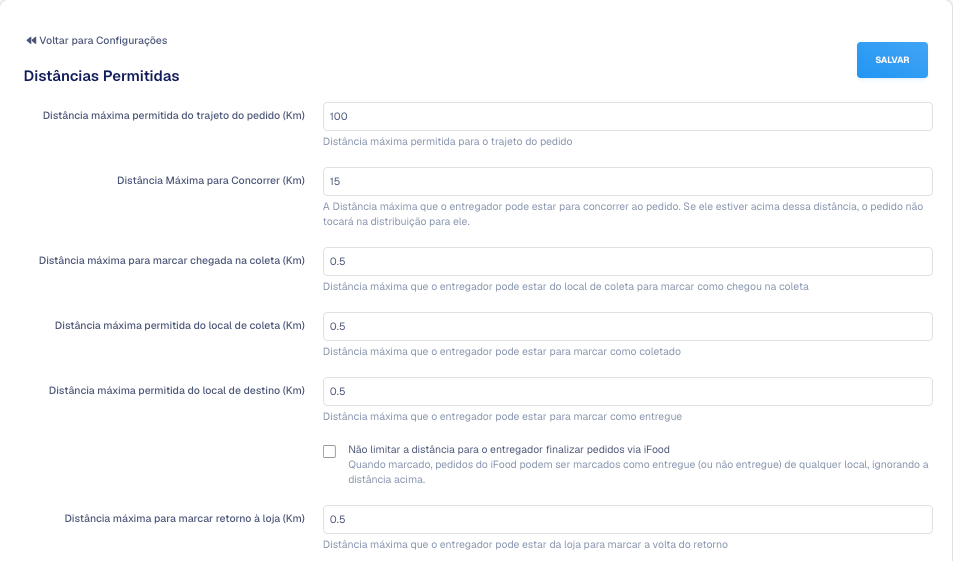
Os limites de distância
- Distância máxima permitida do trajeto do pedido (Km): o maior trajeto que um pedido pode ter. Pedido mais longo que isso não é criado, e a tela avisa que a distância passa do limite. Já vem com 100 km.
- Distância Máxima para Concorrer (Km): até onde o entregador pode estar da coleta para o pedido tocar para ele. Já vem com 30 km. É o mesmo campo da tela Distribuição de Pedidos: mudar em uma muda na outra.
- Distância máxima para marcar chegada na coleta (Km): quão perto da coleta ele precisa estar para tocar em Cheguei na coleta (quando essa etapa está ligada). Já vem com 2 km.
- Distância máxima permitida do local de coleta (Km): quão perto da coleta ele precisa estar para marcar o pedido como coletado. Já vem com 2 km.
- Distância máxima permitida do local de destino (Km): quão perto da entrega ele precisa estar para marcar como entregue. Já vem com 2 km.
- Distância máxima para marcar retorno à loja (Km): quão perto da loja ele precisa estar para marcar a volta, nos pedidos com retorno.
Nos campos 3 a 6, deixar 0 desliga a conferência da distância daquela etapa. Longe demais, o app mostra uma mensagem e não deixa avançar. Veja Mensagens de erro ao avançar o pedido no app.
Alguns destes campos também aparecem em outras telas e são o mesmo valor: a chegada na coleta em Status Local de Coleta; a coleta e o destino em Segurança na Entrega. Mudar em uma tela muda nas outras.
Pedidos do iFood
Marque Não limitar a distância para o entregador finalizar pedidos via iFood para que os pedidos do iFood possam ser marcados como entregues (ou não entregues) de qualquer lugar, sem o limite do campo 5. O retorno à loja continua com o limite do campo 6.
Para pedidos do iFood que passam do limite de trajeto (campo 1), use Ignorar a distância máxima do trajeto em pedidos via iFood, em Parametrização Avançada.
Confirmação automática por proximidade
No fim da tela, o bloco Confirmação automática por proximidade marca as etapas sozinho, pela posição do entregador, fazendo o mesmo que os botões do app. Cada opção liga com um interruptor e mostra o seu raio, em metros:
- Confirmar chegada na coleta: marca a chegada quando ele chega perto da coleta. Campo Distância para confirmar a chegada na coleta (metros), padrão 80 m. Precisa da etapa de chegada na coleta ligada em Status Local de Coleta.
- Confirmar chegada na entrega: marca a chegada quando ele chega perto da entrega, pausando a contagem do tempo de entrega. Campo Distância para confirmar a chegada na entrega (metros), padrão 80 m. Precisa da etapa Chegada na Entrega ligada (veja Chegada na entrega).
- Confirmar coletado: marca como coletado quando ele, depois de ter chegado, se afasta da coleta. Campo Distância de afastamento do cliente (metros), padrão 150 m: ele precisa primeiro entrar nesse raio e depois sair dele.
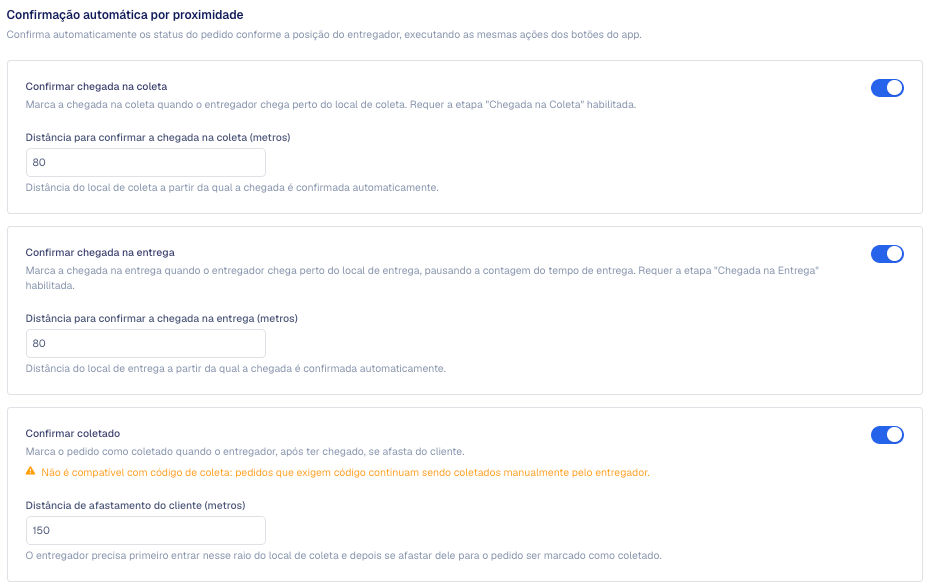
Confirmar coletado não funciona com código de coleta: os pedidos que pedem o código continuam sendo coletados à mão pelo entregador.
A confirmação depende da localização do app. Se o celular do entregador parar de mandar a posição, a etapa não é marcada sozinha e ele usa o botão.
Por cliente
As confirmações automáticas de chegada na coleta e de coletado podem ser liberadas ou bloqueadas por cliente, com distância própria, na aba Permissões do cadastro do cliente. Em branco, a distância é a da praça. A chegada na entrega vale só pela praça.
Quem pode usar
Em Perfis de Acesso, a permissão Configurações de distâncias abre a tela. O administrador já vem com ela.
Perguntas frequentes
O entregador está no local e o app diz que ele está longe.
O app usa a última posição que chegou ao sistema. Peça para ele esperar o GPS firmar e tentar de novo. Se acontecer sempre num lugar (prédio grande, shopping), aumente um pouco o limite daquela etapa.
Um pedido foi recusado por distância. Onde mudo?
No campo Distância máxima permitida do trajeto do pedido. Confira também o limite de distância do tipo de serviço, em Tipos de serviço.
O pedido toca para entregadores muito longe.
Diminua a Distância Máxima para Concorrer. Para abrir aos poucos, use o método Raio de expansão em Distribuição de Pedidos.
A confirmação automática não marcou a etapa.
Confira se a opção está ligada, se a etapa correspondente está ativa, se o cliente não está bloqueado para ela, se o pedido não pede código de coleta (no caso do coletado) e se o app do entregador está mandando a localização.
