
Código de Confirmação
O que é
O Código de Confirmação é um recurso de segurança que gera um código numérico exibido ao solicitante (cliente) no momento da entrega. O entregador precisa informar esse código no aplicativo para conseguir finalizar o pedido, garantindo que a entrega foi feita à pessoa correta.
Acesse em Configurações › Ciclo da Entrega › Código de Confirmação.
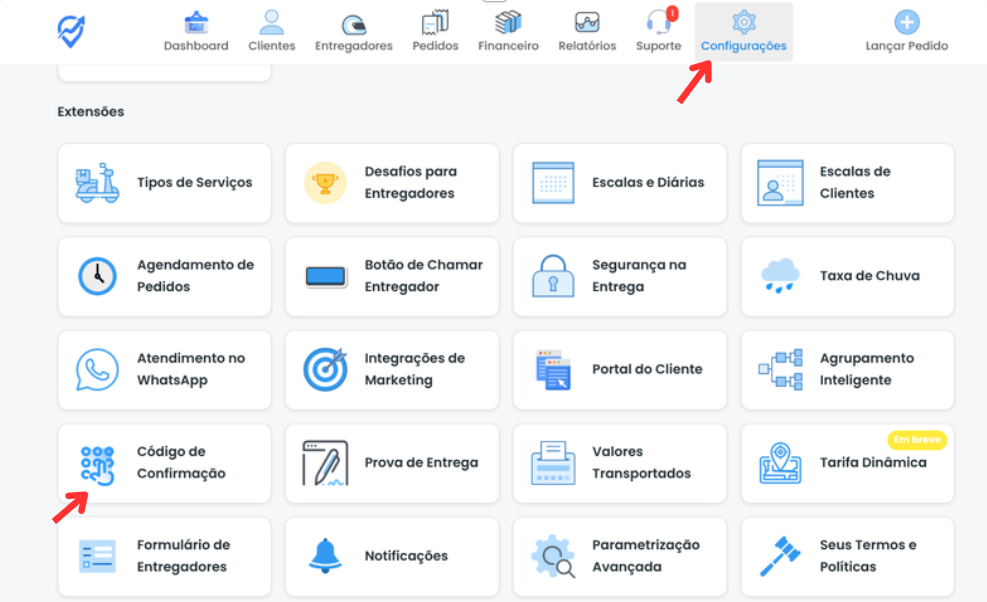
Configurações disponíveis
Gerar e solicitar código de confirmação nos pedidos — gera o código nos pedidos lançados no sistema e exige que o entregador o digite para concluir a entrega.
Gerar código de confirmação também nos pedidos recebidos por integração — vale para as integrações que não trazem código próprio. iFood, 99Food e Coco Bambu ficam de fora, porque já trazem o código deles.
Como Funciona
Quando ativado, ao criar um pedido o sistema gera automaticamente um código de confirmação
O código aparece para o cliente (solicitante) no Portal B2B e no App B2B, na página do pedido; o cliente repassa o código a quem vai receber
No momento da entrega, o entregador solicita o código ao destinatário
O entregador digita o código no app para finalizar o pedido
Se o código estiver incorreto, o pedido não pode ser finalizado
No Portal B2B
O código é gerado para cada entrega do pedido. Para vê-lo, o cliente abre o menu ⋮ do card do pedido › Abrir Completo. Em cada entrega aparece, em verde e em destaque, Código de confirmação: seguido dos números.
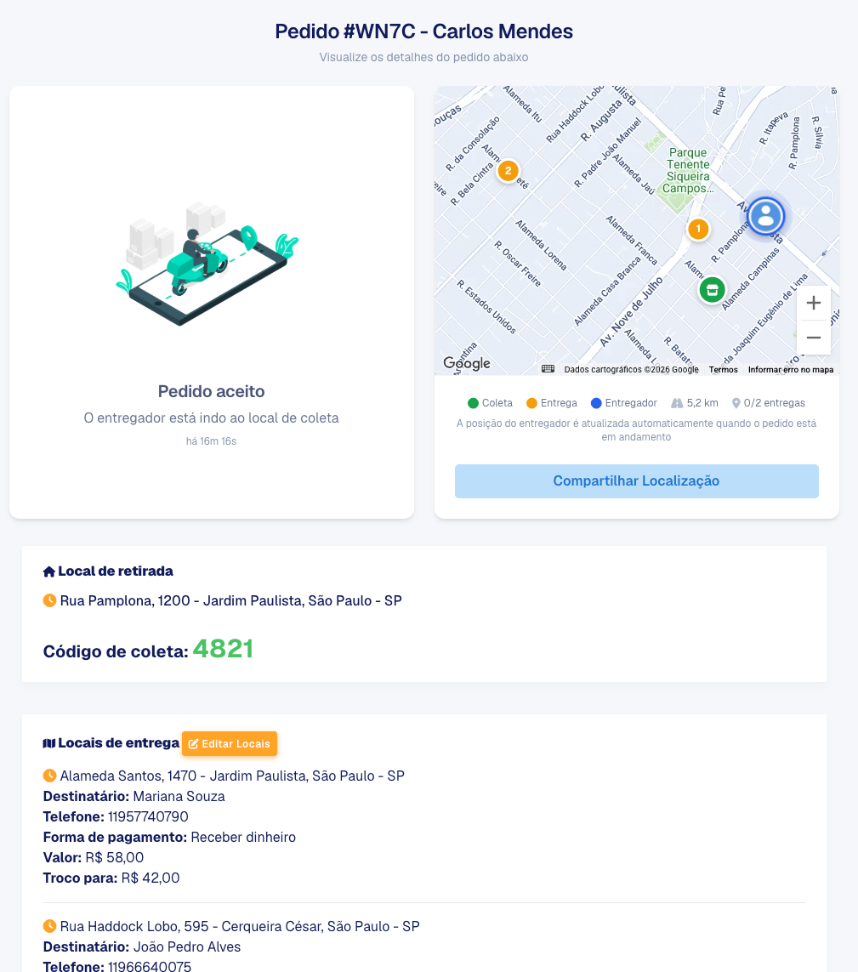
O cliente precisa passar o código a quem vai receber (por mensagem, por exemplo). O código não aparece no link de rastreio do pedido.
Veja mais sobre a página do pedido em Acompanhar pedidos no Portal B2B.
Como ativar ou desativar para um cliente?
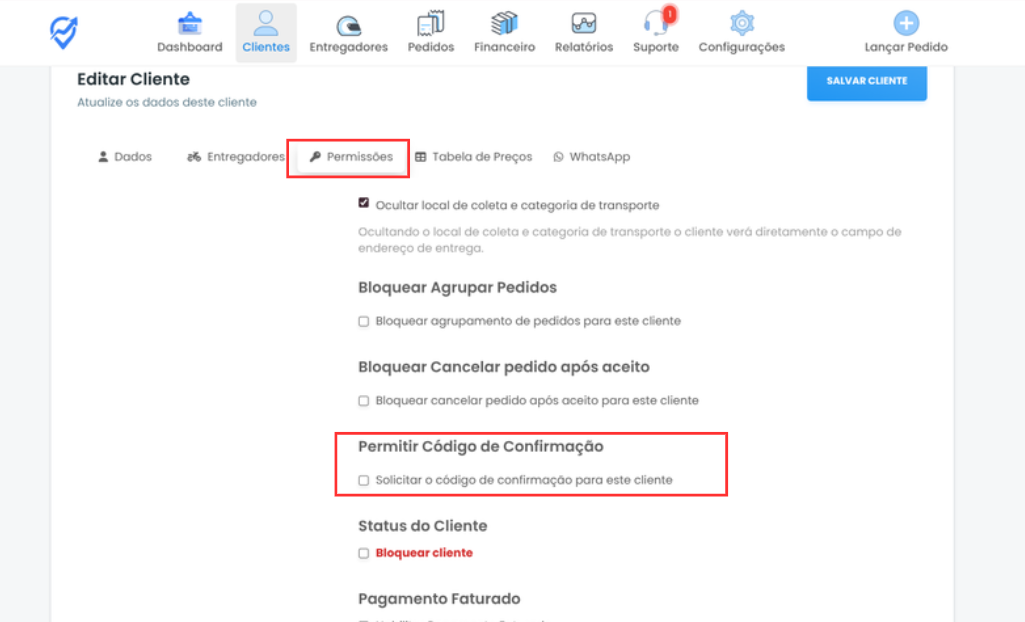
Na aba Permissões do cliente, a opção muda conforme a configuração geral: com o código ligado para todos, aparece Bloquear Código de Confirmação ("Não solicitar o código de confirmação para este cliente"); com ele desligado, aparece Permitir Código de Confirmação ("Solicitar o código de confirmação para este cliente").
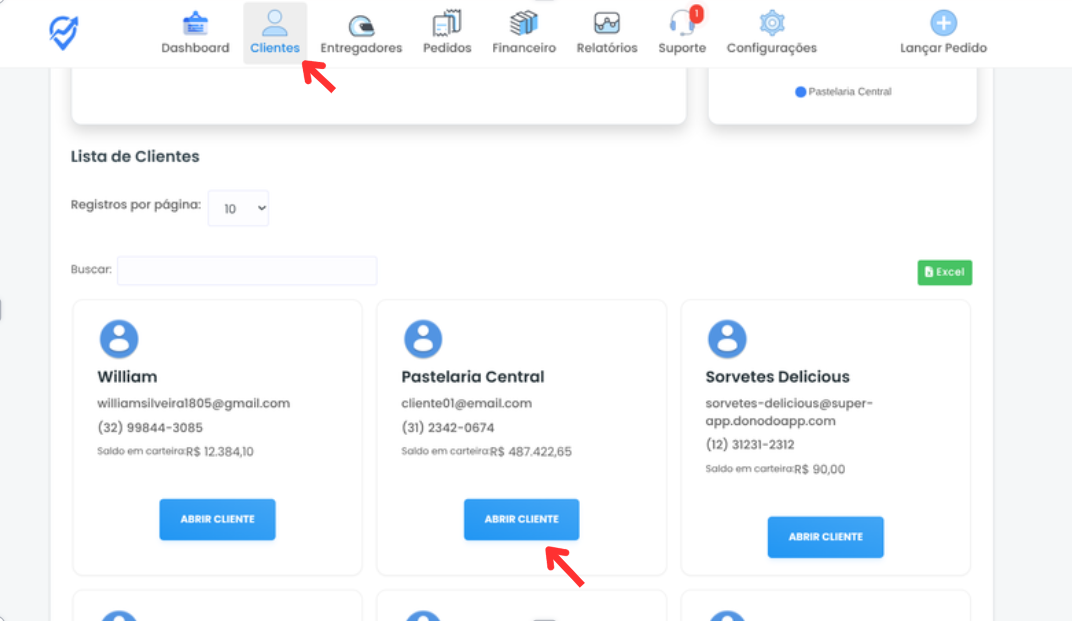
1- Selecione o menu Clientes, escolha o cliente que deseja e clique em Abrir cliente:
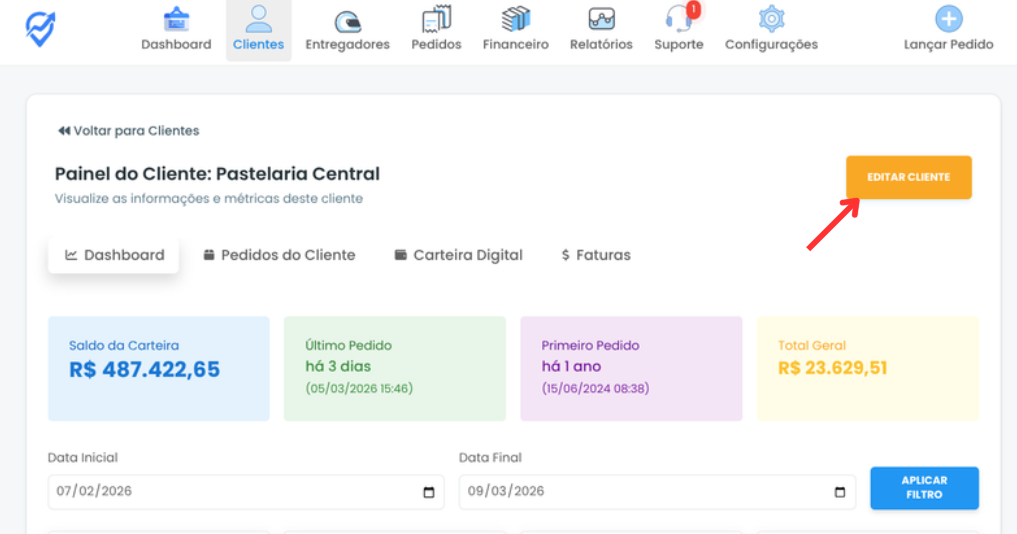
Clique em Editar cliente:
Selecione a aba Permissões e procure por Permitir Código de Confirmação (ou Bloquear Código de Confirmação, se o código estiver ligado para todos):
No app do entregador
Ao tocar em Pedido Entregue, abre a janela Confirmação de Entrega, com o texto "Digite o código de confirmação do cliente", o campo Código de Confirmação (4 dígitos), o lembrete "Confirme se tudo foi entregue antes de concluir" e os botões Confirmar e Cancelar. O código é pedido em cada entrega do pedido.
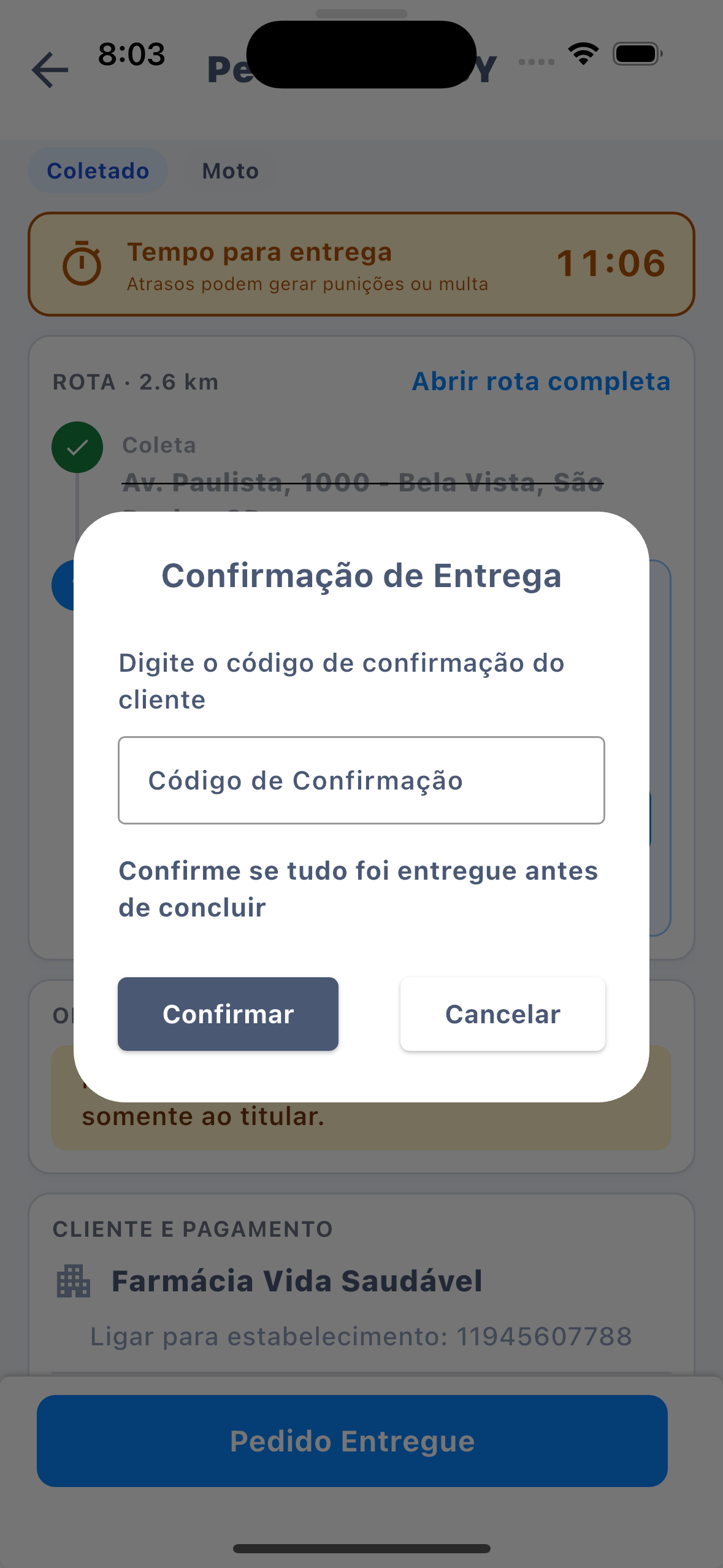
- Código errado: o app mostra Código de confirmação inválido e a entrega não é concluída.
- Se o pedido também tem Prova de Entrega, o campo do código aparece dentro do formulário Comprovante de entrega, em vez da janela separada.
- Nos pedidos do iFood, 99Food, Coco Bambu e Zé Delivery, o código pedido é o da própria integração.
Mensagens de erro e avisos no app
Se o entregador viu uma destas mensagens no app, veja abaixo o motivo e o que fazer. O texto está igual ao que aparece na tela (inclusive quando o sistema escreve com erro de digitação), para facilitar a busca. Os nomes "pedido", "entrega" e "entregador" seguem as Nomenclaturas da sua praça.
| Mensagem | Onde aparece | Por que aparece | O que fazer |
|---|---|---|---|
| Confirmação de Entrega — "Digite o código de confirmação do cliente" / "Digite o código de confirmação" | Janela ao entregar | O pedido exige código e o campo está vazio. | Pedir o código ao cliente final. |
| Código de confirmação inválido | Caixa | Código diferente do gerado para a parada (código próprio, Coco Bambu ou 99Food). | Conferir com quem recebe. Empresa: Código de Confirmação (Segurança na Entrega) ou override por cliente. |
| Código de Confirmação Inválido | Caixa (pedido iFood) | O iFood recusou o código digitado. | Conferir o código no app do cliente iFood. |
| Limite de tentativas atingido. Peça para o cliente confirmar a entrega. ("cliente"/"entrega" fixos) | Caixa (pedido iFood) | O iFood bloqueou novas tentativas de código. | O cliente confirma o recebimento no app do iFood. |
| Falha ao validar código de entrega | Caixa (pedido iFood) | Falha de comunicação com o iFood. | Tentar de novo em instantes. |
| Texto de erro do 99Food | Caixa (pedido 99Food) | O 99Food recusou o código e devolveu o motivo. | Conferir o código com o cliente. |
| Digite o código de confirmação do cliente | Formulário de prova | Pedido com prova e código de confirmação. | Digitar o código. |