
Ciclo de Vida de um Pedido - Do Lançamento à Entrega
O que é
Todo pedido percorre o mesmo caminho: nasce no Portal B2B, no painel ou numa integração, toca para os entregadores, é aceito, coletado, entregue e concluído. Este artigo mostra cada etapa: o que muda no painel, o que o cliente vê no Portal B2B e o que o entregador faz no app.
Os nomes "pedido", "entrega", "entregador" e "cliente" seguem as Nomenclaturas da sua praça. Algumas etapas só existem quando a opção correspondente está ligada; isso está indicado em cada uma.
Visão geral
- Lançamento: o pedido entra como Pendente (ou Agendado, Em preparo ou À espera de pagamento).
- Toque: o pedido aparece no app dos entregadores escolhidos pela distribuição.
- Aceito: um entregador aceita e segue para a coleta.
- Chegou na Coleta: só com Status Local de Coleta ligado.
- Coletado: o entregador retirou o pedido.
- Entrega: cada endereço é finalizado (ou marcado com problema).
- Entregue: só quando o pedido exige retorno ao local de coleta; o entregador está voltando.
- Concluído: fim do pedido; o valor do entregador entra na carteira dele.
O significado de cada status está em Status dos Pedidos - Guia Completo.
1. Lançamento
O pedido pode entrar por quatro portas:
- Portal B2B / App B2B: o cliente lança o pedido.
- Painel: alguém da sua equipe clica em Lançar Pedido. Veja Como Lançar um Pedido Manualmente.
- Integrações: iFood, PDVs, cardápios digitais e outros sistemas.
- Chamar Entregador: o pedido sem endereço de entrega, em que o valor é calculado no fim. Veja Botão Chamar Entregador.
Na maioria dos casos ele nasce Pendente e já começa a tocar. Pedido Agendado só toca perto do horário (ou quando alguém clica em chamar agora). Pedido Em preparo não toca para ninguém até alguém chamar o entregador (o cliente, pelo botão Chamar entregador agora no Portal B2B, ou a sua equipe, pelo painel). Pedido com pagamento online ainda não pago fica À espera de pagamento.
No Portal B2B, etapa por etapa
O cliente acompanha o pedido no Início do Portal B2B (e do App B2B), sem precisar recarregar. Cada etapa coloca o pedido num grupo da lista e muda o selo do card:
| Etapa | Grupo no Painel Completo | Selo no card | O que mais o cliente vê |
|---|---|---|---|
| Agendado | Pedidos Agendados | Agendado | Botão Chamar entregador agora. |
| Em preparo | Pedidos em Preparo | Em preparo | Botão Chamar entregador agora. |
| Pendente (buscando) | Pedidos Buscando Entregador | Buscando | Conforme as permissões: Atribuir entregador e Retornar ao preparo. |
| Aceito | Pedidos em Andamento | Aceito | Nome e foto do entregador; posição no mapa e previsão de chegada, se você liberar. |
| Chegou na Coleta | No Local de Coleta | Na coleta | Horário da chegada e, com tempo de espera grátis, a contagem regressiva. |
| Coletado | Pedidos em Andamento | Coletado | O entregador seguindo para as entregas no mapa. |
| Entregue (com retorno) | Pedidos em Andamento | Entregue | O entregador voltando ao local de coleta; botão Confirmar retorno do entregador, se o cliente confirma o retorno. |
| Concluído | Concluídos Recentemente | Concluído | Fica na lista por cerca de 8 horas; depois, no menu Pedidos. |
| Cancelado | Cancelados Recentemente | Cancelado | Opção Reenviar Pedido no menu ⋮. |
No Painel Simples, os mesmos pedidos ficam nas abas Aguardando (agendados, em preparo, buscando), Em andamento (no local de coleta, a caminho) e Finalizados (concluídos, cancelados).
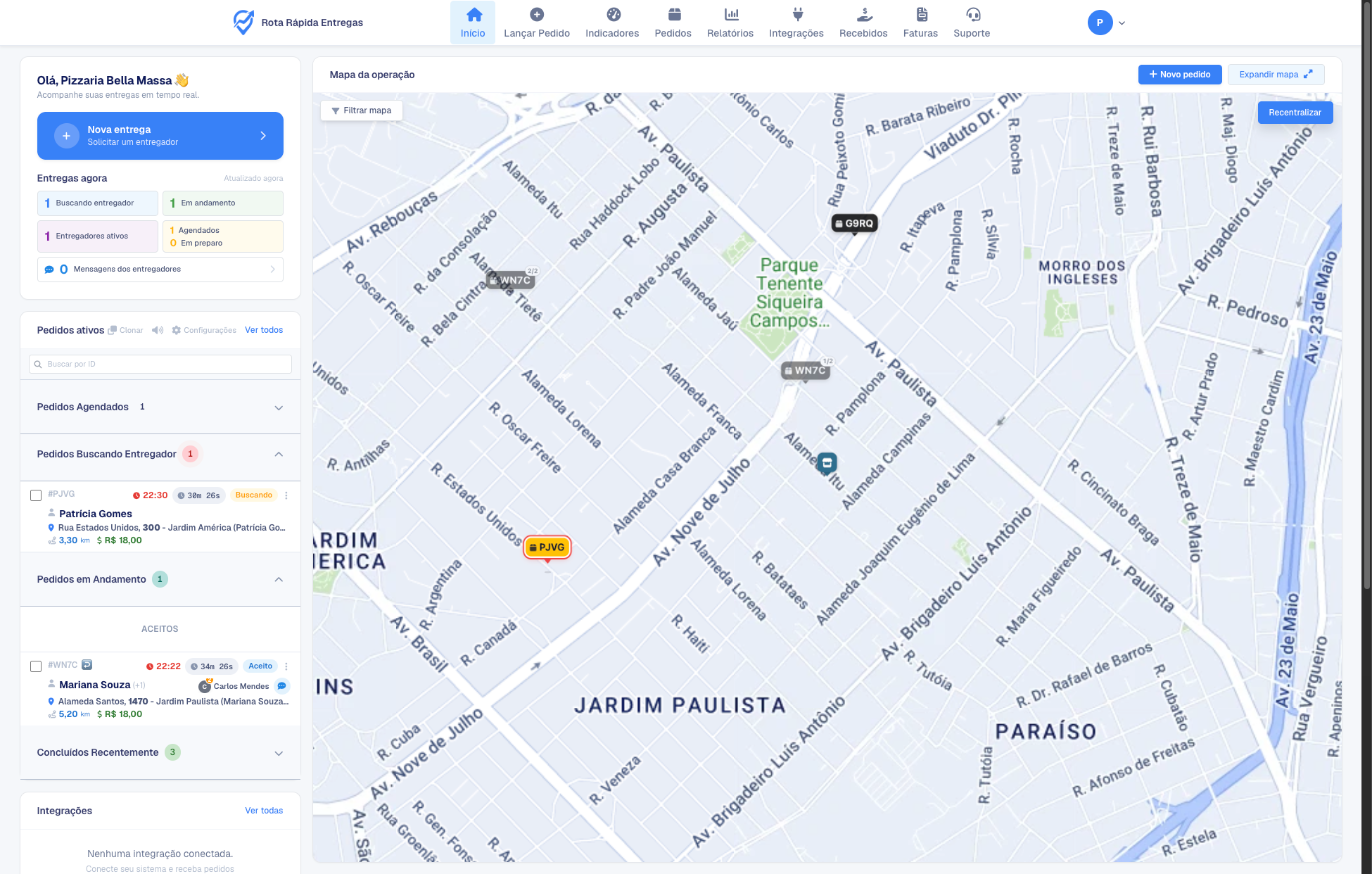
Em cada etapa, o cliente pode agir pelo menu ⋮ do card (editar, cancelar, marcar como coletado, concluir…), conforme o que você liberou. Veja Acompanhar pedidos no Portal B2B e Ações do pedido no Portal B2B.
2. O toque no app do entregador
A distribuição escolhe quem recebe (todos, um por vez, fila, raio de expansão ou manual; veja Distribuição de Pedidos). Só recebe o toque quem está com o interruptor Ativo ligado na tela inicial do app.
No celular do entregador aparece um card com o valor, a distância, a quantidade de entregas, os endereços e a forma de pagamento. O som toca sem parar até ele responder. Com o app minimizado, no Android, o card aparece por cima de outros apps.
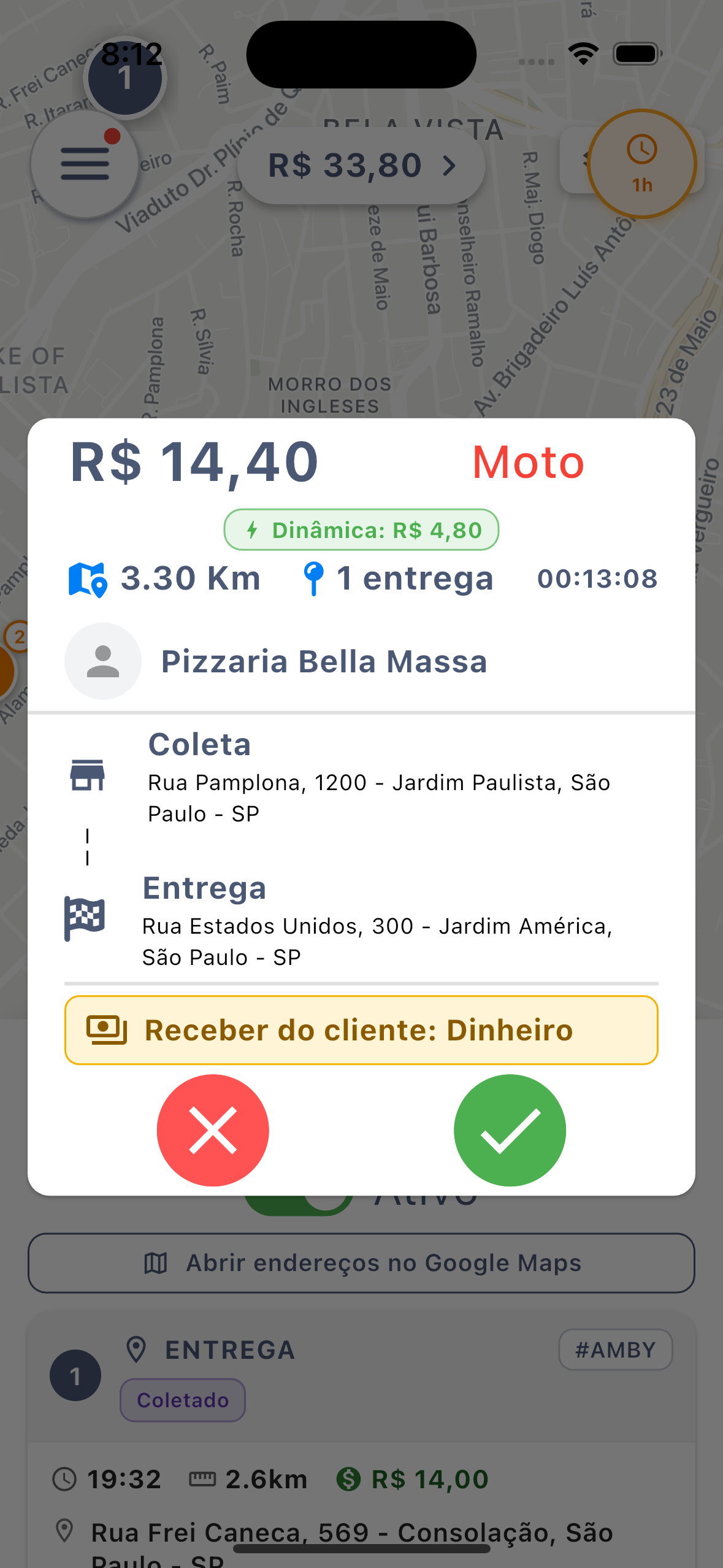
- Com a proteção contra robôs ligada (padrão), o entregador arrasta a barra para aceitar ou recusar; o lado do aceite muda a cada pedido.
- Recusar pelo card não pede confirmação. A recusa pode contar para a Punição de Entregadores, se ela estiver ligada.
- Se outro entregador aceitar antes, o card fecha sozinho.
O que o card mostra antes do aceite pode ser limitado em Configurações › Permissões no App do Entregador, no bloco Informações ocultadas ao tocar o pedido no app (nome do cliente, endereços, valor, distância, forma de pagamento, tipo de serviço).
3. Aceito: a caminho da coleta
Ao aceitar, o pedido abre no app como Aceito e o painel passa a mostrar o entregador. Na tela do pedido o entregador vê a rota (coleta e entregas), a observação, o cliente e quanto vai ganhar.
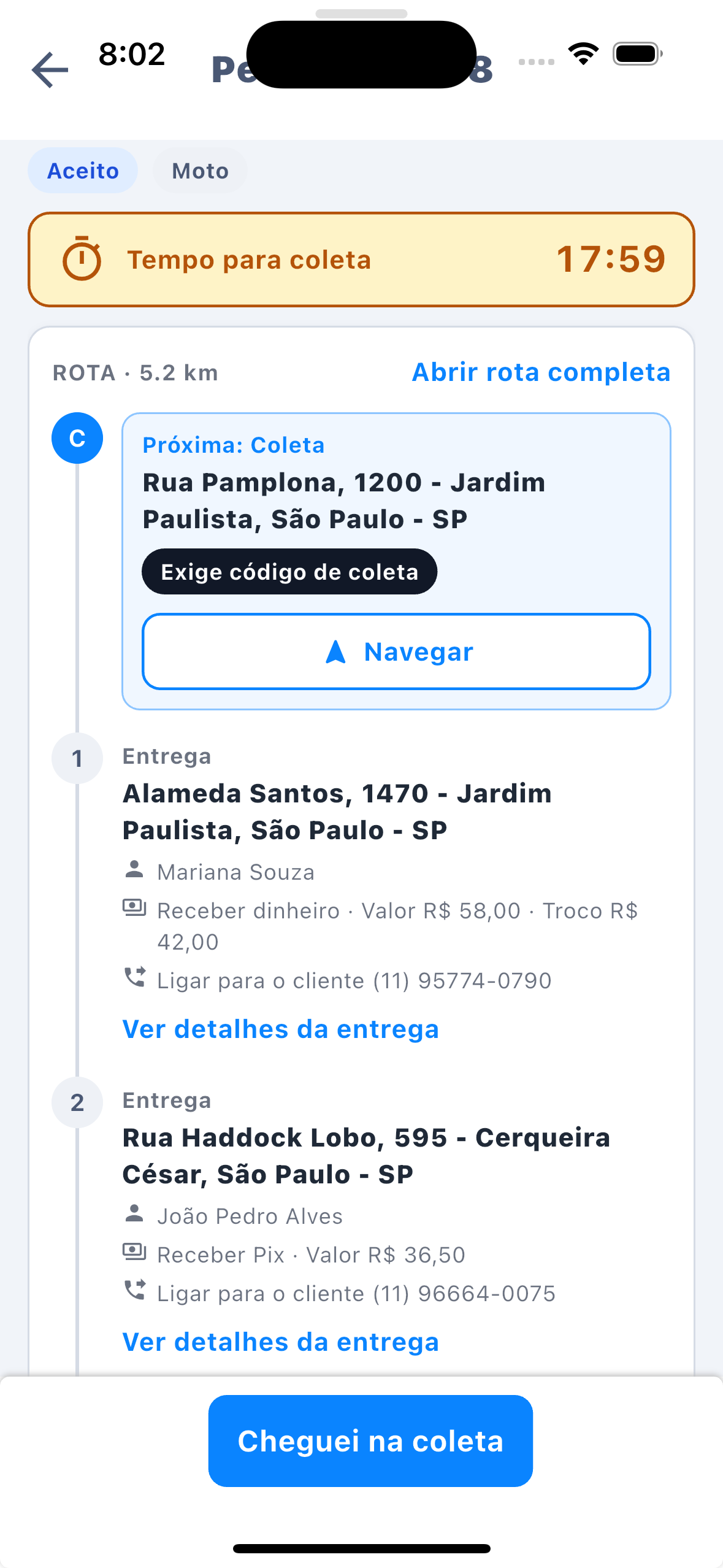
- Com Configurações › Tempo de Coleta ligado para o cliente, aparece a contagem Tempo para coleta. Se o prazo vencer, as ações somem e o pedido sai do entregador para outro assumir.
- Antes de coletar, conforme as opções de Permissões no App do Entregador, o entregador pode ter Devolver à fila (o pedido volta a tocar para outros) e Cancelar Pedido.
4. Chegou na Coleta
Com Configurações › Status Local de Coleta ligado (vem ligado), o primeiro botão do pedido aceito é Cheguei na coleta. O app confere se o entregador está perto do endereço; longe demais, aparece "Você está muito longe do local de coleta…". A chegada também pode ser marcada sozinha pela localização, se a confirmação automática por proximidade estiver ligada.
Sem essa opção, o pedido vai direto de Aceito para Coletado.
5. Coletado
O entregador toca em Pedido Coletado. Antes de confirmar, o app pode pedir:
- Código de coleta (com Código de Coleta ligado para o cliente): abre "Confirmação de Coleta" e o entregador digita o código de 4 números que a loja informa.
- Cobrança na porta: se a forma de pagamento do pedido estiver com Avisar o entregador marcado em Configurações › Pagamentos Manuais, o app mostra "Pagamento em …" com o valor a receber e pede confirmação.
O cliente também pode marcar o pedido como coletado pelo portal, se você liberar (Como Habilitar o Cliente a Marcar Pedido como Coletado).
6. Entrega
Com o pedido coletado, o botão vira Pedido Entregue. Com Configurações › Chegada na Entrega ligado, antes aparece Cheguei na entrega, e o prazo de entrega fica pausado enquanto ele aguarda no local.
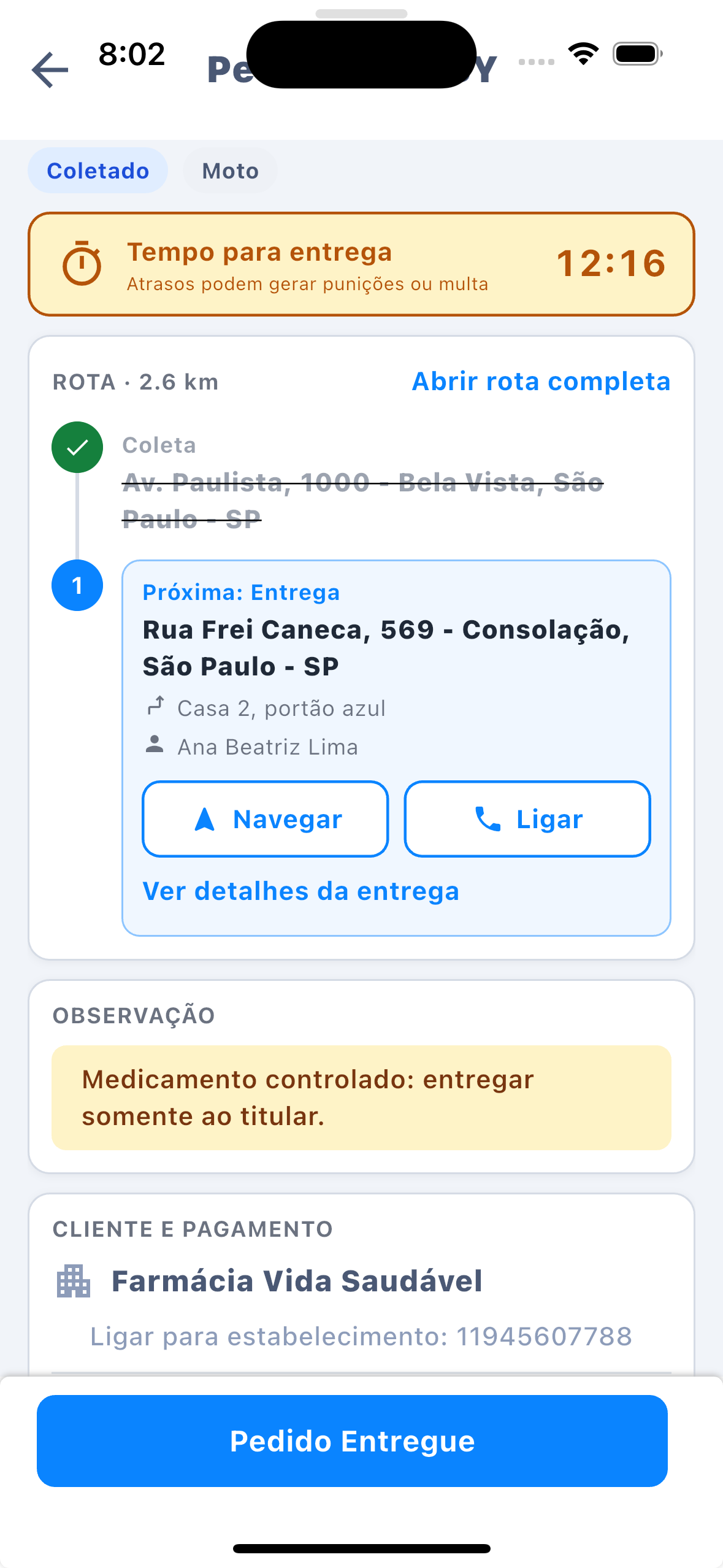
Ao finalizar uma entrega, o app pode pedir, conforme a configuração:
- Código de confirmação: o entregador digita o código que o destinatário recebeu (Código de Confirmação).
- Comprovante de entrega: nome, documento, fotos pela câmera e assinatura de quem recebeu, quando o pedido exige prova (Prova de Entrega).
- Distância: longe do endereço, o app recusa ("Você está muito longe do local de entrega…"). O limite fica em Configurações › Distâncias Permitidas.
Pedido com várias entregas: cada endereço é finalizado separadamente, e o status segue Coletado até a última. Se não der para entregar, o entregador usa Problema na entrega (com Configurações › Problemas na entrega ligado) e volta à coleta para devolver.
7. Retorno e conclusão
- Sem retorno: ao finalizar a última entrega, o pedido fica Concluído.
- Com retorno ao local de coleta: depois da última entrega o pedido fica Entregue (no mapa, "Retorno ao local de coleta"). Ao chegar de volta, o entregador toca em Concluir Pedido e confirma em Finalizar.
- Se o cliente confirma o retorno pelo portal (opção Cliente confirma retorno do entregador), o entregador não conclui pelo app: ele avisa o cliente, que clica em Confirmar retorno do entregador no card ou na página do pedido, e o entregador recebe a notificação "Retorno confirmado".
Ao concluir, o pedido vai para o Histórico de Pedidos do app. Com a carteira do entregador ligada, o valor dele entra na Carteira (bloqueado ou disponível, conforme a regra de liberação da praça).
Segurar o botão para confirmar
Com Exigir segurar o botão para mudar o status do pedido ligado em Permissões no App do Entregador, todos os botões de status precisam ser segurados por 2 segundos. Um toque rápido mostra "Segure o botão para confirmar".
Quando o pedido sai do caminho
- Cancelado pelo cliente ou pelo painel: o entregador recebe a notificação "Pedido cancelado", com o motivo.
- Alterado depois do aceite (endereço, retorno, observação, pagamento ou valor): o entregador recebe "Pedido alterado" e vê o que mudou. Pode ser desligado em Permissões no App do Entregador › Avisar o entregador quando o pedido em andamento for alterado.
- Entregador removido ou trocado: quem saiu recebe "Pedido removido" e o pedido volta a tocar ou vai para o novo entregador.
- Devolvido à fila pelo entregador: volta a Pendente e toca para os outros.
Perguntas frequentes
Por que o pedido não tocou para ninguém?
Os motivos mais comuns: nenhum entregador com Ativo ligado e perto o bastante, pedido Agendado ou Em preparo, limite de pedidos em andamento atingido, entregador bloqueado ou tipo de serviço que ninguém online atende.
Posso avançar o status pelo painel?
Sim. No menu ⋮ do pedido, a seção Status tem as ações de marcar como coletado, entregue, finalizar e cancelar, conforme as permissões do seu perfil. Veja Detalhes e Edição de Pedidos.
O entregador vê a mudança na hora?
Sim, a tela do pedido no app se atualiza sozinha. Já as mudanças de configuração (botões, opções) aparecem quando o entregador fecha e abre o app de novo.
