
Código de Coleta
O que é
O Código de Coleta é uma funcionalidade de segurança que gera um código numérico para cada pedido. O código é exibido ao solicitante (cliente/estabelecimento) e o entregador precisa confirmá-lo no app antes de coletar o pedido.
Isso garante que o entregador está no local correto e coletando o pedido certo, evitando trocas e erros operacionais.
Como funciona
O cliente cria um pedido normalmente
O sistema gera automaticamente um código de coleta de 4 números para o pedido
O código aparece para o cliente no Portal B2B (e no App B2B) e no dashboard do admin
Quando o entregador chega para coletar, ele precisa inserir o código no app para confirmar a coleta
O pedido só avança de status após a confirmação do código
Como ativar
No painel administrativo, acesse Configurações › Ciclo da Entrega › Código de Coleta:
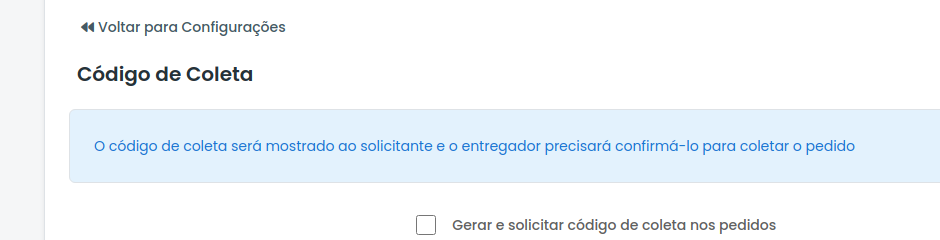
Marque o checkbox "Gerar e solicitar código de coleta nos pedidos" e clique em Salvar.
Onde o código aparece
Para o cliente (Portal B2B)
No Início do Portal B2B, o menu ⋮ do card do pedido tem o item Ver Código de Coleta enquanto o pedido está buscando entregador, aceito ou na coleta. Ele abre a janela Código de Coleta com os números em destaque e o lembrete "Informe este código ao entregador para que ele possa coletar o pedido.".
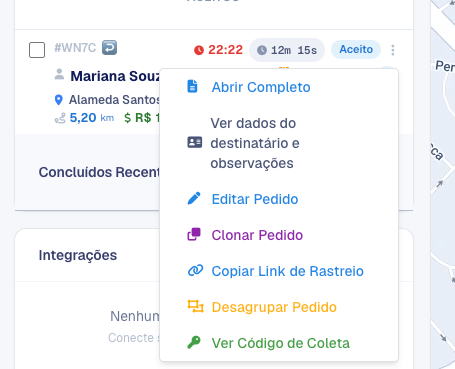
O código também aparece na página do pedido (menu ⋮ › Abrir Completo), no bloco da coleta, como Código de coleta: seguido dos números. Veja as outras ações do card em Ações do pedido no Portal B2B.
Para o admin (Dashboard)
No dashboard administrativo, pedidos com código de coleta também exibem a opção "Ver Código de Coleta" no menu do pedido (botão de 3 pontos), nos status pendente, aceito e chegou na coleta.
Para o entregador (App)
O entregador não vê o código: ele precisa pedir ao cliente (estabelecimento) na hora da coleta.
Depois do aceite, o card da coleta mostra o selo Exige código de coleta.
No local, o entregador toca em Pedido Coletado.
Abre a janela Confirmação de Coleta — "Confirme o código de coleta para retirar o pedido" —, com o campo Código de Coleta (só números, 4 dígitos).
Ele digita o código informado pelo cliente e toca em Confirmar.
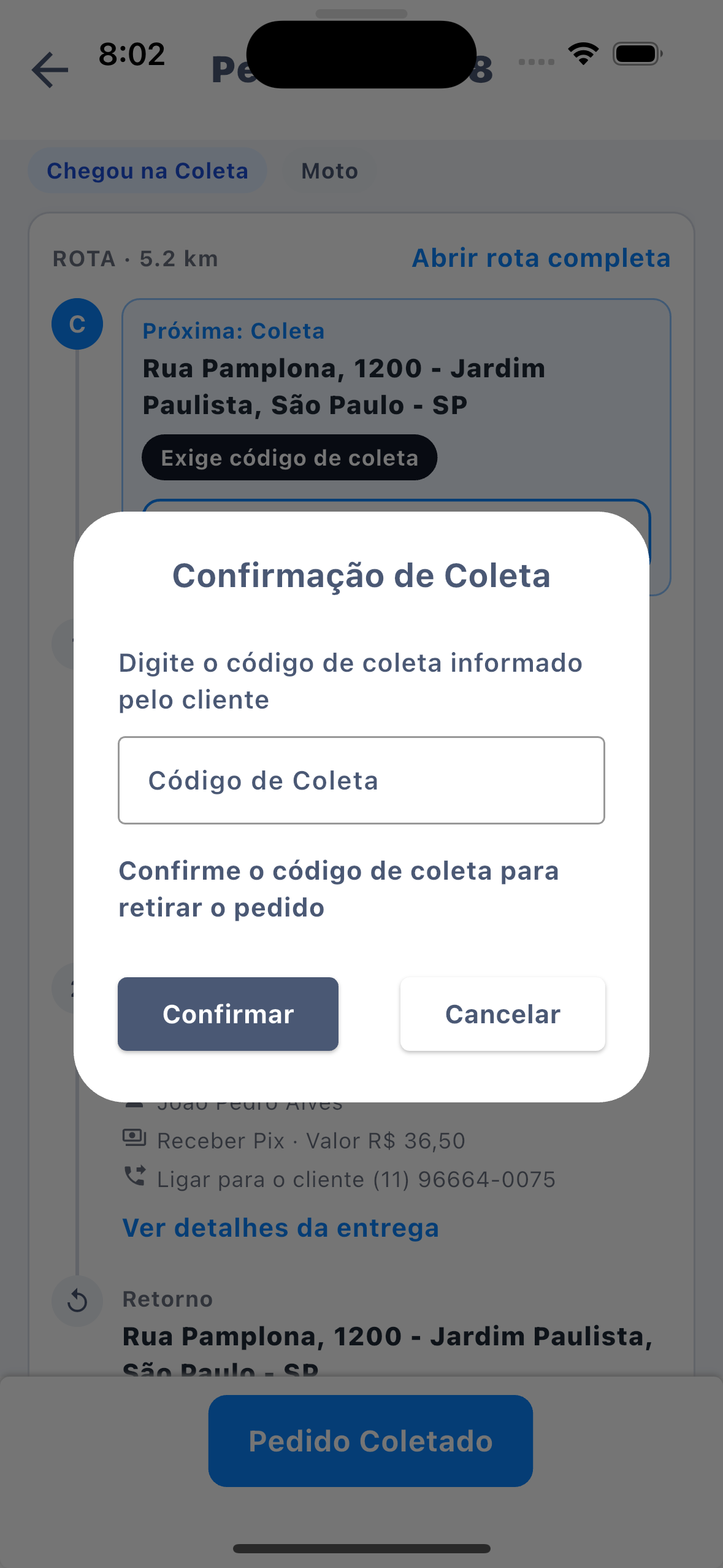
Se o código estiver errado, o app mostra "O código de coleta informado está incorreto." e o pedido não avança. Se o app do entregador estiver desatualizado, aparece "É necessário informar o código de coleta para coletar este pedido. Atualize seu app.".
Pedidos com código de coleta não são marcados como coletados sozinhos por proximidade: o entregador sempre precisa digitar o código.
Permissão individual por cliente
Assim como outras funcionalidades, o Código de Coleta pode ser controlado individualmente por cliente na aba Permissões do cadastro do cliente:
Com a configuração global ATIVADA: aparece a opção "Bloquear Código de Coleta" ("Não solicitar o código de coleta para este cliente") — desativa o código para clientes específicos
Com a configuração global DESATIVADA: aparece a opção "Permitir Código de Coleta" ("Solicitar o código de coleta para este cliente") — ativa o código para clientes específicos
Observações
O código é gerado automaticamente pelo sistema — não pode ser definido manualmente
O código só é exibido enquanto o pedido está em status pré-coleta (pendente, aceito, chegou na coleta)
Após a coleta ser confirmada com o código, o pedido segue o fluxo normal
Essa funcionalidade é diferente do "Código de Confirmação" (que é usado na entrega final ao destinatário — veja Código de Confirmação)
Mensagens de erro e avisos no app
Se o entregador viu uma destas mensagens no app, veja abaixo o motivo e o que fazer. O texto está igual ao que aparece na tela (inclusive quando o sistema escreve com erro de digitação), para facilitar a busca. Os nomes "pedido", "entrega" e "entregador" seguem as Nomenclaturas da sua praça.
| Mensagem | Onde aparece | Por que aparece | O que fazer |
|---|---|---|---|
| Confirmação de Coleta — "Digite o código de coleta informado pelo cliente" / "Digite o código de coleta" | Janela ao coletar | O pedido exige código de coleta; o campo ficou vazio. | Pedir o código ao atendente da loja e digitar. |
| O código de coleta informado está incorreto. | Caixa (reabre o pedido do código) | O código digitado é diferente do código do pedido. | Conferir com a loja (o código aparece no Portal B2B/painel para o cliente). |
| É necessário informar o código de coleta para coletar este pedido. Atualize seu app. | Caixa | O pedido exige código e o app não mandou (versão antiga sem o campo). | Atualizar o app. Empresa: Código de Coleta ou override por cliente. |
| Informe o código código ao atendente da loja. Assim que ele confirmar no sistema, toque em coletar novamente. (ou "Informe o código de coleta ao atendente da loja. …") | Caixa ao coletar pedido Abbiamo | Pedido da integração Abbiamo: a loja precisa validar o código no sistema dela antes de liberar a coleta. | Mostrar o código ao atendente, esperar ele confirmar e tocar em coletar de novo. |
| Exige código de coleta / Código de coleta: código | Card do pedido | Aviso de que o pedido pede código. | Informativo. |
