
Acompanhar pedidos no Portal B2B: lista, mapa, rastreio e recibo
Como o cliente acompanha os pedidos no Portal B2B: grupos, card, busca, mapa e filtros, página do pedido, link de rastreio, recibo, comprovante e avaliação do entregador.
Acompanhar pedidos no Portal B2B
Depois de lançar, o cliente acompanha cada pedido em tempo real pelo Início: em que fase está, qual entregador pegou, onde ele está no mapa. Ele não precisa ligar para a sua central para perguntar "cadê meu entregador?". Este artigo mostra o que o cliente vê e quais opções suas mudam essa visão.
Os termos "pedido", "entrega", "entregador" e "cliente" seguem as Nomenclaturas da sua empresa.
A lista de pedidos do Início
No Painel Completo
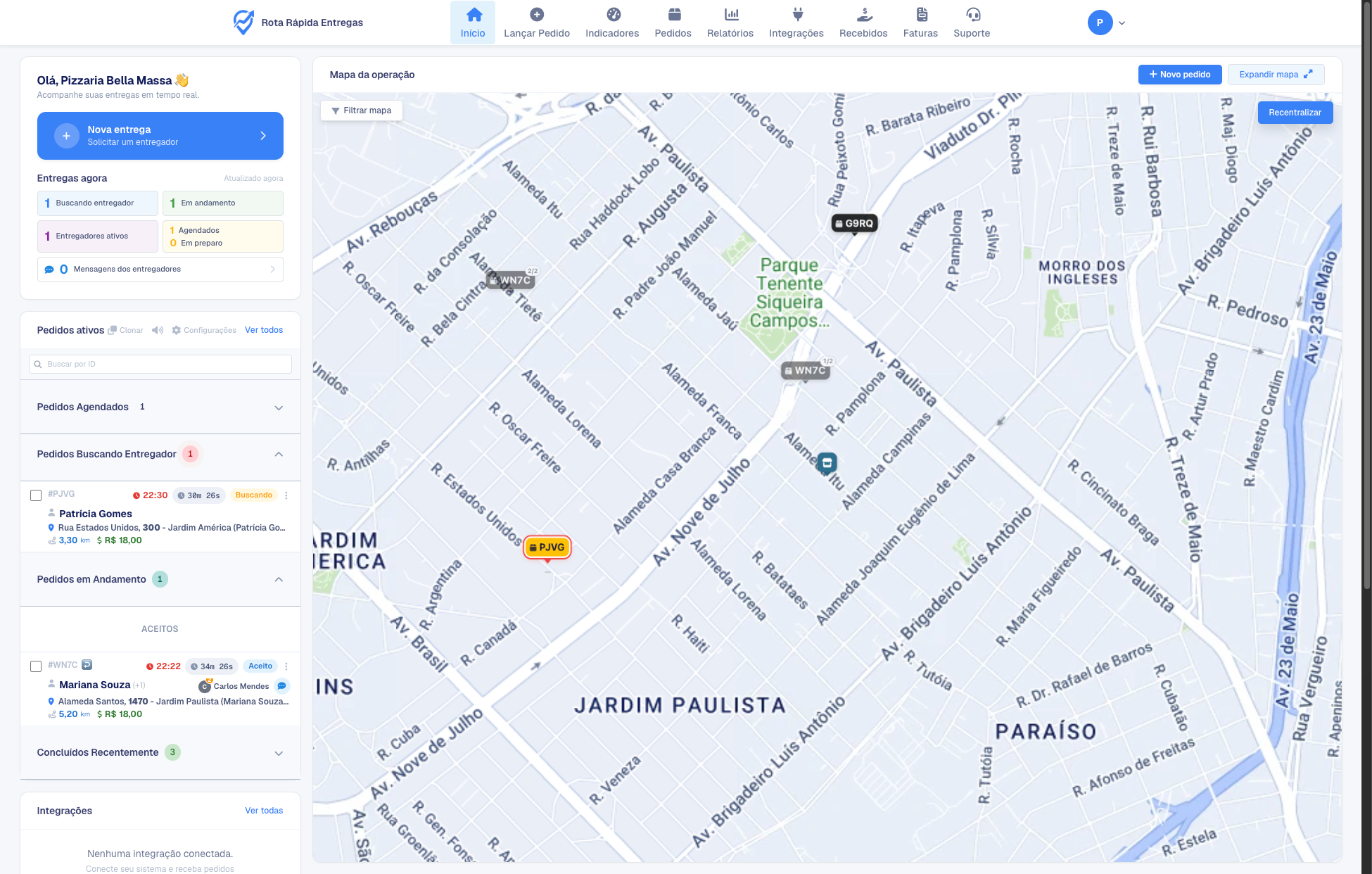
Em Pedidos ativos, os pedidos ficam em grupos que abrem e fecham ao clicar no cabeçalho:
- Pedidos Agendados e Pedidos em Preparo: ainda não chamaram entregador.
- Pedidos Buscando Entregador: tocando para os entregadores.
- No Local de Coleta: o entregador chegou para retirar.
- Pedidos em Andamento: aceitos, coletados e em retorno.
- Concluídos Recentemente e Cancelados Recentemente: das últimas horas.
O bloco Entregas agora, no topo, conta os pedidos por fase; clicar num contador leva ao grupo. Quem tem contas vinculadas e liga "Mostrar pedidos de todas as contas" ganha as abas Status e Empresas.
No Painel Simples
Três abas com contador: Aguardando (Agendados, Em preparo, Buscando), Em andamento (No local de coleta, A caminho) e Finalizados (Concluídos, Cancelados). O rodapé tem Ver todos os pedidos.
O card do pedido
Cada card mostra o número do pedido, o status e há quanto tempo está nele, os endereços, o entregador e o valor. Conforme as suas opções, mostra também:
- Número externo e logo da integração, nos pedidos que vieram de iFood, PDV ou cardápio (opção Mostrar ID externo dos pedidos, ligada por padrão).
- Telefone do entregador, com Cliente ver Telefone do Entregador (ligada por padrão). Depois de finalizado, só com "Mostrar o telefone do entregador mesmo após o pedido ser finalizado". Veja este artigo.
- Tempo estimado, com Cliente Pode Ver Tempo Estimado do Entregador. Veja este artigo.
- Taxas (chuva, tarifa dinâmica), com Mostrar taxas do pedido.
- Balão de conversa com o entregador. Veja Chat com o entregador.
- Bolinha vermelha ou verde de "pronto para coleta", com o aviso de pronto ligado.
O formato do card (Compacto ou Expandido) é o mesmo do seu painel: Configurações › Equipe e Sistema › Parametrização Avançada › Modelo de card. Os botões e o menu ⋮ do card estão em Ações do pedido no Portal B2B.
Ordem: agendados pelo horário; em preparo, buscando e em andamento, o que está há mais tempo na fase vem primeiro; concluídos e cancelados, o mais recente primeiro.
Buscar um pedido
No campo Buscar por ID, o cliente digita o número do pedido, o número externo (da integração) ou o nome do destinatário. Os grupos com resultado abrem sozinhos; ao limpar a busca, voltam como estavam. No Painel Simples a busca troca para a aba do primeiro resultado.
O mapa
Cada pedido é um pino com o número; o de integração mostra a logo. A coleta aparece como uma casinha. O pino que está buscando entregador pula com um anel vermelho; o ponto que o entregador ainda não alcançou fica mais claro. Passar o mouse no card destaca o pino; clicar no pino leva ao card.
- Expandir mapa abre o mapa em tela cheia com a lista ao lado. Recentralizar volta a enquadrar todos os pedidos.
- Agendados e em preparo nascem fora do mapa. O botão Mostrar no mapa, no cabeçalho do grupo, mostra esses pedidos.
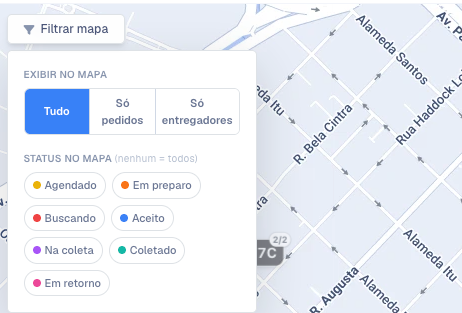
- Filtrar mapa: em Exibir no mapa, escolhe Tudo, Só pedidos ou Só entregadores; em Status no mapa, marca os status (nenhum marcado = todos); Limpar filtros desfaz. Só o mapa muda, e a escolha fica salva naquele navegador.
O que você configura no mapa do cliente
Em Configurações › Cliente e Canais › Portal B2B:
- Pins de pedidos coloridos no mapa do cliente (ligada): pino na cor do entregador. Desligada, todos ficam azul-marinho.
- Visualizar locais de coleta como casinha (ligada) e Mostrar apenas o local de entrega no mapa (some com a coleta).
- Visualizar todos os pontos futuros do pedido (ligada): desligada, mostra só o próximo destino.
- Cliente Pode Visualizar Posição do Entregador (ligada): o entregador aparece no mapa durante o pedido. Veja este artigo.
- Mostrar entregadores ativos no mapa do Portal B2B: mostra os entregadores que atendem o cliente. Com ela, Anonimizar entregadores no Portal B2B esconde nome e foto. Veja este artigo.
- Mapa mostra só os pedidos dos grupos abertos: fechar um grupo tira os pedidos dele do mapa. O titular também liga e desliga em Configurações Avançadas.
As opções com exceção por cliente aparecem na aba Permissões dele ("Bloquear…" ou "Permitir…").
Página do pedido e lista completa
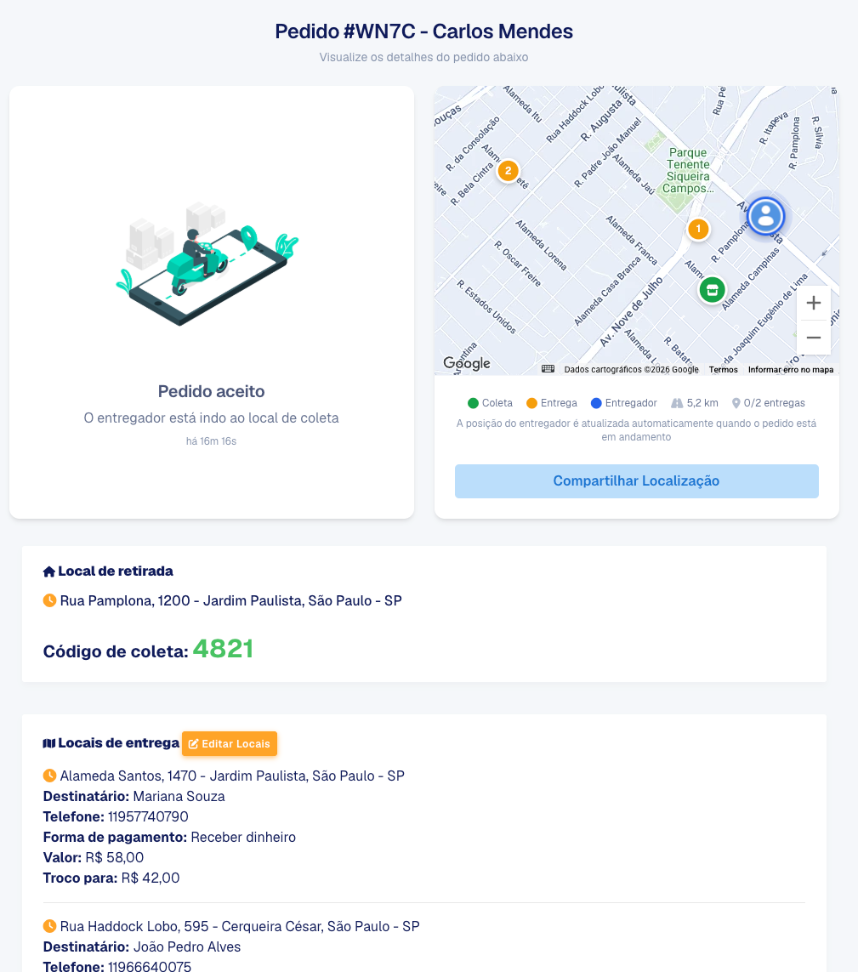
- Abrir Completo (menu ⋮ do card) abre a página do pedido em outra aba: status, mapa com coleta, entrega e entregador, Detalhes do Pedido (pagamento, data, "Lançado por", distância, serviço, total, observação), Recibo, Editar Locais, Ver Comprovante de cada entrega, Chat com o Entregador e Cancelar Pedido, conforme as permissões.
- O menu Pedidos lista todos os pedidos, inclusive os antigos, em Ver como Tabela ou Ver como Cards, com busca por número, entregador ou endereço.
Rastreio, recibo e comprovante
- Link de rastreio: em Copiar Link de Rastreio (menu ⋮) ou Compartilhar Localização (página do pedido), o cliente envia ao destinatário uma página com o status ao vivo e o mapa durante a entrega, sem nomes. Com Bloquear o botão de compartilhar localização do entregador com terceiros ligado, as duas opções somem e os links já enviados deixam de abrir. Veja este artigo.
- Recibo (PDF): Imprimir recibo no menu ⋮ ou Recibo na página do pedido, com a opção Cliente baixar o recibo do Pedido. Veja Recibo.
- Comprovante de entrega: Ver Comprovante mostra nome, documento, observação, fotos e assinatura colhidos pelo entregador.
Avaliar o entregador
Com Cliente avaliar o Entregador ligado (Portal B2B), a página do pedido concluído mostra o card de avaliação: nota de 1 a 5 estrelas e um comentário opcional, com Enviar avaliação ou Não avaliar. O cliente pode avaliar até 7 dias depois. Você vê as notas em Relatórios › Avaliações.
Quando o cliente não vê valores
Com Mostrar valores da entrega desligado (Portal B2B ou aba Permissões), o preço do frete some do card, do mapa, da lista, da página do pedido, dos relatórios e do recibo. O valor da mercadoria, o troco e as telas de pagamento continuam aparecendo.
Perguntas frequentes
O pedido concluído sumiu do Início.
Concluídos e cancelados ficam no Início só por algumas horas. Os antigos estão no menu Pedidos.
O agendado não aparece no mapa.
Agendados e em preparo nascem ocultos. Clique em Mostrar no mapa no grupo.
O cliente não vê o entregador no mapa.
Confira Cliente Pode Visualizar Posição do Entregador e se o pedido já foi aceito. O entregador também precisa estar com a localização ligada no app.
