
Como o pedido toca no app do entregador: cartão, aceitar e recusar
Veja como o pedido aparece para o entregador (app aberto, minimizado e iPhone), o que o cartão do toque mostra e como ele aceita ou recusa.
O que é
"Tocar" é o momento em que o sistema oferece um pedido ao entregador: o celular toca um som sem parar e mostra um cartão com o valor, a distância e os endereços até ele aceitar ou recusar. Quem recebe o toque e em que ordem é definido pela Distribuição de Pedidos da praça. Este artigo mostra o que o entregador vê e como ele responde.
O pedido só toca para quem está com o interruptor Ativo ligado. Se não está tocando, veja Por que o entregador não recebe pedidos.
Onde o pedido aparece
- App aberto: um cartão no meio da tela. Ele não fecha tocando fora nem com o botão voltar; só sai quando o entregador aceita ou recusa, ou quando o pedido deixa de estar disponível para ele.
- App minimizado no Android: o mesmo cartão aparece por cima do app que estiver aberto (WhatsApp, Waze) e também com a tela bloqueada. Isso exige a permissão de sobreposição e Habilitar com app minimizado ligado em Ajustes.
- iPhone em segundo plano: chega uma notificação "Pedido disponível". Tocar nela abre o app no pedido.
Se chegam dois pedidos ao mesmo tempo, eles aparecem um de cada vez: o segundo toca quando o primeiro sai da tela.
Se em Ajustes a opção Habilitar com app aberto estiver desligada, com o app aberto aparece só uma faixa no topo por 10 segundos, fácil de perder. Peça para deixar ligada. Veja Ajustes do app do entregador.
O que o cartão do toque mostra
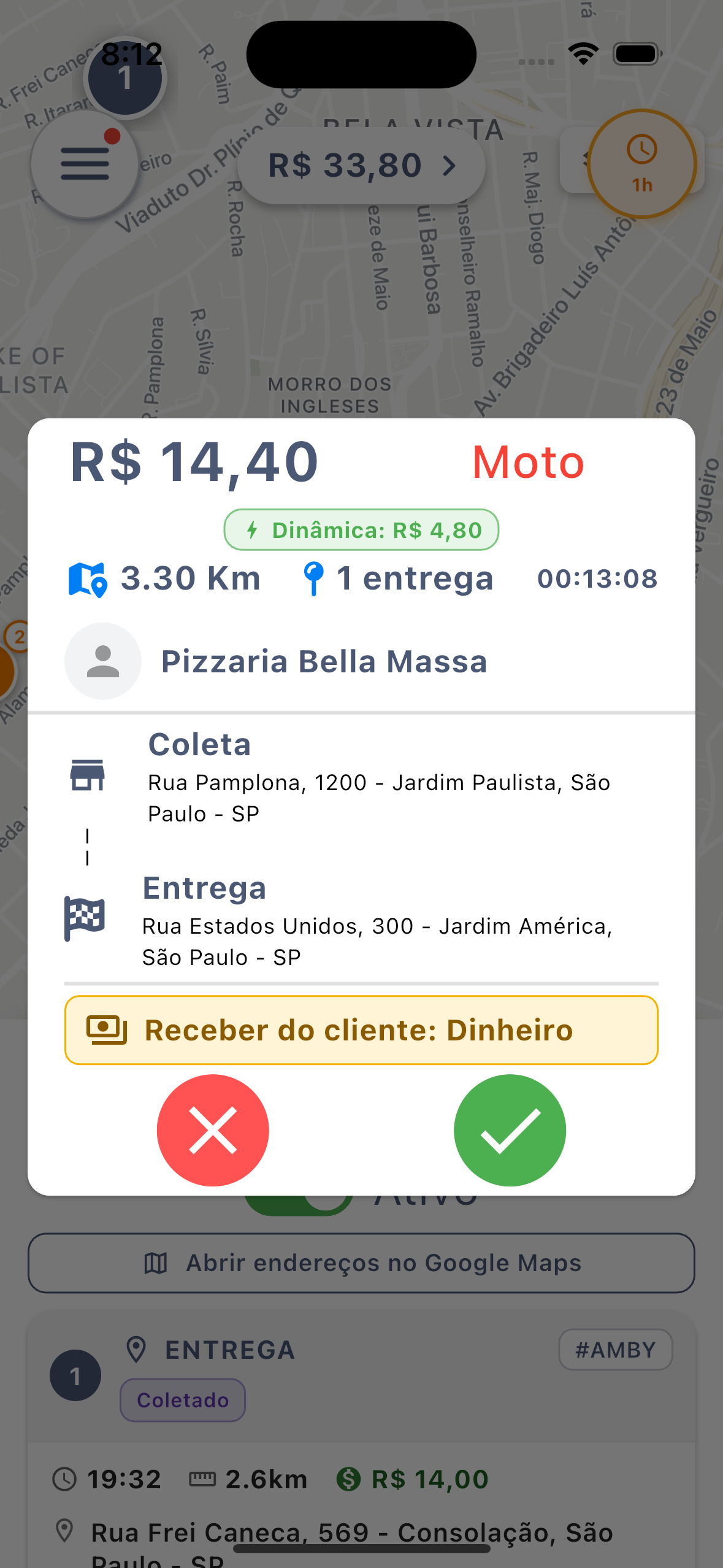
De cima para baixo:
- Valor: o que o entregador recebe ou o valor total do pedido, conforme o Valor exibido configurado na forma de pagamento.
- Tipo de serviço (em vermelho).
- Selos verdes de extras, quando há: Bônus, Deslocamento, Chuva, Dinâmica. Chuva e Dinâmica só aparecem se você mostra ao entregador quanto ele ganha com elas.
- Distância em km, quantidade de entregas e um cronômetro desde que o pedido foi criado.
- Cliente: nome e, conforme a sua configuração, foto, nota e quantos pedidos já fez.
- Distância até a coleta (opcional): "2,3km da coleta".
- Coleta, Entrega 1, Entrega 2… com os endereços, e Retorno quando o pedido exige voltar à coleta. Com a opção ligada, cada entrega do iFood mostra a hora prevista ("Previsão: 14:40").
- Pagamento: a forma de pagamento ou, quando o entregador precisa cobrar na porta, a faixa amarela "Receber do cliente: Dinheiro". Veja Cobrança na porta pelo app do entregador.
Você pode esconder parte dessas informações até o aceite (nome do cliente, endereços, valor, distância, forma de pagamento, tipo de serviço). Depois do aceite, ele vê tudo. Veja Ocultar Informações Quando o Pedido Toca no App do Entregador.
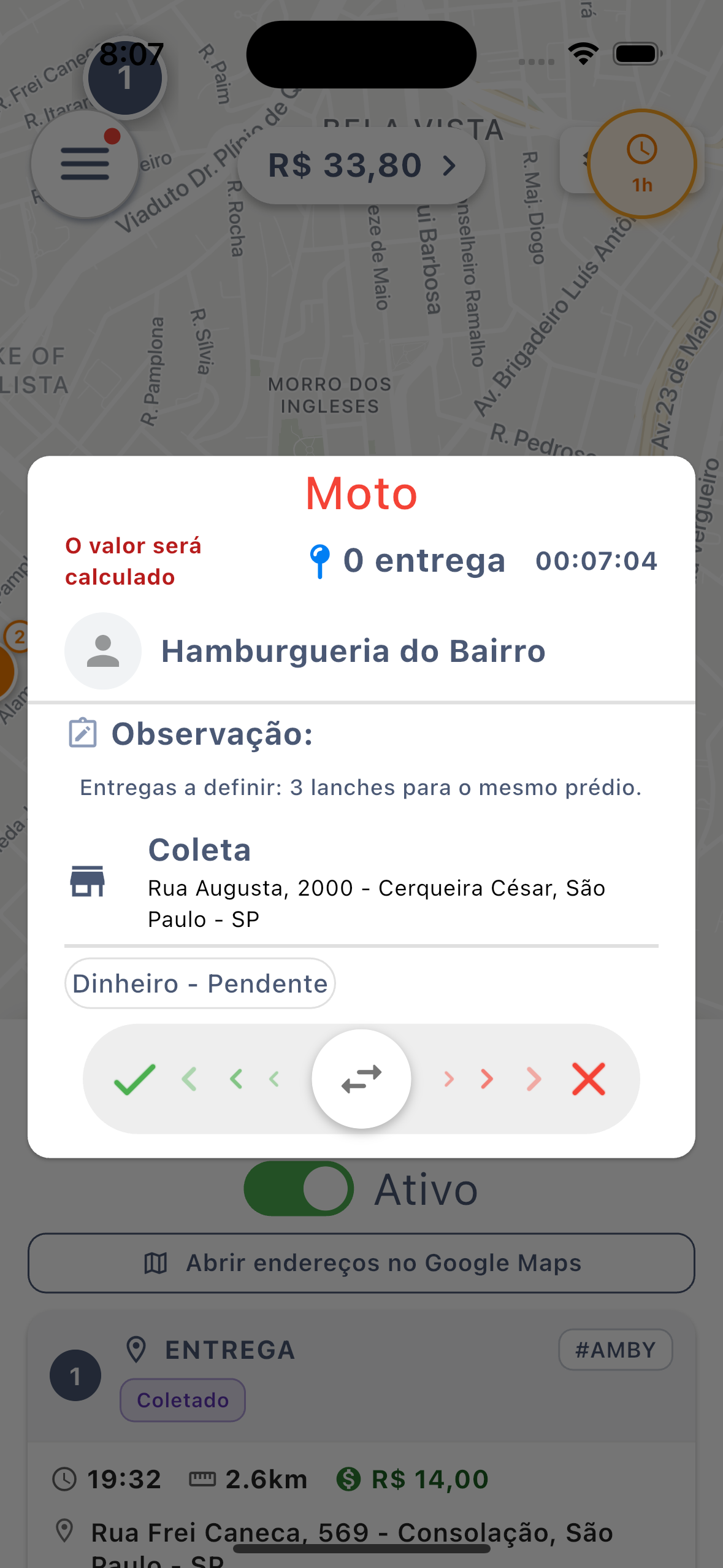
Em pedido sem endereço definido, no lugar da distância aparece em vermelho "O valor será calculado conforme as entregas ocorrerem.", e a observação do pedido aparece no cartão.
Aceitar e recusar
Com a proteção contra robôs (padrão)
No lugar de botões, o cartão tem uma barra com ✓ verde de um lado e ✕ vermelho do outro. O entregador arrasta até o lado que quer, quase até o fim da barra. O lado do aceite muda a cada pedido, ao acaso: isso impede que apps "robôs" aceitem pedidos sozinhos. Avise o entregador para olhar antes de arrastar.
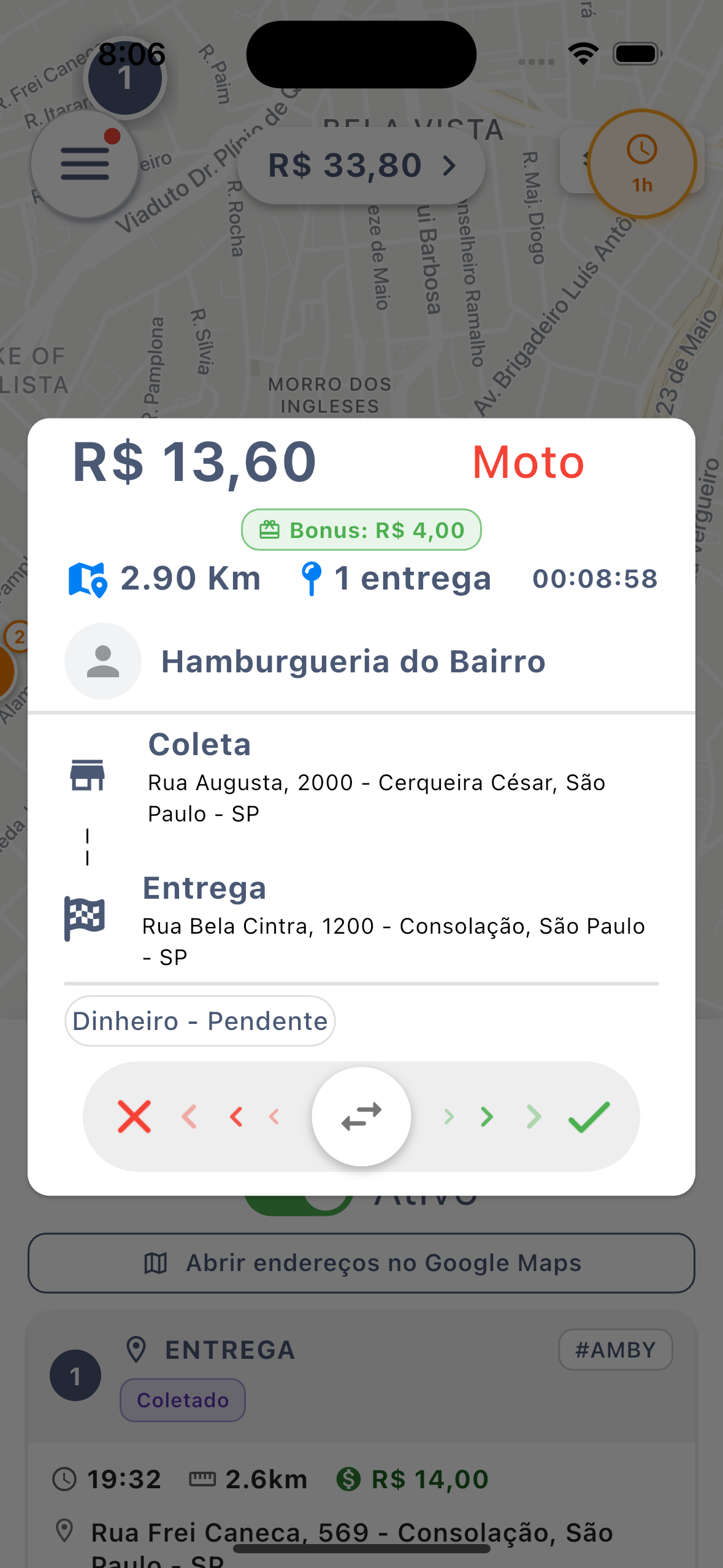
A opção é Ativar proteção contra apps robôs de aceitarem a corrida de maneira automática, em Configurações › Entregadores › Permissões no App do Entregador. Veja Proteção contra apps robôs.
Sem a proteção
Aparecem dois botões redondos: ✕ vermelho (recusar) e ✓ verde (aceitar).
Depois de aceitar
O som para e o pedido abre já como aceito. Na sobreposição do Android, aceitar abre o app direto no pedido. A partir daí, siga o Passo a passo da entrega no app.
Depois de recusar
Recusar pelo cartão do toque não pede confirmação: aparece "O pedido foi rejeitado". Se a Punição de Entregadores estiver ligada para recusas, a recusa conta para a punição.
Por quanto tempo o pedido toca
- Na distribuição 1 a 1 e Fila, cada entregador tem o Tempo limite para aceitar (segundos). Passado esse tempo, o pedido sai da tela dele e vai para o próximo.
- Na distribuição Todos e Raio de expansão, o pedido toca para vários ao mesmo tempo e fica disponível até alguém aceitar ou até acabar o Tempo limite do pedido.
- Quando outro entregador aceita antes, ou você tira o pedido, o cartão fecha sozinho.
Pedidos que tocaram e ainda estão disponíveis ficam também na aba Pendentes e em Pedidos Disponíveis. Veja Pedidos disponíveis e agendados no app.
Mensagens ao tentar aceitar
- "O pedido não está mais disponível no momento.": outro entregador aceitou um instante antes.
- "O pedido foi cancelado e não pode ser alterado".
- "Voce ultrapassou o limite de pedidos em andamento": ele já está no máximo de entregas em andamento permitido.
- "Você já possui pedidos ativos de outro cliente": a praça usa "Apenas pedidos do mesmo cliente".
- "Sua conta está bloqueada, contate o administrador para saber mais".
- "Sem conexão com a internet, confira o sinal e tente novamente".
Som do toque
O entregador escolhe o som em Ajustes › Som de Notificação. Você define o som padrão e pode travar a escolha em Configurações › Entregadores › Toque do App (Como Configurar o Toque de Notificação do App). Com o celular no silencioso, o som não toca com o app minimizado.
Enquanto toca, o que o cliente vê no Portal B2B
- Tocando: no Portal B2B (e no App B2B), o pedido fica no grupo Pedidos Buscando Entregador, com o selo Buscando no card. No layout Painel Simples, fica na aba Aguardando.
- Aceito: o pedido passa para Pedidos em Andamento (divisão Aceitos), com o selo Aceito e o nome do entregador. Com Avisar quando o entregador aceitar ligado no navegador dele (vem ligado), o portal avisa e toca o som de aceite.
Quando o cliente atribui o entregador
Com Cliente pode atribuir entregador ao pedido ligada (em Configurações › Cliente e Canais › Portal B2B, ou só para um cliente na aba Permissões), o cliente tem Atribuir Entregador no card e no menu ⋮. Nesse caso o pedido toca só para o entregador escolhido, que recebe "Pedido atribuído" e precisa aceitar como qualquer toque. Se ele não aceitar, depende da sua configuração: o pedido continua só com ele ou volta à distribuição normal depois de um prazo.
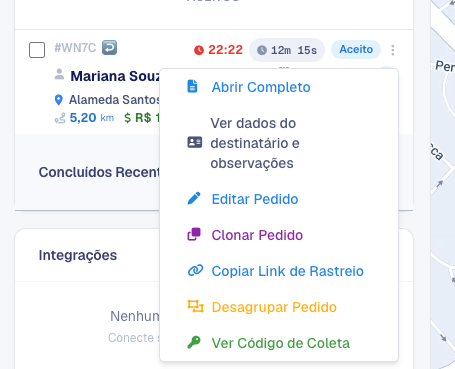
Os nomes "pedido", "entregador" e "cliente" seguem as Nomenclaturas da sua praça. Veja Acompanhar pedidos no Portal B2B e Ações do pedido no Portal B2B.
Configurações do painel que mudam o toque
| Onde | Opção | Efeito no app |
|---|---|---|
| Configurações › Criação e Distribuição › Distribuição de Pedidos | Método de Distribuição Automática, Distância Máxima para Concorrer (Km), Tempo limite para aceitar (segundos), Tempo limite do pedido | Quem recebe, em que ordem e por quanto tempo |
| Configurações › Entregadores › Permissões no App do Entregador | Ativar proteção contra apps robôs… | Aceitar arrastando em vez de tocar |
| idem, seção Informações ocultadas ao tocar o pedido no app | Ocultar nome do cliente, Ocultar endereço de entrega, Ocultar endereço da coleta, Ocultar valor do pedido, Ocultar distância do pedido, Ocultar forma de pagamento, Ocultar tipo de serviço, Ocultar retorno | Esconde a informação até o aceite |
| idem | Mostrar distância de coleta (em linha reta) | "x km da coleta" no cartão |
| idem | Mostrar a hora prevista de entrega (iFood) já ao tocar o pedido no app | "Previsão: HH:mm" em cada entrega |
| idem, seção O cliente no app do entregador | Mostrar a foto do cliente, Mostrar quantos pedidos o cliente já fez, Mostrar a nota do cliente | Dados do cliente no cartão |
| idem, seção Ganhos com chuva e tarifa dinâmica | Mostrar quanto ele ganha com a taxa de chuva / …com a tarifa dinâmica | Selos Chuva e Dinâmica |
| Configurações › Entregadores › Punição de Entregadores | Ativar Punição de Entregadores, Aplicar Punição quando: | Bloqueio por recusar ou não aceitar |
Mensagens de erro e avisos no app
Se o entregador viu uma destas mensagens no app, veja abaixo o motivo e o que fazer. O texto está igual ao que aparece na tela (inclusive quando o sistema escreve com erro de digitação), para facilitar a busca. Os nomes "pedido", "entrega" e "entregador" seguem as Nomenclaturas da sua praça.
| Mensagem | Onde aparece | Por que aparece | O que fazer |
|---|---|---|---|
| Sobreposição do App — "Permita a sobreposição do app para que pedidos apareçam mesmo com o app em segundo plano." | Caixa (Android) | Falta a permissão de "aparecer sobre outros apps"; sem ela o toque do pedido não aparece com o app minimizado. | Permitir a sobreposição nas configurações do Android. |
| Mostrar na Tela de Bloqueio e Abrir novas Janelas em segundo plano — "Permita que o app seja exibido na tela de bloqueio…" | Caixa (Android, Xiaomi e similares) | Falta permissão de abrir janelas em segundo plano/tela de bloqueio. | Ativar as duas permissões nas configurações do app no celular. |
| O pedido não está mais disponível no momento. | Caixa ao aceitar | Outro entregador está aceitando o mesmo pedido naquele instante (duas pessoas tocaram "Aceitar" juntas). | Nada a fazer; aguardar o próximo. |
| O pedido não está mais disponível | Caixa ao aceitar/recusar/mudar status | O pedido não está mais com esse entregador: já foi aceito por outro, o toque expirou, foi reatribuído pelo admin, excluído, ou não estava mais "pendente". | Fechar e voltar à tela inicial. Empresa: conferir no painel com quem o pedido está. |
| Pedido não está mais aguardando aceite | Caixa ao aceitar | O pedido saiu de "pendente" (aceito por outro, cancelado, voltou para preparo ou foi agendado) entre o toque e o aceite. | Nada a fazer. |
| Você já possui pedidos ativos de outro cliente | Caixa ao aceitar (normal ou agendado) | A praça ligou a regra de o entregador só levar pedidos de um mesmo cliente por vez, e ele tem pedido em andamento de outro cliente. | Concluir os pedidos atuais. Empresa: Configurações › Criação e Distribuição › Distribuição de Pedidos, opção de receber pedidos só do mesmo cliente. |
| Você não pode rejeitar um pedido que não está pendente | Caixa ao recusar | O pedido já foi aceito/atribuído; recusar só vale durante o toque. | Para largar um pedido aceito, usar "Devolver à fila" ou "Cancelar" (se liberados). |
| O pedido foi cancelado e não pode ser alterado | Toast ao aceitar ou mudar status | O pedido foi cancelado (pela loja, pelo admin ou pelo sistema). | Nada a fazer; ele sai da lista. |
| Você não pode aceitar este pedido | Caixa ao aceitar agendado | O cliente bloqueou esse entregador, ou o cliente só trabalha com entregadores fixos e ele não é um deles. | Empresa: no cadastro do cliente, conferir entregadores bloqueados e a opção de só entregadores fixos. |
| O pedido foi rejeitado | Toast | Confirmação de que a recusa foi registrada (pode contar para punição, se ligada). | Informativo. |
| Erro ao processar a resposta. Tente novamente. | Toast ao aceitar | O servidor aceitou, mas a resposta chegou corrompida/incompleta (sinal ruim). O pedido pode já estar com ele. | Puxar a tela inicial para atualizar antes de tentar de novo. |
| O pedido id está disponível. | Notificação local / sobreposição | Toque de pedido novo. | Abrir e aceitar dentro do tempo. |
| Nenhuma fila ativa | Tela da fila | Distribuição por fila sem fila em que ele esteja. | Empresa: conferir a fila e as Bases de Entregadores. |
| Pedido atribuído — "Pedido #número atribuído a você." | Push | Admin/loja atribuiu direto. | Abrir. |
Perguntas frequentes
O pedido tocou e sumiu antes de ele aceitar.
Outro entregador aceitou antes, o tempo para aceitar dele acabou (1 a 1 e Fila) ou o pedido foi cancelado ou atribuído a outro pelo painel.
Só toca com o app aberto.
No Android, falta a permissão de sobreposição, Habilitar com app minimizado está desligado ou a economia de bateria está fechando o app. No iPhone, confira se as notificações estão permitidas.
O entregador aceitou sem querer.
Antes de coletar, ele pode devolver o pedido à fila (se você permitir) ou você troca o entregador pelo painel. Veja Problema na entrega, devolver à fila e cancelar pelo app.
Ele reclama que arrastou para o lado errado.
Com a proteção contra robôs, o lado do aceite muda a cada pedido. Oriente a conferir onde está o ✓ antes de arrastar.
