
Chegada na entrega e confirmação automática por proximidade
Ative o botão Cheguei na entrega no app do entregador e deixe o sistema marcar sozinho a chegada na coleta, o coletado e a chegada na entrega pela posição do entregador.
O que é
O entregador chega no endereço e o cliente demora a atender. Sem um registro da chegada, essa espera conta como atraso dele. A Chegada na Entrega cria uma etapa a mais no app: o entregador marca que chegou antes de marcar como entregue, e o tempo de espera no local deixa de contar contra ele.
A Confirmação automática por proximidade vai além: o sistema marca sozinho, pela posição do entregador, as etapas que ele costuma esquecer de tocar.
- Chegada na coleta: marcada quando ele entra no raio do local de coleta.
- Coletado: marcado quando, depois de ter chegado, ele se afasta da coleta.
- Chegada na entrega: marcada quando ele entra no raio do endereço de entrega.
Os nomes "pedido", "entrega", "entregador" e "cliente" seguem as Nomenclaturas da sua praça.
Como ativar a Chegada na Entrega
- Acesse Configurações › Ciclo da Entrega (coleta → entrega) › Chegada na Entrega. A tela se chama Ativar Chegada na Entrega.
- Marque Ativar Chegada na Entrega. A opção vem desligada.
- Em Distância Máxima do local de entrega (Km), diga a que distância do endereço o entregador pode estar para marcar que chegou. Vem com 3 km. Use ponto para metros: 0.3 = 300 metros. Com 0, não há trava de distância.
- Clique em Salvar e peça aos entregadores para fechar e abrir o app.
O tempo de espera no local (entre a chegada e a entrega) é somado ao limite de entrega. Assim o entregador não é punido pela demora do cliente em atender, se você usa o Tempo de Entrega.
No app do entregador
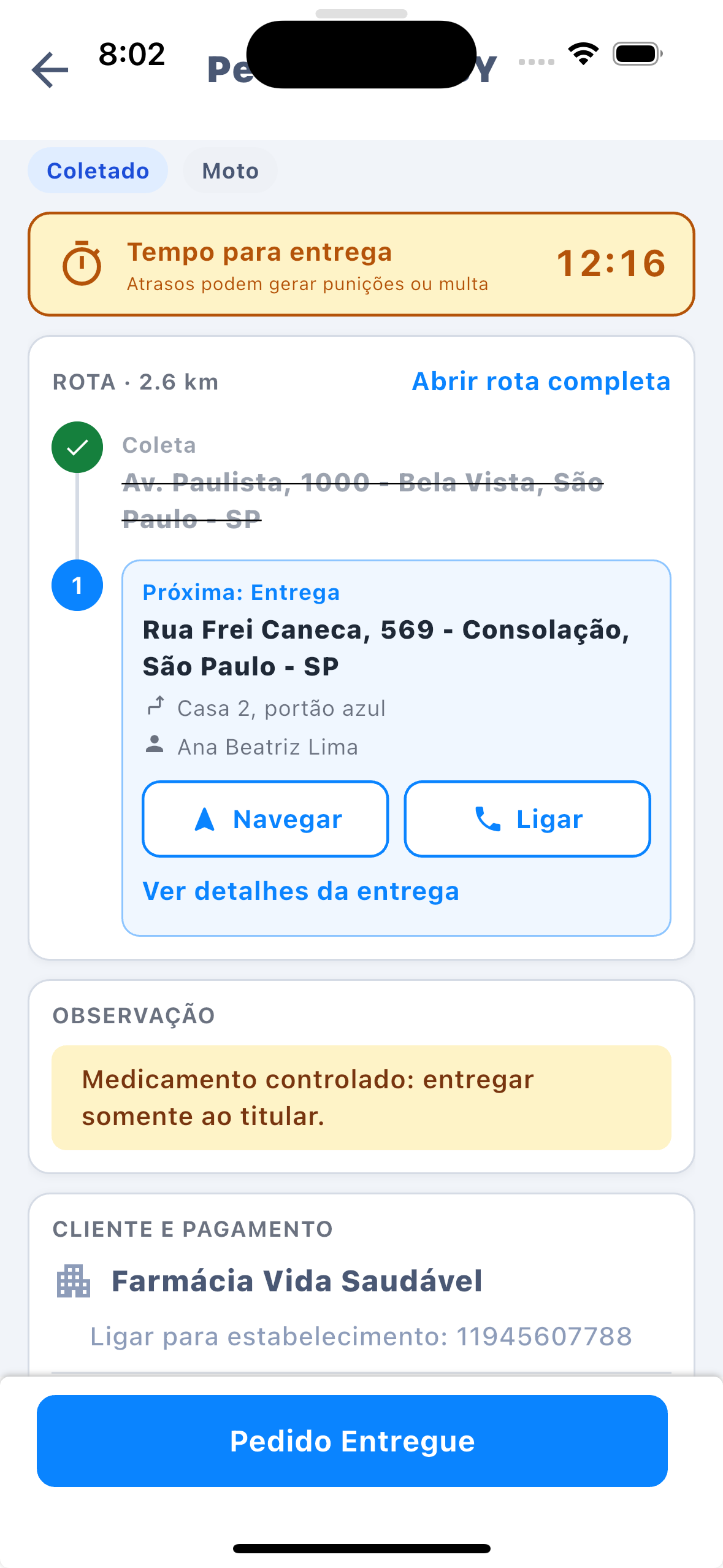
Com a etapa ligada, depois da coleta o botão do rodapé passa a ser Cheguei na entrega, no lugar de Pedido Entregue.
- No endereço, o entregador toca em Cheguei na entrega. Com várias entregas pendentes, o app pergunta "Selecione o endereço em que você chegou"; ele marca o endereço e toca em Selecionar. Pelo cartão da parada na tela inicial, vale a parada daquele cartão.
- Aparece "Chegada na entrega registrada!". A parada ganha uma bandeira e o cartão mostra "Chegou no local — aguardando entrega".
- O botão vira Pedido Entregue e ele segue a entrega normalmente (código, comprovante…). Veja Passo a passo da entrega no app.
Em corrida do app de mobilidade, os textos são Cheguei no destino e "Chegada no destino registrada!".
Mensagens que podem aparecer
- "Você está muito longe do local de entrega para marcar como chegou na entrega ou sua localização não está disponível no momento.": ele está além da Distância Máxima do local de entrega (Km) ou o GPS está sem sinal. Veja O app diz que estou muito longe.
- "Você precisa concluir as entregas anteriores antes desta. Siga a ordem da rota.": a ordem das entregas está forçada.
- "Este endereço de entrega já foi finalizado.": aquela parada já foi concluída.
- "Você não pode marcar como chegou no local de entrega agora. Recarregue o pedido para atualizar o status.": o pedido mudou no painel. Ele volta e abre o pedido de novo.
- "O sistema não permite marcar a chegada no local de entrega": a etapa foi desligada no painel e o app ainda não foi reaberto.
Com Não limitar a distância para o entregador finalizar pedidos via iFood ligada em Distâncias Permitidas, a trava de distância também não vale para a chegada em entregas do iFood.
Confirmação automática por proximidade
O sistema acompanha a posição do entregador e executa as mesmas ações dos botões do app quando ele chega perto (ou se afasta). As opções aparecem em três telas, e é a mesma configuração nas três:
- Configurações › Ciclo da Entrega › Status Local de Coleta: Confirmar chegada na coleta e Confirmar coletado.
- Configurações › Ciclo da Entrega › Chegada na Entrega: Confirmar chegada na entrega.
- Configurações › Cobertura e Operação › Distâncias Permitidas: as três.
Todas vêm desligadas. Ao ligar, aparece o campo da distância em metros:
| Opção | Campo | Padrão | Quando marca |
|---|---|---|---|
| Confirmar chegada na coleta | Distância para confirmar a chegada na coleta (metros) | 80 | Quando o entregador entra nesse raio do local de coleta. Precisa da etapa Chegada na Coleta ligada. |
| Confirmar coletado | Distância de afastamento do cliente (metros) | 150 | O entregador precisa primeiro entrar nesse raio da coleta e depois sair dele. |
| Confirmar chegada na entrega | Distância para confirmar a chegada na entrega (metros) | 80 | Quando ele entra nesse raio do endereço de entrega, pausando a contagem do tempo de entrega. Precisa da etapa Chegada na Entrega ligada. |
O coletado nunca é marcado sozinho quando o pedido tem código de coleta: nesses pedidos o entregador continua digitando o código e tocando em Pedido Coletado. Veja Código de Coleta.
- A marcação automática segue as mesmas regras do botão: se o botão recusaria (por exemplo, ordem da rota), a automática também não marca.
- Ela depende da posição que o app envia. Com o GPS desligado ou sem sinal, nada é marcado e o entregador usa os botões normalmente.
O que o entregador vê
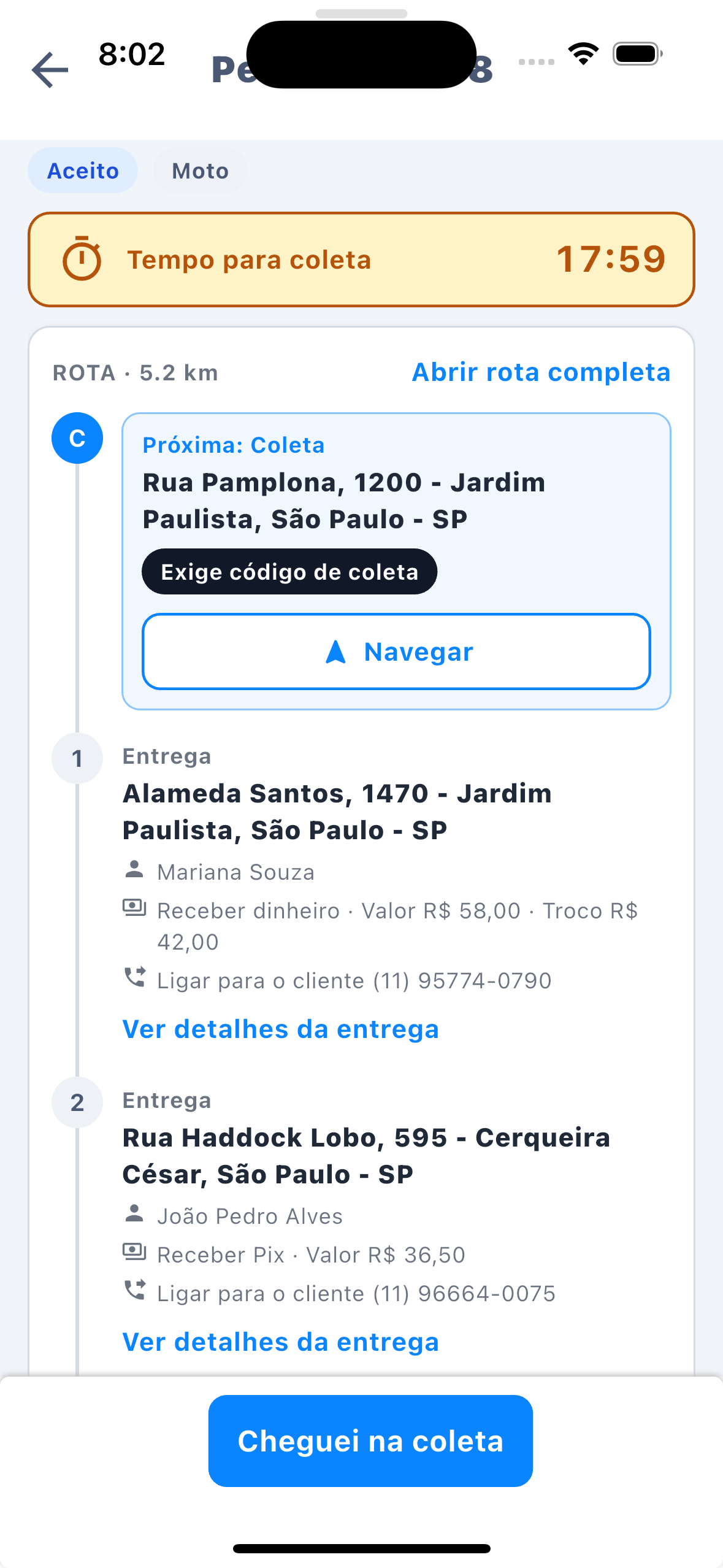
Quando o sistema marca uma etapa sozinho, a tela do pedido se atualiza no app: o status muda e o botão do rodapé passa para a próxima ação, sem ele tocar em nada. Na chegada na entrega automática, a parada ganha a mesma bandeira e o aviso "Chegou no local — aguardando entrega".
Ajuste por cliente
A chegada na coleta e o coletado automáticos podem ser diferentes para cada cliente. No cadastro do cliente, aba Permissões:
- Com a opção ligada na praça, aparece Bloquear confirmação automática de chegada na coleta (ou de coletado) para desligar só para aquele cliente.
- Com a opção desligada na praça, aparece Permitir… para ligar só para ele.
- Cada um tem também a própria distância (Distância do local de coleta para confirmar a chegada (metros) e Distância de afastamento do local de coleta (metros)). Em branco, vale a da praça.
A chegada na entrega automática é só da praça, sem ajuste por cliente.
No Portal B2B
O seu cliente vê essas marcações em tempo real no Portal B2B (e no App B2B), sejam feitas pelo botão ou pela posição do entregador:
- Chegada na entrega: o card do pedido ganha o selo No local com a hora, por exemplo "No local 14:32". Passando o mouse, aparece "Entregador chegou no local de entrega às 14:32 — aguardando a entrega".
- Chegada na coleta: o pedido passa para o grupo No Local de Coleta, com o selo Na coleta.
- Coletado: o pedido passa para Pedidos em Andamento (divisão Coletados), com o selo Coletado.
Os nomes "pedido", "entrega" e "entregador" seguem as Nomenclaturas da sua praça. Veja Acompanhar pedidos no Portal B2B.
Outras distâncias e etapas
- A etapa de chegada na coleta e o tempo de espera: Status Chegada na Coleta e Status Local de Coleta.
- A distância máxima para marcar coletado e entregue: Distâncias Permitidas.
Perguntas frequentes
Liguei a Chegada na Entrega e o botão não aparece no app.
Peça ao entregador para fechar e abrir o app. O botão aparece depois da coleta, enquanto ainda não houve chegada em nenhuma entrega pendente.
O coletado automático não funcionou num pedido.
Confira se o pedido tem código de coleta (aí ele nunca é automático), se o cliente tem o bloqueio na aba Permissões e se o entregador entrou no raio da coleta antes de se afastar. Quem nunca chegou perto da coleta não é marcado como coletado.
A chegada foi marcada antes de o entregador chegar de fato.
Diminua a distância da opção. Raios grandes, em ruas próximas, podem marcar a chegada ainda no caminho.
Liguei "Confirmar chegada na entrega" e nada acontece.
Ela só funciona com Ativar Chegada na Entrega também marcada.
