
Chat com a loja no app do entregador: conversa do pedido
Veja como o entregador conversa com a loja dentro do pedido pelo botão Falar com a Loja, como a equipe e o cliente respondem e quais opções mudam o chat.
O que é
O chat com a loja é a conversa de cada pedido entre o entregador e quem pediu a entrega. Serve para o que não dá para resolver só com o endereço: "o portão está fechado", "o pedido ainda não saiu da cozinha", "o cliente não atende". A conversa fica dentro do pedido.
- No app do entregador, ele escreve pelo botão Falar com a Loja.
- Do lado da loja, respondem a equipe da sua empresa no painel e o próprio cliente no Portal B2B.
Não confunda com o suporte: o suporte é a conversa do entregador com a sua central, sem ligação com um pedido. Veja Suporte no app do entregador.
Os nomes "pedido", "entregador" e "cliente" seguem as Nomenclaturas da sua praça. O nome do botão no app é sempre Falar com a Loja.
Quando o chat aparece
- Do aceite até a entrega: pedido aceito, chegou na coleta, coletado e entregue (retornando).
- Antes do aceite e depois de concluído, o botão não aparece.
- Não aparece na corrida que o próprio motorista lança pelo app (corrida de rua).
Como o entregador usa
- Abre o pedido (tocando no card da tela inicial).
- Toca em Falar com a Loja, no fim da tela do pedido. Se a sua empresa escolheu o botão flutuante, é um botão redondo com um balão, no canto de baixo à esquerda.
- Escreve em Digite uma mensagem e envia.
- Para mandar uma foto (por exemplo, da fachada ou do portão fechado), toca no ícone de foto e escolhe Câmera ou Galeria. Também dá para anexar um PDF. O nome do arquivo aparece antes do envio.
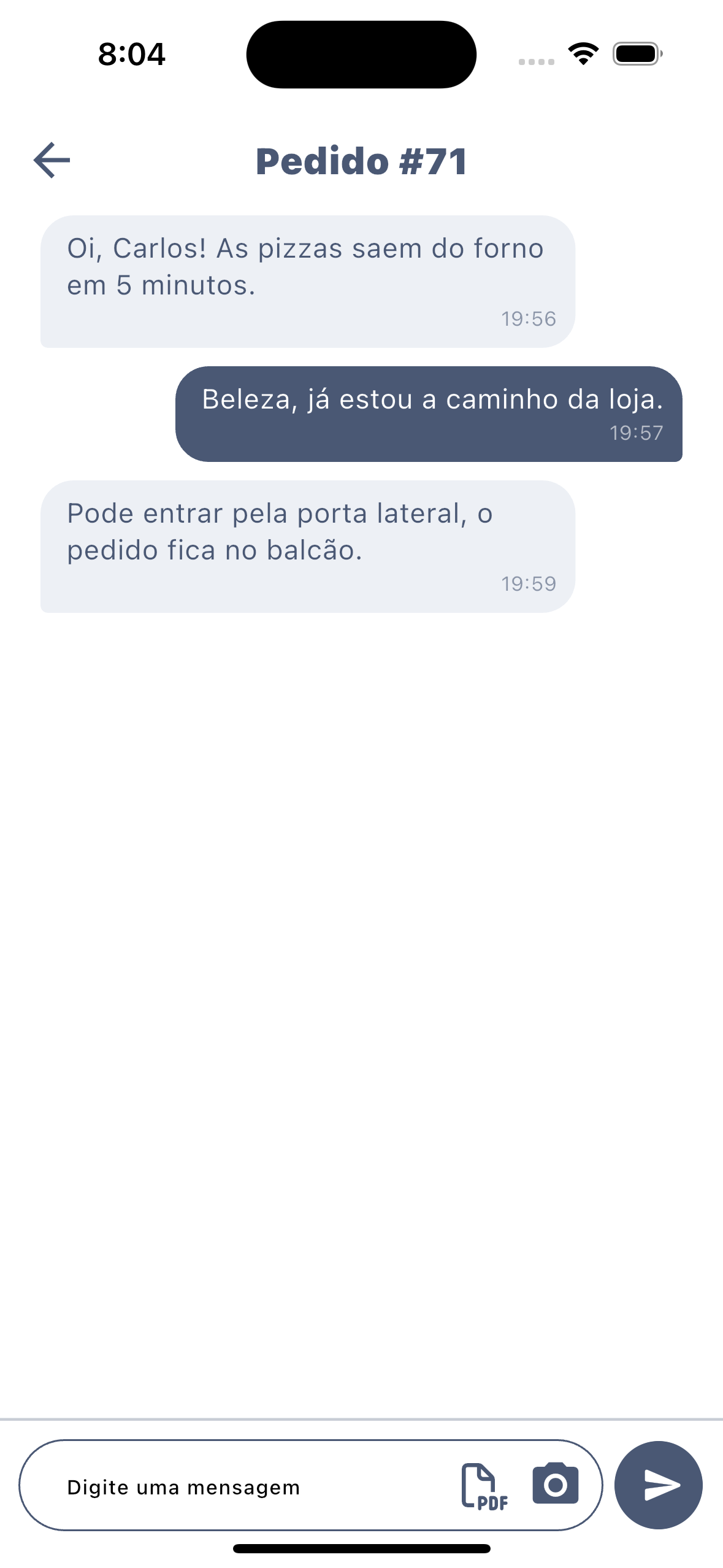
A conversa tem o título com o número do pedido. Sem mensagens, aparece Nenhuma mensagem. As respostas chegam em tempo real.
Quando a loja responde
- Chega a notificação Nova mensagem: Pedido #123 com o texto. Ao tocar, o app abre o pedido com o chat por cima.
- Com a opção de abrir sozinho ligada (veja abaixo), a mensagem da loja já abre a conversa na tela do entregador. No Android com o app minimizado, ele é trazido para a frente, menos quando há um pedido tocando ou a tela está bloqueada: aí fica só a notificação. No iPhone, é sempre pela notificação.
Do lado da loja
- No painel: o card do pedido mostra um balão de conversa ao lado do entregador, um aviso de mensagens pendentes e uma notificação com som quando o entregador escreve. Para responder, a pessoa precisa da permissão Responder conversa do pedido no perfil de acesso dela.
- No Portal B2B (e no App B2B): o cliente responde pela lista de pedidos, como explicado abaixo.
No Portal B2B
- Balão no card: o card do pedido mostra um balão de conversa ("Conversar com o entregador"), com a quantidade de mensagens não lidas. Clicando nele, a conversa abre sobre a lista.
- Mensagens dos Entregadores: no Início, o atalho com esse nome mostra o total de mensagens pendentes. Ele abre a lista das conversas, cada uma como "Conversa do pedido #N". Sem pendências, aparece "Nenhuma mensagem pendente."
- Aviso: quando o entregador escreve, o portal mostra "Nova mensagem de (nome do entregador) no pedido #N" e toca um som. O cliente desliga em Notificações neste navegador › Avisar mensagem do entregador.
- Equipe do cliente: membros da equipe dele também veem e respondem a conversa.
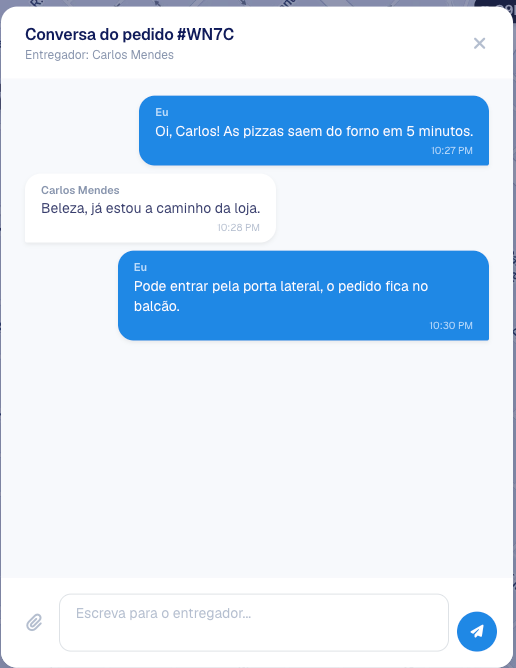
Veja Chat com o entregador no Portal B2B.
Configurações do painel que mudam isso
Em Configurações › Entregadores › Permissões no App do Entregador:
- Mostrar Chat com o Cliente no App do Entregador: liga o chat. Já vem ligada. Logo abaixo, três opções:
- Como botão flutuante sobre o pedido, em vez do botão no final da tela: troca o botão largo pelo botão redondo.
- Abrir o chat na tela do entregador quando o cliente ou a equipe escrever: a mensagem da loja abre a conversa sozinha. Vem desligada.
- No painel: balão de conversa no card do pedido, aviso de mensagens pendentes e notificação quando o entregador escreve: só muda o painel. Vem ligada.
Em Configurações › Cliente e Canais › Portal B2B: Chat com o Entregador na lista de pedidos mostra o balão, o atalho de mensagens pendentes e o aviso para o cliente. Desligada, a conversa continua na tela do pedido do portal. Para mudar só para um cliente, use a aba Permissões do cadastro dele: Bloquear chat com o entregador na lista de pedidos (com a opção geral ligada) ou Permitir chat com o entregador na lista de pedidos (com ela desligada).
Depois de mudar essas opções, peça ao entregador para fechar e abrir o app. Ele só lê as configurações novas ao abrir.
Mensagens de erro e avisos no app
Se o entregador viu uma destas mensagens no app, veja abaixo o motivo e o que fazer. O texto está igual ao que aparece na tela (inclusive quando o sistema escreve com erro de digitação), para facilitar a busca. Os nomes "pedido", "entrega" e "entregador" seguem as Nomenclaturas da sua praça.
| Mensagem | Onde aparece | Por que aparece | O que fazer |
|---|---|---|---|
| O pedido não pode receber novas mensagens ("pedido" fixo) | Barra inferior do chat | Chat desligado, pedido lançado pelo próprio entregador ou pedido fora da janela (antes do aceite, concluído ou cancelado). | Empresa: Permissões › "Mostrar Chat com o Cliente no App do Entregador". |
| Order not found | Chat | Pedido não é mais dele. | Fechar. |
| Não foi possível enviar a mensagem. Tente de novo. | Chat | Internet/servidor. | Reenviar. |
Perguntas frequentes
O botão Falar com a Loja não aparece. Por quê?
Confira se Mostrar Chat com o Cliente no App do Entregador está ligada na praça do entregador, se o pedido já foi aceito e ainda não foi concluído, e se não é uma corrida lançada pelo próprio motorista. Depois de ligar a opção, ele precisa fechar e abrir o app.
Aparece "O pedido não pode receber novas mensagens". O que é?
O chat foi desligado na praça ou o pedido saiu da fase em que a conversa vale (foi concluído ou cancelado). Para falar com a central nesse caso, o entregador usa o Suporte.
Apareceu "Não foi possível enviar a mensagem. Tente de novo."
Geralmente é sinal de internet fraco. Peça para ele tentar de novo em um lugar com sinal melhor.
Quem vê a conversa?
O entregador do pedido e o lado da loja: a equipe da sua empresa no painel e o cliente no Portal B2B. Quando alguém do lado da loja abre a conversa, o aviso de mensagem pendente some no painel e no Portal B2B ao mesmo tempo.
E nas corridas do app de mobilidade?
Na corrida, a conversa é com o passageiro e segue as opções da aba Mobilidade. Veja Menu de Mobilidade.
