
Cliente marcar pedido como entregue no Portal B2B: endereço por endereço, sem finalizar o pedido
Libere para o cliente marcar pelo Portal B2B cada endereço do pedido como entregue. Com todos entregues, o pedido finaliza sozinho.
O que é
Num pedido com várias entregas, às vezes o cliente fica sabendo antes de todo mundo que um endereço já recebeu: o destinatário ligou, o entregador avisou por mensagem. Até aqui, pelo Portal B2B, ele só conseguia concluir o pedido inteiro.
Com Cliente pode marcar pedido como entregue, o cliente marca como entregue cada endereço do pedido, um de cada vez ou vários juntos, sem finalizar os que ainda faltam. É a mesma ação Marcar como Entregue que você já tem no painel administrativo.
Como habilitar
Você libera para todos os clientes da praça ou só para clientes específicos.
Para todos os clientes
- Acesse Configurações › Cliente e Canais › Portal B2B.
- Role até as opções finais da página.
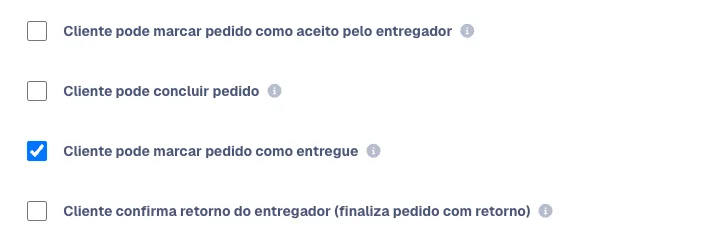
- Marque Cliente pode marcar pedido como entregue.
- Clique em Salvar.
Para um cliente específico
- Acesse Clientes e clique em Abrir Cliente no cliente desejado.
- Clique em Editar Cliente e abra a aba Permissões.
- Em Permitir marcar pedido como entregue, marque Permitir que o cliente marque o pedido como entregue.
- Clique em Salvar.
Se a opção geral estiver ligada, a aba mostra o contrário: Bloquear marcar pedido como entregue, para tirar a ação de um cliente.
| Opção da praça | Na aba Permissões do cliente | Resultado |
|---|---|---|
| Ligada | Nada marcado | Todos os clientes podem marcar |
| Ligada | Bloquear marcado | Este cliente não pode |
| Desligada | Nada marcado | Nenhum cliente pode |
| Desligada | Permitir marcado | Só este cliente pode |
No Portal B2B
- No card do pedido, o cliente clica no menu ⋮ e escolhe Marcar como Entregue.
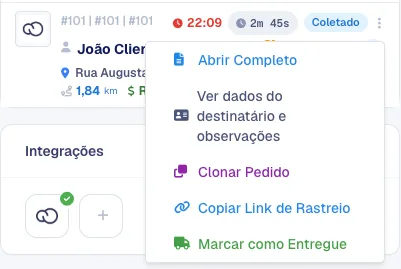
O item aparece no menu ⋮ do card do pedido. - Na janela, ele marca os endereços que já foram entregues. Selecionar todos marca todos de uma vez. Endereço que já estava entregue aparece com o selo Entregue e não pode ser alterado.
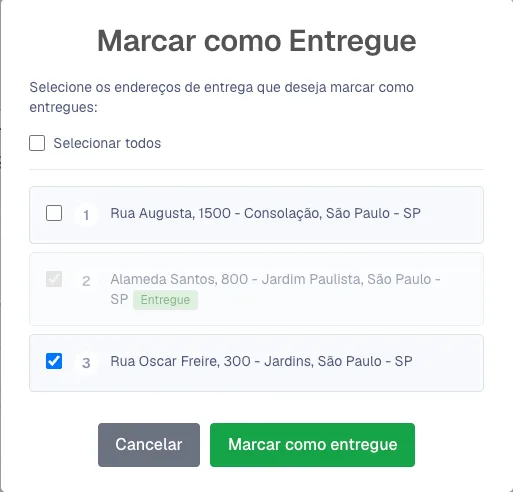
O cliente escolhe só os endereços que quer marcar. Os que já foram entregues ficam travados. - Clica em Marcar como entregue.
O item aparece nos pedidos Aceitos, No Local de Coleta e Coletados que já têm entregador. Membro da equipe do cliente precisa da permissão Alterar pedido.
O que acontece com o pedido
- Ainda falta endereço: o pedido fica em Coletados, com os endereços marcados já como entregues. Se ele estava em Aceitos, passa para Coletados.
- Todos os endereços entregues, pedido sem retorno: o pedido é finalizado sozinho.
- Todos os endereços entregues, pedido com retorno: o pedido vai para Retorno ao local de coleta e termina quando o retorno for concluído.
O histórico do pedido registra que a entrega foi marcada pelo cliente e quais endereços foram marcados.
Marcar pelo portal não pede o código de confirmação nem a foto da entrega: vale a palavra do cliente, como já acontece quando você marca pelo painel. Libere a opção para os clientes em que isso faz sentido.
Diferença para Concluir pedido
- Marcar como Entregue: o cliente escolhe os endereços. O pedido só termina quando todos estiverem entregues.
- Concluir Pedido: finaliza o pedido inteiro de uma vez, sem escolher endereço. Veja Cliente concluir pedido.
As duas opções são independentes: você pode ligar uma, a outra ou as duas.
Perguntas frequentes
O cliente marcou o endereço errado. Como desfazer?
Pelo portal o cliente só marca. Para desfazer, abra o pedido no painel administrativo, escolha Marcar como Entregue no menu do pedido e desmarque o endereço.
O item não aparece no menu do pedido.
Confira se a opção está ligada para a praça ou liberada na aba Permissões do cliente, se o pedido já tem entregador e se ele está em Aceitos, No Local de Coleta ou Coletados. Pedido ainda buscando entregador ou já finalizado não mostra o item.
Pedido com um só endereço também pode?
Pode. Como não sobra endereço, marcar a entrega finaliza o pedido (ou leva ao retorno, se o pedido tiver retorno).
Muda alguma coisa no painel administrativo?
Não. O Marcar como Entregue do painel continua igual, inclusive podendo desmarcar um endereço.