
Ações em massa: enviar, agrupar, finalizar ou cancelar vários pedidos de uma vez
Marque vários pedidos no Dashboard para mandá-los ao mesmo entregador, agrupar, agrupar e tocar, finalizar ou cancelar todos juntos.
O que é
No pico, abrir pedido por pedido para mandar ao mesmo entregador, juntar entregas do mesmo cliente ou fechar o dia leva tempo. No Dashboard, você marca vários pedidos e faz a ação uma vez só, para todos:
- Enviar para entregador: manda todos para o mesmo entregador, ou chama agora os agendados e em preparo.
- Agrupar: junta pedidos do mesmo cliente num pedido só, com uma rota.
- Agrupar e Tocar: agrupa com a rota otimizada e já manda para os entregadores.
- Finalizar Todos e Cancelar Todos.
Como selecionar os pedidos
- No Dashboard, marque a caixinha no canto esquerdo de cada card. No mapa, clique com o botão direito no pin do pedido (ou Ctrl + clique; no celular, toque e segure).
- Uma barra aparece na parte de baixo da tela, com quantos pedidos estão selecionados e os botões das ações que valem para eles.
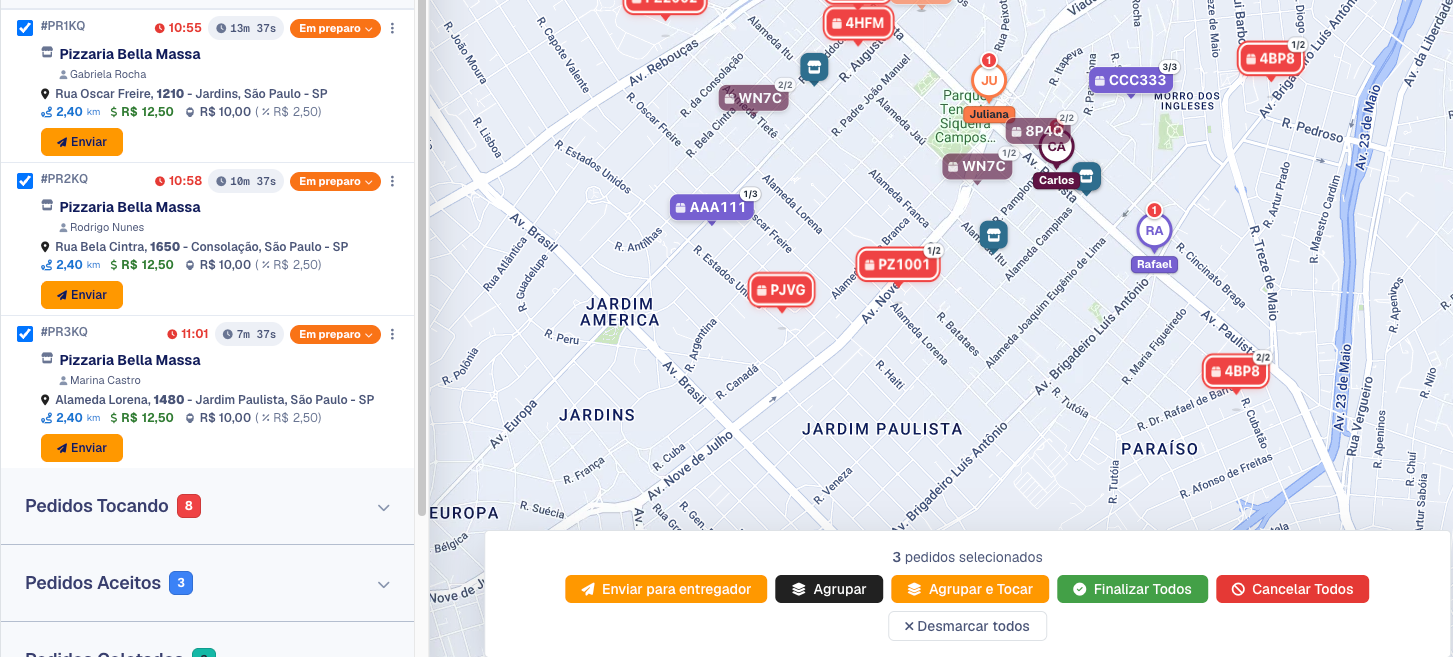
A caixinha aparece nos pedidos ainda em aberto: agendado, em preparo, tocando, aceito, chegou na coleta e, para quem pode mudar status, também coletado e em retorno. Concluídos e cancelados não podem ser marcados.
Para desfazer a seleção, desmarque as caixinhas. A barra some quando nenhum pedido está marcado.
Enviar para entregador
- Com os pedidos marcados, clique em Enviar para entregador. Abre a mesma tela do botão Enviar do card, com o título "Enviar N pedidos para entregador" e os números de cada um.
- Escolha uma das opções:
- Chamar agora (distribuição normal): aparece quando há agendados ou em preparo na seleção. Eles saem para a distribuição de sempre, sem um entregador escolhido.
- Escolher um entregador da lista. Se todos os pedidos forem agendados ou em preparo, os botões do entregador são Tocar (toca só para ele), Aceito (já aceito no nome dele) e Reservar (fica com ele, sem tocar ainda). Se a seleção misturar situações, o botão é Atribuir.
- No Atribuir, escolha em Status ao atribuir: Enviar como pendente (vão para tocando e tocam para o entregador escolhido) ou Manter status atual (agendados e em preparo só reservam; os demais passam direto para ele).
- Deixe marcada ou desmarque Recalcular o valor pela tabela, conforme queira que o valor siga a tabela do tipo de serviço.
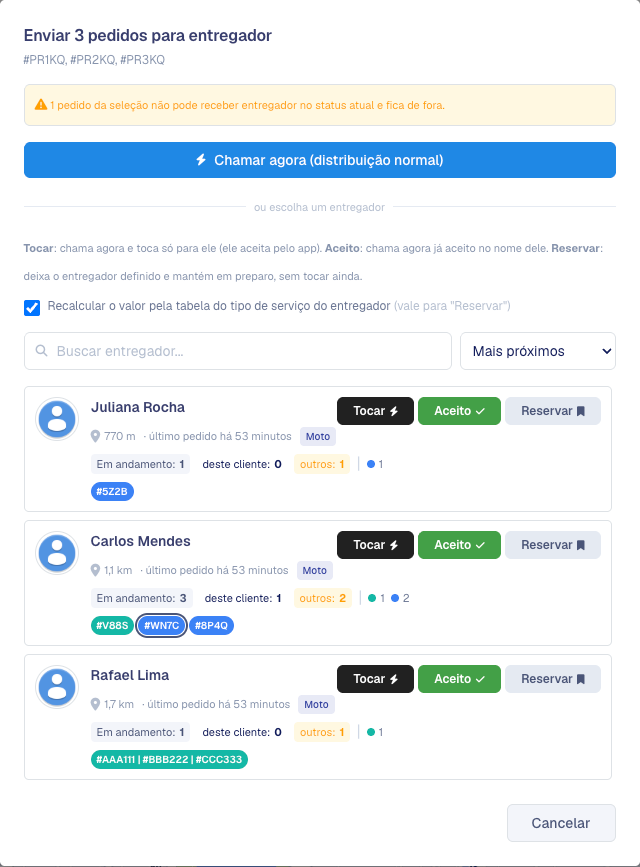
Pedidos já coletados ou em retorno não trocam de entregador em massa: a tela avisa quantos ficaram de fora. Isso se resolve pedido por pedido. A opção Vários de uma vez (tocar para vários entregadores) também é só de um pedido.
Quando os pedidos têm locais de coleta diferentes, a distância de cada entregador é medida até a coleta do primeiro pedido da seleção.
Como cada forma de envio funciona em detalhe: Detalhes e edição de pedidos e Atribuição manual pelo administrador.
Agrupar pedidos
Agrupar junta dois ou mais pedidos num pedido só, com uma coleta e várias entregas, para um entregador levar tudo de uma vez.
- Marque dois ou mais pedidos do mesmo cliente, que estejam agendados, em preparo, tocando, aceitos ou com o entregador na coleta.
- Clique em Agrupar. Se os pedidos tiverem entregadores diferentes, o painel avisa que o agrupado vai ficar com um só. Clique em Continuar para seguir.
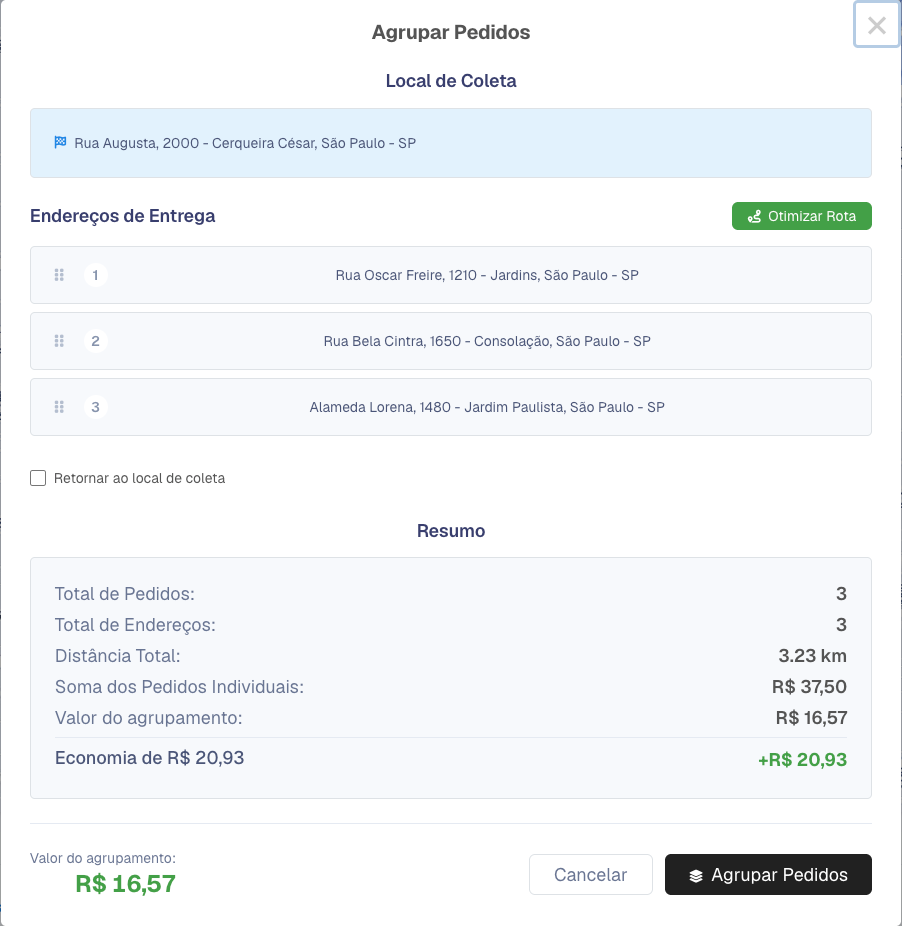
- Na janela do agrupamento, confira o Local de Coleta. Em Endereços de Entrega, arraste os endereços para mudar a ordem ou clique em Otimizar Rota para o sistema escolher a melhor ordem.
- Marque Retornar ao local de coleta se o entregador precisar voltar. Se os pedidos tiverem observações, elas aparecem juntas em Observações dos Pedidos, para você ajustar.
- Confira o Resumo: Total de Pedidos, Total de Endereços, Distância Total, Soma dos Pedidos Individuais e Valor do agrupamento, com a economia em relação aos pedidos separados. Clique em Agrupar Pedidos.
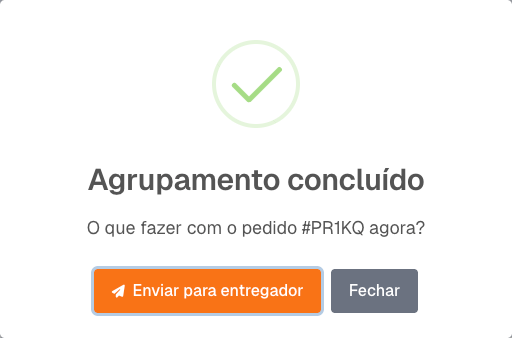
Ao terminar, a janela Agrupamento concluído pergunta o que fazer com o pedido agrupado: Enviar para entregador (abre a tela de envio) ou Fechar (deixa o pedido como ficou).
Os locais de coleta dos pedidos precisam estar muito próximos (o padrão é até 50 metros um do outro). Pedidos de clientes diferentes não podem ser agrupados. Se precisar separar depois, use Desagrupar no menu ⋮ do pedido, em Mais.
Quer que o sistema agrupe sozinho os pedidos que chegam? Veja Agrupamento Inteligente.
Agrupar e Tocar
O atalho faz em um clique o que levaria três passos (agrupar, otimizar a rota e enviar):
- Marque dois ou mais pedidos do mesmo cliente, todos agendados, em preparo ou tocando, com pelo menos um agendado ou em preparo.
- Clique em Agrupar e Tocar e confirme em Agrupar e Tocar.
Os pedidos viram um só, com a rota otimizada automaticamente, e o pedido agrupado já vai para a busca de entregador. O retorno e as observações seguem o padrão dos pedidos.
Se o pedido for agrupado mas não puder tocar (por exemplo, sem saldo na carteira do cliente), aparece a janela Agrupamento concluído para você enviar pela tela de envio.
Finalizar ou cancelar vários
- Marque os pedidos e clique em Finalizar Todos ou Cancelar Todos.
- Confira a quantidade na confirmação e clique em Sim, finalizar todos ou Sim, cancelar todos.
No fim, o painel mostra quantos deram certo, por exemplo "8 de 10 finalizados com sucesso". Pedidos que já estavam concluídos ou cancelados são ignorados.
Finalizar e cancelar em massa não pode ser desfeito pela barra. Para voltar um pedido, use Reenviar Pedido no menu ⋮ dele.
Quem pode usar
Cada botão aparece só para quem tem a permissão dele em Perfis de Acesso:
- Enviar para entregador: Pedido - trocar entregador com Pedido - Atribuir/Alterar entregador, ou Pedido - chamar agora (para os agendados e em preparo).
- Agrupar: Pedido - Agrupar. Agrupar e Tocar pede também Pedido - chamar agora.
- Finalizar Todos: Pedido - alterar status com Pedido - Finalizar/Concluir.
- Cancelar Todos: Pedido - alterar status com Pedido - Cancelar.
O administrador já vem com todas. Sem nenhuma delas, os cards não mostram a caixinha.
Perguntas frequentes
O card não mostra a caixinha de seleção. Por quê?
Ou o pedido está concluído ou cancelado, ou o seu perfil não tem nenhuma das permissões de ação em massa. Pedidos coletados e em retorno só mostram a caixinha para quem pode mudar status.
Marquei dois pedidos e o botão Agrupar não aparece.
Um deles está numa situação que não agrupa (coletado ou em retorno) ou o seu perfil não tem Pedido - Agrupar. Se o botão aparece mas o painel recusa, os pedidos são de clientes diferentes ou as coletas estão longe uma da outra.
O valor do pedido agrupado muda?
Sim. O valor é recalculado para a rota nova, e você vê o Valor do agrupamento no resumo antes de confirmar.
Marquei um pedido a mais. E agora?
Antes de confirmar, desmarque a caixinha dele: a barra se atualiza na hora. Depois de confirmar, o pedido finalizado ou cancelado por engano volta pelo Reenviar Pedido do menu ⋮.
O cliente pode fazer isso pelo Portal B2B?
O Portal B2B tem a própria barra de pedidos selecionados, com as ações que você liberar para o cliente. Veja Permissões do cliente.
