
Portal B2B: configurações e permissões do cliente
Defina o que os seus clientes veem e podem fazer no Portal B2B e no App B2B: layout, mapa, formulário de pedido, ações no pedido, valores e chat.
O que é?
O Portal B2B é o ambiente onde seus clientes (lojas, restaurantes, e-commerces) lançam pedidos, acompanham as entregas, consultam relatórios e faturas e usam as ações que você liberar. O App B2B é o mesmo portal dentro de um aplicativo com a sua marca: tudo o que vale para o portal vale para o app.
As opções do portal ficam no painel administrativo e definem o que o cliente pode ver ou fazer. Os termos "pedido", "entrega", "entregador" e "cliente" seguem as Nomenclaturas da sua praça.
O Portal B2B é uma funcionalidade exclusiva dos planos pagos. No plano Gratuito, a tela Portal B2B fica travada ("Funcionalidade exclusiva dos planos pagos") e o portal usa as opções padrão.
Para conhecer o portal pelo lado do cliente, veja Conheça o Portal B2B.
Como acessar
No painel, acesse Configurações › Cliente e Canais › Portal B2B. No topo da tela fica o link do seu portal, com o botão Copiar. É esse endereço que você envia aos clientes para entrar, criar conta e fazer pedidos.
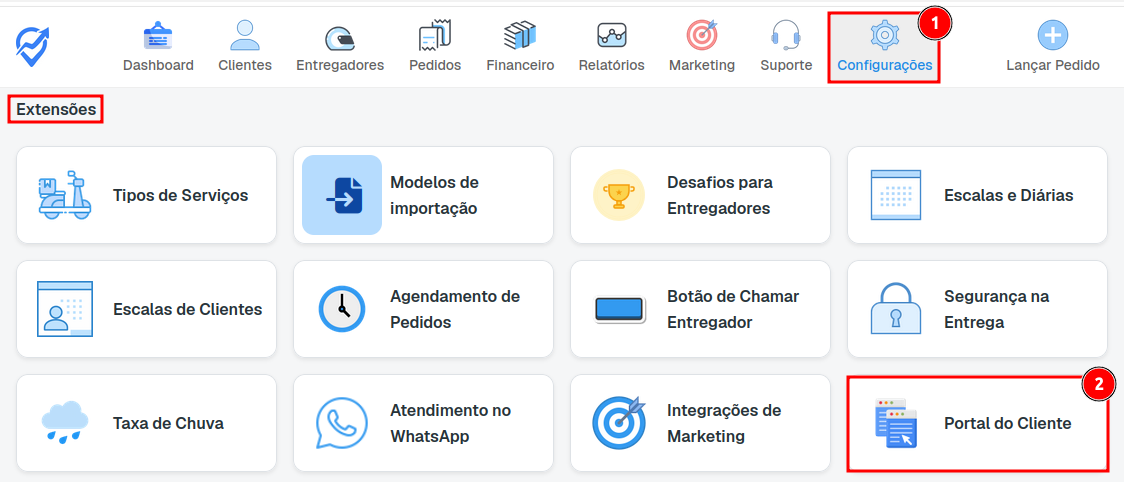
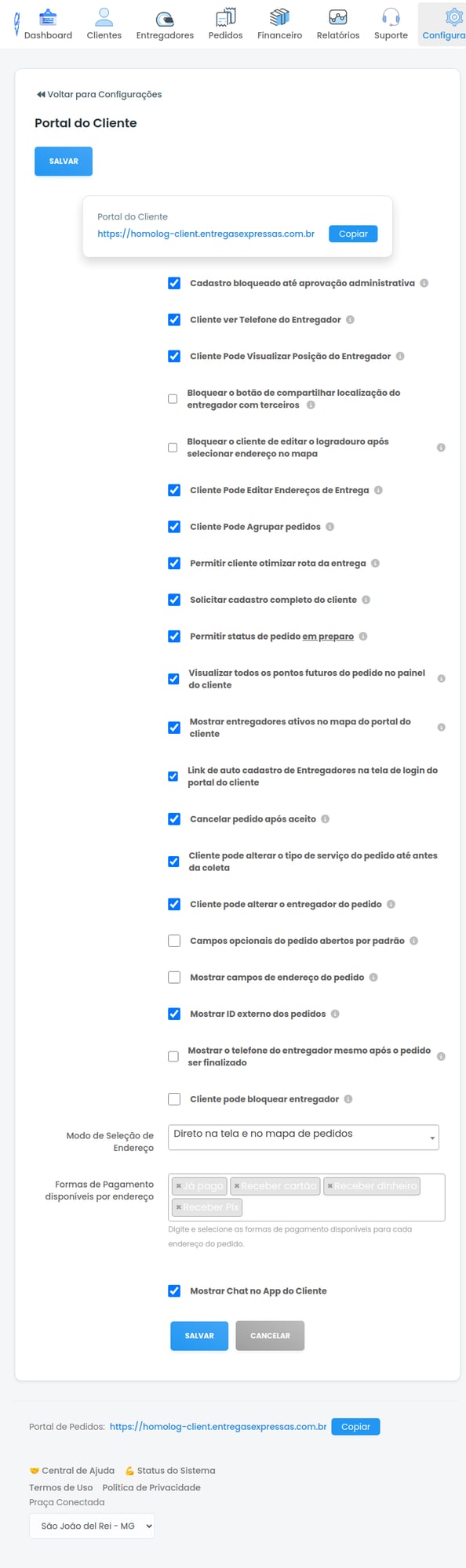
Configurações de permissões do Portal B2B
Observações: todas as configurações abaixo são globais, ou seja, valem para todos os clientes. As que podem ser mudadas para um cliente específico (no cadastro dele, aba Permissões) estão marcadas com a frase: (Função disponível individualmente). As marcadas com "já vem ligada" estão ativas em empresas novas. Várias opções têm um ícone de informação (ℹ️) com detalhes ao passar o mouse. Na aba Permissões, o nome da opção muda conforme a regra geral: com a opção geral ligada, aparece "Bloquear …" (desliga só para aquele cliente); com ela desligada, aparece "Permitir …" (liga só para aquele cliente).
Layout do painel
Layout do painel - Como a tela inicial do portal aparece para os clientes: Painel Completo (padrão: resumo, grupos de pedidos, mapa, entregadores e desempenho do dia) ou Painel Simples (abas Aguardando, Em andamento e Finalizados). O botão Ver ao vivo mostra uma prévia de cada um. Dá para escolher um layout diferente para cada cliente na aba Permissões, e o titular da conta também pode trocar no Perfil dele.
(Função disponível individualmente).Bloquear clientes de alterarem o layout do painel - Marcado, o cliente não troca o layout pelo perfil do portal. Vale o que você escolher aqui ou no cadastro dele.
A opção Usar o Portal B2B legado (versão anterior) aparece desabilitada: o portal legado foi descontinuado em 01/10/2026 e todos os clientes já usam o portal novo.
Cadastro e acompanhamento
As primeiras opções controlam o acesso e a visibilidade das entregas para o cliente.
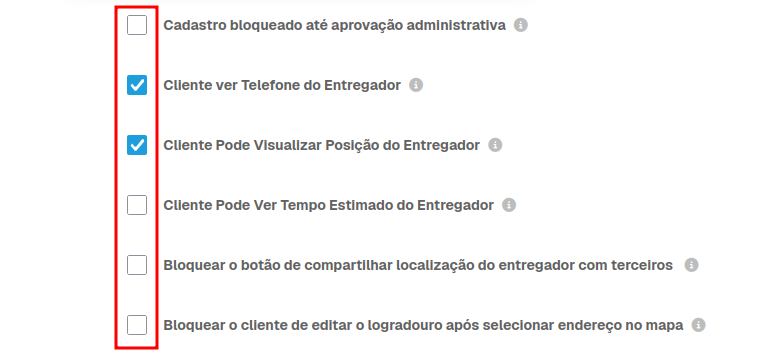
Cadastro bloqueado até aprovação administrativa - Se ativada, o cliente que se cadastra pelo portal só consegue fazer pedidos depois que você aprovar o cadastro em Clientes › Clientes Pendentes.
Máximo de Pedidos em Andamento por Cliente - Quantos pedidos em andamento cada cliente pode ter ao mesmo tempo. Ao atingir, ele não consegue lançar outro até algum ser concluído. 0 = ilimitado. Veja Limitar o número máximo de pedidos em andamento.
(Função disponível individualmente).Cliente avaliar o Entregador - Depois de concluído o pedido, o cliente pode dar uma nota de 1 a 5 ao entregador e deixar um comentário, na tela do pedido, por até 7 dias.
Cliente baixar o recibo do Pedido - Libera o Imprimir recibo no menu do pedido e o botão Recibo na tela do pedido. Para o cliente que não vê os valores da entrega, o recibo sai sem o preço.
Montar a observação da entrega nos pedidos lançados manualmente - A observação de cada endereço, que o entregador lê, passa a trazer número do pedido, valor, forma de pagamento, troco, cliente, telefone, endereço e complemento, como nos pedidos de integração. Não muda a tela do cliente.
Cliente ver Telefone do Entregador (já vem ligada) - Mostra o telefone do entregador ao cliente, na página do pedido. Desativada, o único contato é pelo chat.
Chat com o Entregador na lista de pedidos (já vem ligada) - Balão de conversa no card do pedido para o cliente falar com o entregador, aviso de mensagens pendentes e notificação quando o entregador escreve. No app do entregador, a conversa só aparece com Mostrar Chat com o Cliente no App do Entregador ligado em Configurações › Permissões no App do Entregador.
(Função disponível individualmente).Cliente Pode Visualizar Posição do Entregador (já vem ligada) - Mostra o entregador no mapa só enquanto ele atende um pedido em andamento daquele cliente.
Cliente Pode Ver Tempo Estimado do Entregador - Mostra no card a previsão de chegada do entregador no local de coleta depois do aceite, e o tempo de retorno depois de finalizadas as entregas, quando o pedido tem retorno.
Bloquear o botão de compartilhar localização do entregador com terceiros - Se ativada, o botão Compartilhar Localização sai da página do pedido, o Copiar Link de Rastreio some do card e o link de rastreio é desativado: o cliente não consegue enviar a outras pessoas a localização do entregador durante o pedido.
Bloquear o cliente de editar o logradouro após selecionar endereço no mapa - Se ativada, a rua fica travada depois que o cliente escolhe o endereço, o que evita que ele marque um ponto no mapa e troque só o texto do endereço.
Criar e editar pedidos
Na sequência, defina o que o cliente pode fazer ao lançar e alterar pedidos.
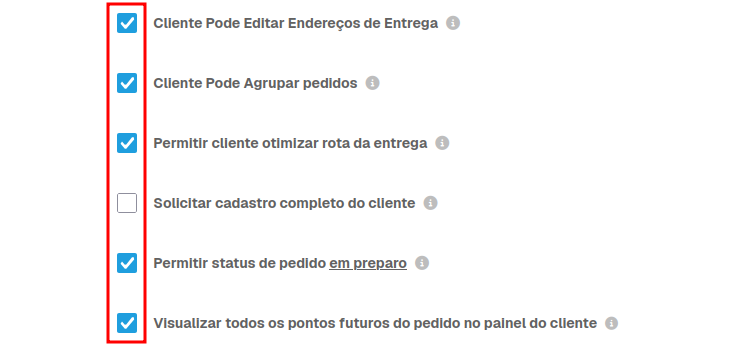
Cliente Pode Editar os Dados do Pedido (já vem ligada) - Se habilitado, o cliente pode editar endereço, valor, forma de pagamento, nome, telefone, número e troco das entregas, pelo item Editar Pedido do menu do card. Logo abaixo, escolha em quais status a edição fica disponível (Agendado, Em preparo, Pendente sem entregador, Aceito, Na coleta). A edição não vale para pedido pago online. Se o pedido já tiver entregador, ele recebe no app o aviso do que mudou.
Cliente Pode Agrupar pedidos - Se habilitado, o cliente pode juntar pedidos ainda não coletados em um único pedido.
(Função disponível individualmente).Permitir cliente otimizar rota da entrega (já vem ligada) - Mostra o botão Otimizar no percurso: o cliente pede para a plataforma reordenar os pontos de entrega para reduzir a distância.
Permitir pedido com coleta e entrega no mesmo local (já vem ligada) - Aceita o pedido que sai e chega no mesmo ponto (0 km), como do balcão para um apartamento do mesmo prédio, dentro de um condomínio, shopping ou hospital. Desmarque para recusar esses pedidos.
(Função disponível individualmente).Solicitar cadastro completo do cliente - Se habilitado, o cadastro pelo portal exige CPF/CNPJ, razão social, nome fantasia e endereço.
Ocultar local de coleta no Portal B2B - Se ativada, o campo de coleta some do formulário: o cliente usa sempre o local de coleta salvo na conta dele.
Permitir status de pedido em preparo - Se habilitado, aparece o botão Pedido em preparo ao enviar: o cliente cria o pedido "em preparo" e chama o entregador quando o pedido estiver pronto.
Visualizar todos os pontos futuros do pedido no painel do cliente - Ligada (padrão), o mapa do portal mostra todos os pontos que o entregador ainda vai visitar. Desligada, mostra só o próximo destino.
Mapa do portal
Visualizar locais de coleta como casinha no mapa do cliente (já vem ligada) - Ligada (padrão), cada local de coleta vira uma casinha no mapa.
Mostrar apenas o local de entrega no mapa do cliente - Esconde a casinha da coleta e deixa no mapa só os pontos de entrega.
Pins de pedidos coloridos no mapa do cliente (já vem ligada) - Ligada (padrão), o pin do pedido aparece na cor do entregador. Desligada, fica azul-marinho com o número em branco.
Tamanho da fonte no Portal B2B - Normal, Grande ou Muito grande. Aumenta a lista de pedidos, o resumo e os entregadores na tela inicial do portal, para quem acompanha de longe ou num monitor. O mapa não muda.
(Função disponível individualmente).Mapa mostra só os pedidos dos grupos abertos - Na lista de pedidos do portal, fechar um grupo (Tocando, Aceitos, No Local de Coleta…) tira os pedidos dele do mapa.
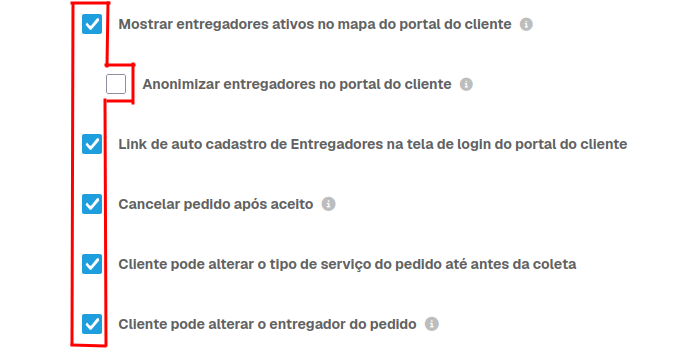
(Função disponível individualmente).Mostrar entregadores ativos no mapa do Portal B2B - Mostra os entregadores ativos no mapa do portal, com um selo com o número de pedidos em andamento. Aparecem os entregadores disponíveis para aquele cliente, não só os que estão com pedidos dele.
(Função disponível individualmente).Anonimizar entregadores no Portal B2B - Só aparece com a opção anterior ligada. O nome e a foto dos entregadores somem: eles aparecem como "Entregador", com a imagem padrão. O entregador que já está com um pedido daquele cliente aparece com nome e foto.
(Função disponível individualmente).
Cadastro de entregadores pela tela de login
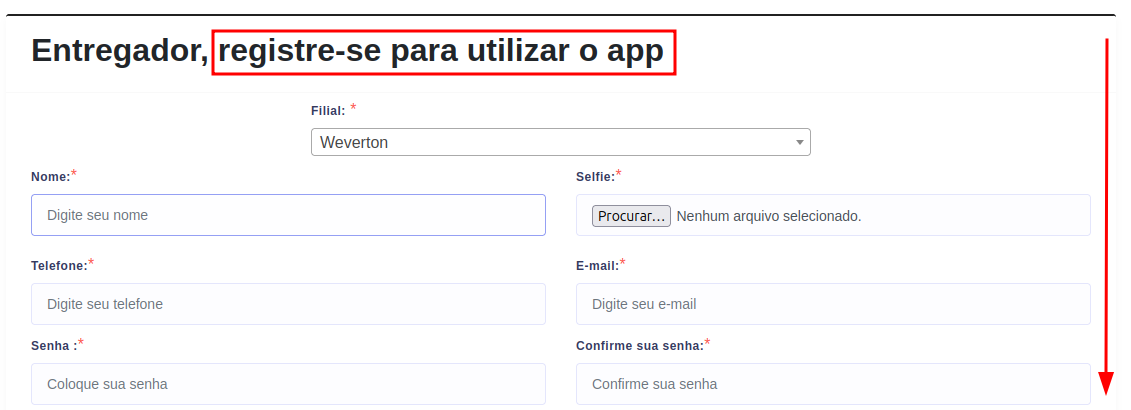
Link de auto cadastro de Entregadores na tela de login do portal do cliente
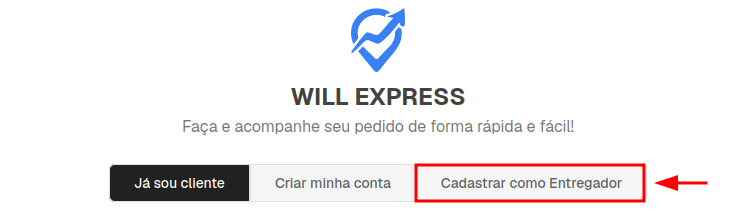
Ligada, a tela de entrada do portal ganha, ao lado de Criar minha conta, a aba Cadastrar como Entregador (ou "Cadastrar como Parceiro", se você tem o app de mobilidade). Ela leva ao formulário de autocadastro, onde o entregador preenche os dados para se registrar. Precisa também do autocadastro de entregadores permitido em Formulário de Entregadores.
Ações no pedido
Estas opções liberam itens no menu ⋮ do card do pedido. Veja o menu inteiro em Ações do pedido no Portal B2B.
Cancelar pedido após aceito - Permite que o cliente cancele o pedido mesmo depois que um entregador aceitou, desde que o pedido não esteja finalizado.
(Função disponível individualmente).Clonar pedido / entrega (já vem ligada) - O cliente pode criar um pedido novo a partir de um existente (inclusive uma única entrega).
(Função disponível individualmente).Avisar que o pedido aceito está pronto - Depois do aceite, o pedido fica com a bolinha vermelha (em preparo) até o cliente marcar Está pronto; aí ela fica verde e o entregador é avisado.
(Função disponível individualmente).Retornar pedido ao preparo (já vem ligada) - O cliente pode devolver o pedido para "Em preparo", parando a oferta aos entregadores; nos status já aceitos, o entregador é removido. Logo abaixo, escolha em quais status a opção aparece. Funciona só com Permitir status de pedido em preparo ligado.
(Função disponível individualmente).Remover entregador e voltar pedido para pendente - O cliente pode tirar o entregador de um pedido já aceito; o pedido volta a ser oferecido. Escolha abaixo em quais status a opção aparece.
(Função disponível individualmente).Cliente pode alterar o tipo de serviço do pedido até antes da coleta - Permite que o cliente troque o tipo de serviço antes da coleta.
(Função disponível individualmente).Cliente pode alterar o entregador do pedido - Se ativada, o cliente pode trocar o entregador do pedido até antes da coleta.
(Função disponível individualmente).
Campos do pedido e endereço
Use essas opções para definir como o formulário de lançamento aparece para o cliente.
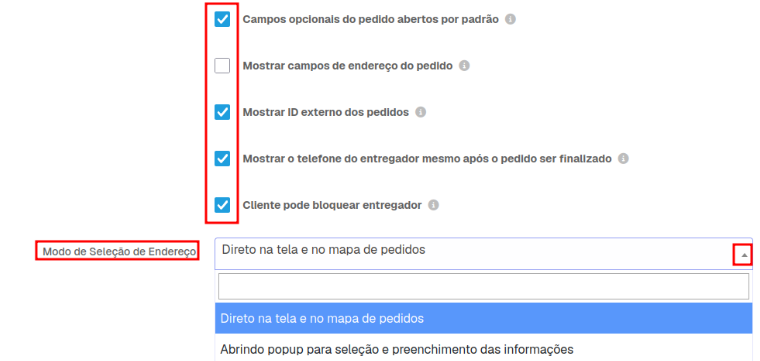
Campos opcionais do pedido abertos por padrão - A seção Destinatário e cobrança de cada entrega já abre aberta, sem o cliente precisar clicar.
Já trazer a forma de pagamento do último pedido (já vem ligada) - Ao lançar, a forma de pagamento do último pedido já vem escolhida, se ainda estiver disponível. Dá para trocar antes de enviar. Se a sua praça já salvou esta aba, vale o que estava escolhido.
Já trazer o tipo de serviço do último pedido (já vem ligada) - Ao lançar, o tipo de serviço do último pedido já vem escolhido, se servir para o percurso. Dá para trocar antes de enviar. Se a sua praça já salvou esta aba, vale o que estava escolhido.
Mostrar campos de endereço do pedido - Libera bairro, cidade, CEP e estado em "Editar campos avançados" no formulário de lançamento do portal.
Mostrar ID externo dos pedidos (já vem ligada) - Mostra o número do pedido do sistema de origem (integração) no card e na lista de pedidos do portal.
Mostrar o telefone do entregador mesmo após o pedido ser finalizado - Se ativa, o telefone do entregador continua no card e na lista de pedidos depois que o pedido termina.
Cliente pode bloquear entregador - O cliente pode impedir um entregador de receber pedidos dele, pelo Perfil do portal (lista Entregadores Bloqueados).
(Função disponível individualmente).Modo de Seleção de Endereço - Direto na tela e no mapa de pedidos (padrão, o formulário atual) ou Abrindo popup para seleção e preenchimento das informações (o formulário antigo).
Métodos de recebimento
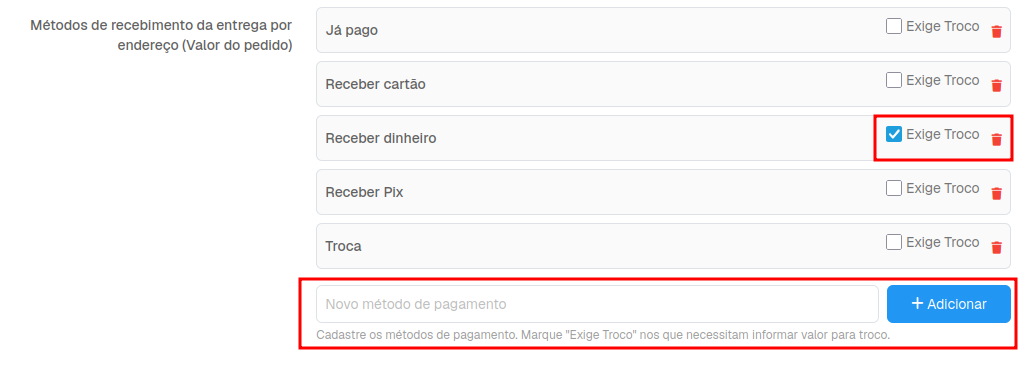
Em Métodos de recebimento da entrega por endereço (Valor do pedido), cadastre as formas que o cliente informa em cada entrega para o entregador receber do destinatário. As formas padrão são Já pago, Receber cartão, Receber dinheiro e Receber Pix.
Marque Pede Troco nas formas que mostram o campo de valor para troco e Exige Retorno nas que obrigam o entregador a voltar ao local de coleta (ex.: dinheiro ou cartão). Para incluir uma nova forma, digite o nome do método e clique em Adicionar. Detalhes em Métodos de Recebimento da Entrega.
Campos obrigatórios no lançamento manual
Obrigar a definir a forma de pagamento em cada entrega - O cliente precisa escolher a forma de pagamento do valor do pedido em cada endereço de entrega.
(Função disponível individualmente).Obrigar o nome do destinatário em cada entrega
(Função disponível individualmente).Obrigar o telefone do destinatário em cada entrega
(Função disponível individualmente).Obrigar o número do Pedido (ID externo) em cada entrega
(Função disponível individualmente).Obrigar o valor para troco nas formas de pagamento marcadas com "Pede Troco"
(Função disponível individualmente).Retorno automático ao local de coleta quando o pagamento for em dinheiro - Ao escolher dinheiro em alguma entrega, o retorno é marcado sozinho e não pode ser desmarcado.
O valor do pedido obrigatório não fica aqui: ele é controlado em Preços e Tarifas › Valores Transportados.
Ações operacionais do cliente
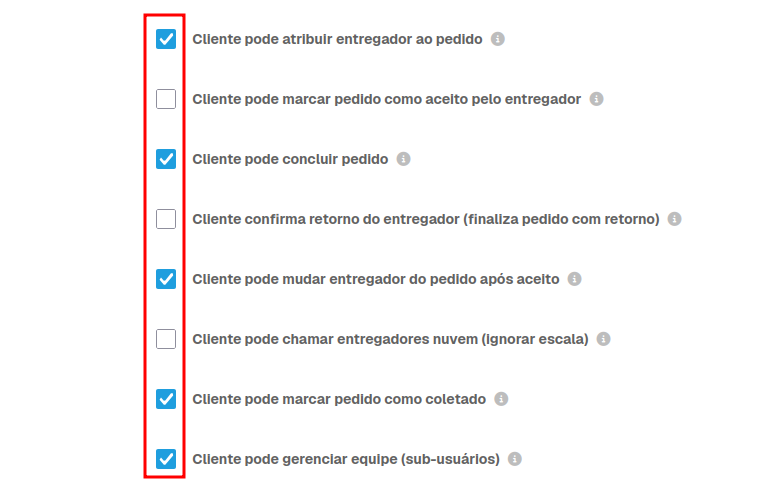
As opções finais controlam ações mais operacionais no pedido, como atribuir entregador, marcar aceite, concluir, confirmar retorno, mudar entregador, chamar entregadores nuvem e marcar como coletado.
Cliente pode atribuir entregador ao pedido - Se ativado, o cliente pode escolher um entregador para o pedido. O pedido volta a pendente e toca só para o entregador escolhido, que precisa aceitar.
(Função disponível individualmente).Cliente pode marcar pedido como aceito pelo entregador - Se ativado, o cliente pode marcar o pedido como aceito por um entregador.
(Função disponível individualmente).Cliente pode concluir pedido - O cliente pode marcar o pedido como concluído (a partir de No Local de Coleta).
(Função disponível individualmente).Cliente confirma retorno do entregador (finaliza pedido com retorno) - Se habilitada, somente o cliente finaliza os pedidos com retorno ao local de coleta, pelo botão Confirmar retorno do card. O entregador não consegue finalizar pelo app: ao tentar, ele vê "A confirmação do retorno deste pedido será feita pelo cliente no portal. Avise o cliente ao chegar e aguarde a confirmação dele para finalizar." e recebe a notificação "Retorno confirmado" quando o cliente finaliza.
(Função disponível individualmente).Cliente pode mudar entregador do pedido após aceito - Se ativado, mesmo com o pedido já aceito, o cliente pode passá-lo para outro entregador.
(Função disponível individualmente).Cliente pode chamar entregadores nuvem (ignorar operação programada) - Quando o cliente tem operações programadas e o pedido está parado (sem entregador disponível), ele pode abrir o pedido para entregadores de fora da operação.
(Função disponível individualmente).Cliente pode marcar pedido como coletado - O cliente pode marcar o pedido como coletado. Se a chegada na coleta estiver ativada, ele marca primeiro que o entregador chegou na coleta e depois que coletou.
(Função disponível individualmente).Cliente pode gerenciar equipe (sub-usuários) - Se ativada, o titular da conta pode criar logins para os funcionários dele (membros da equipe), cada um com as permissões que ele escolher.
(Função disponível individualmente).
Valores, taxas e chat
Mostrar valores da entrega - Ligada (padrão), o cliente vê o preço das entregas. Desligada, o preço some do portal: card, lista, tela do pedido, lançamento (que passa a mostrar só a distância), relatórios, itens da fatura e débitos do extrato da carteira. As telas de pagamento (Pix, boleto, cartão, total da fatura, saldo) continuam mostrando o valor a pagar.
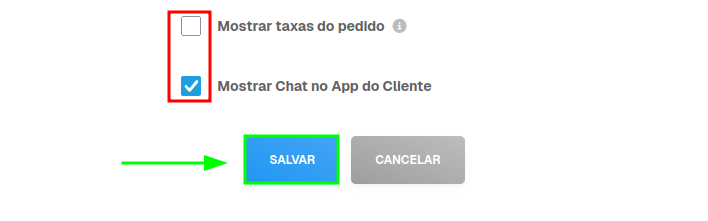
(Função disponível individualmente).Mostrar taxas do pedido - Se ativa, o cliente vê as taxas do pedido separadas (taxa de chuva, tarifa dinâmica etc.).
(Função disponível individualmente).Mostrar Chat no App B2B - Se ativa (padrão), aparece o menu Suporte, com o chat do cliente com a sua equipe, no App B2B e no portal no navegador. Vale para todos os clientes. Não é o chat com o entregador.
No Portal B2B
Cada opção acima muda o que o cliente vê na tela dele. As ações liberadas aparecem no menu ⋮ do card do pedido (e algumas como botão no próprio card).
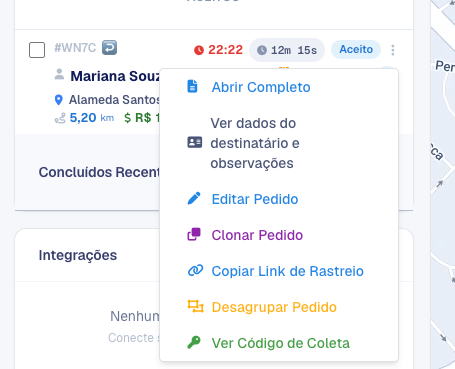
As mudanças valem para o cliente na próxima vez que ele abrir ou recarregar o portal. O layout escolhido aparece assim no Início:
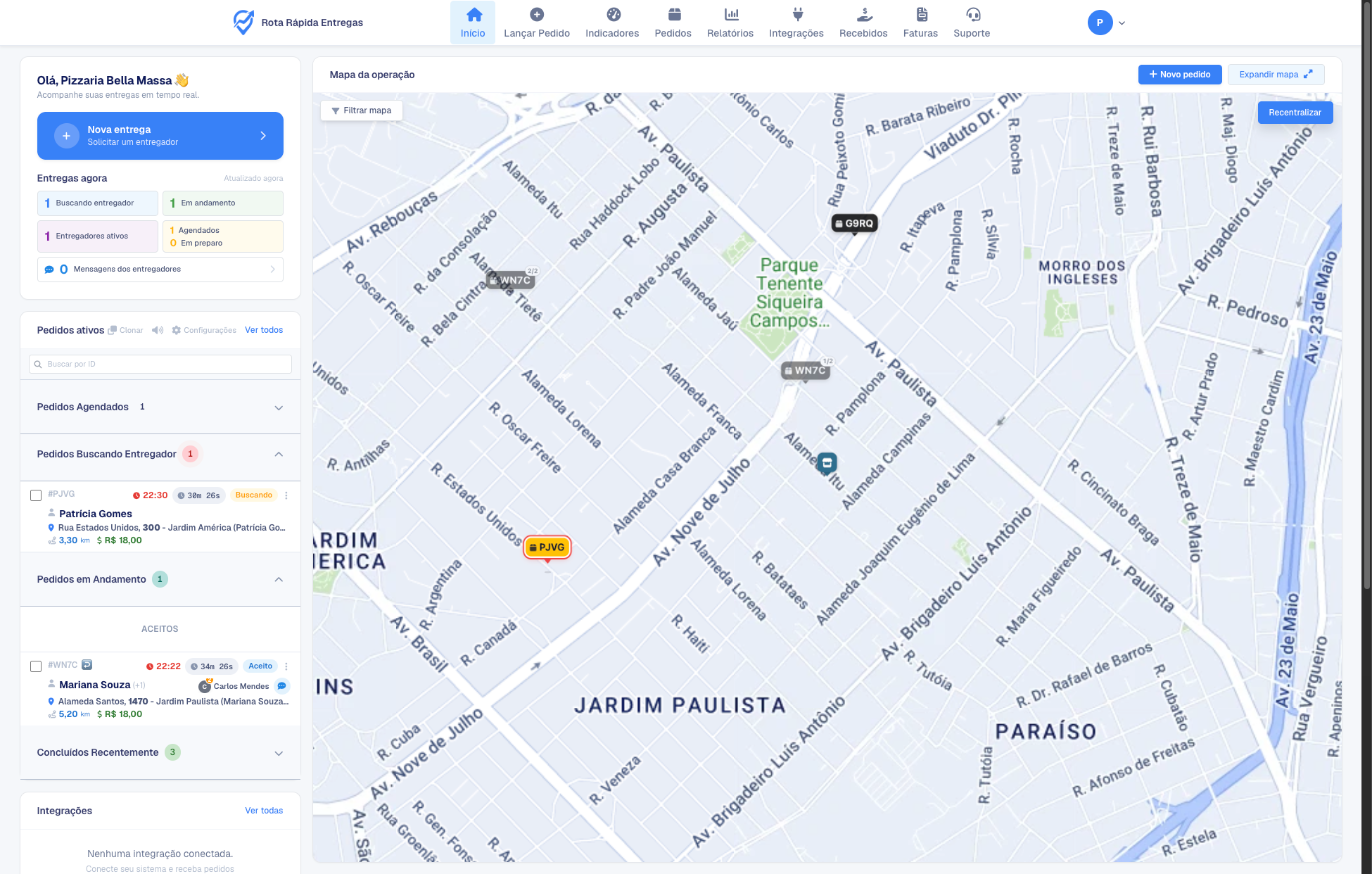
Algumas opções têm, além do padrão, ajustes que o próprio cliente faz: layout no Perfil (se não estiver bloqueado), tamanho da fonte e mapa dos grupos abertos em Configurações, no Início do portal.
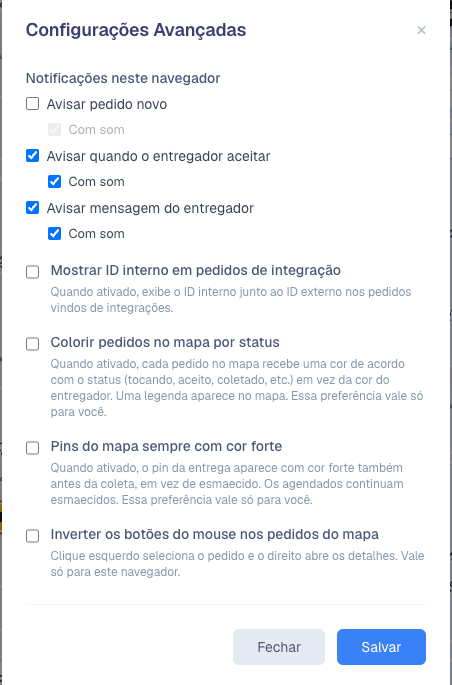
Para ver o portal pelo lado do cliente, veja Conheça o Portal B2B, Notificações e configurações do Portal B2B, Lançar pedido no Portal B2B e Acompanhar pedidos no Portal B2B.
No app do entregador
Várias opções do portal mudam o que o entregador vê:
Cancelar pedido após aceito: o entregador recebe a notificação "Pedido cancelado", com o motivo, e o pedido sai do app.
Cliente Pode Editar os Dados do Pedido: se o pedido já tem entregador, ele recebe "Pedido alterado" e a folha O QUE MUDOU.
Avisar que o pedido aceito está pronto: a coleta mostra a faixa Em preparo até o cliente marcar como pronto; aí fica Pronto para coleta e o entregador é notificado.
Chat com o Entregador na lista de pedidos: a conversa do pedido abre no app pelo botão de chat do pedido, com Mostrar Chat com o Cliente no App do Entregador ligado em Configurações › Permissões no App do Entregador.
Cliente pode alterar o entregador do pedido / mudar entregador após aceito: quem sai recebe "Pedido removido" (desvinculado de você); o pedido toca para o novo entregador.
Cliente pode alterar o tipo de serviço: o entregador recebe "Tipo de serviço alterado". Se o novo serviço não for dele, ele é desvinculado do pedido.
Cliente pode marcar pedido como aceito pelo entregador: o pedido já aparece aceito no app, com a notificação "Pedido atribuído".
Cliente pode marcar pedido como coletado / concluir pedido: o pedido avança no app sem o entregador tocar no botão; concluído, ele sai de Em Andamento e vai para o Histórico.
Cliente pode bloquear entregador: o entregador bloqueado deixa de receber toques daquele cliente, sem aviso no app.
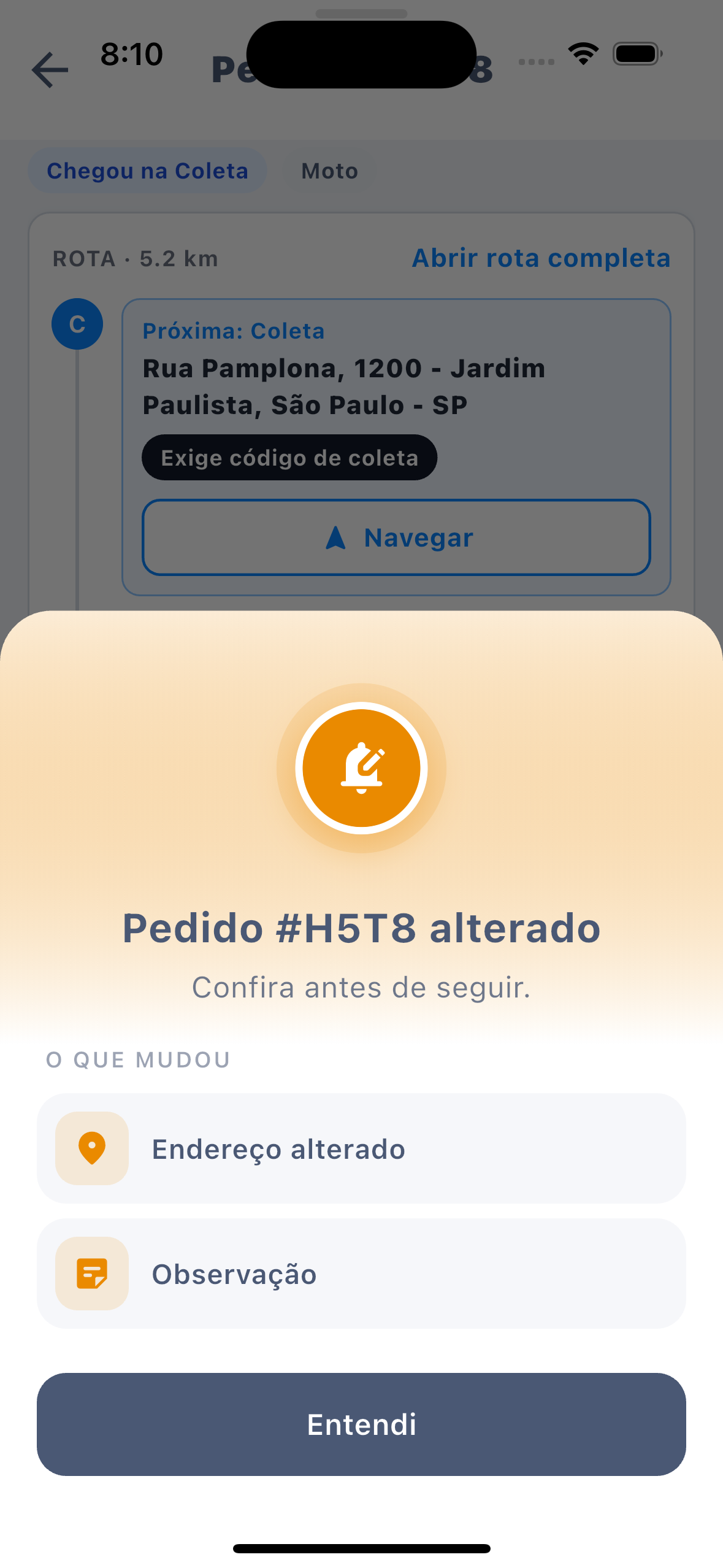
Mais detalhes em Avisos de pedido alterado ou cancelado no app e Chat com a loja no app do entregador.
Observações
- Todas as configurações valem para a praça inteira. As marcadas como disponíveis individualmente podem ser liberadas ou bloqueadas para um cliente só, na aba Permissões do cadastro dele. Veja Permissões do cliente.
- Depois de revisar as opções, clique em Salvar.
Se alguma opção não aparecer para o cliente após salvar, confirme se ele possui acesso aprovado e se está utilizando o link correto do portal.