Portal B2B: obrigar o valor para troco nas formas de pagamento que pedem troco
O que é essa função?
Quando ativada, essa função obriga o cliente a informar o valor para troco sempre que a forma de pagamento da entrega estiver marcada com Pede Troco (por exemplo, dinheiro). Assim o entregador sai sabendo quanto levar de troco.
Como configurar
No painel, acesse Configurações › Cliente e Canais › Portal B2B.
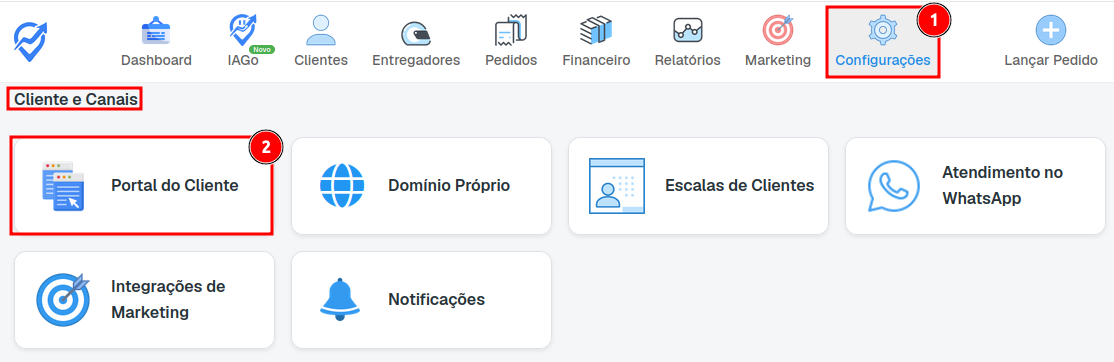
No bloco Campos obrigatórios no lançamento manual, localize a opção Obrigar o valor para troco nas formas de pagamento marcadas com "Pede Troco".
Marque a opção para habilitar a função.

Após selecionada a configuração clique em Salvar.

Quais formas pedem troco você marca nesta mesma tela, na lista Métodos de recebimento da entrega por endereço (Valor do pedido): cada forma tem as caixas Pede Troco e Exige Retorno.
Só para um cliente
Na aba Permissões do cadastro do cliente, bloco Campos obrigatórios no lançamento manual, você muda a regra só para ele. Com a opção geral ligada, a caixa é Não exigir o valor para troco para este cliente. Com ela desligada, a caixa é Exigir o valor para troco apenas para este cliente.
No Portal B2B
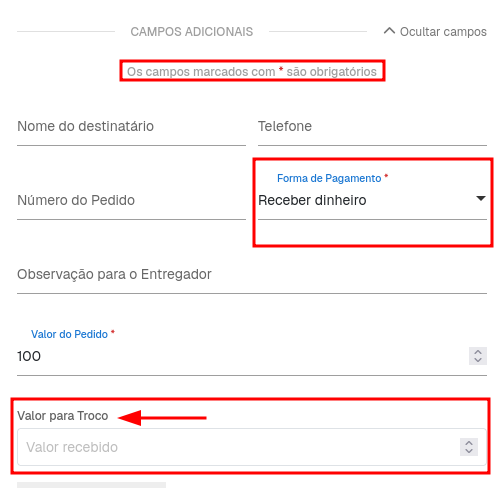
Ao lançar o pedido, o cliente preenche cada entrega na seção Destinatário e cobrança:
Em Forma de Pagamento, ele escolhe uma forma marcada com Pede Troco (por padrão, "Receber dinheiro").
Logo abaixo aparece o campo Valor para Troco * (com a dica "Valor recebido"): quanto o destinatário vai entregar em dinheiro.
Sem esse valor, ou com valor menor que o valor do pedido, o formulário não deixa adicionar a entrega e mostra um aviso explicando o que falta.
O campo só aparece nas formas que pedem troco. Nas outras (como "Já pago" ou "Receber Pix"), nada muda.
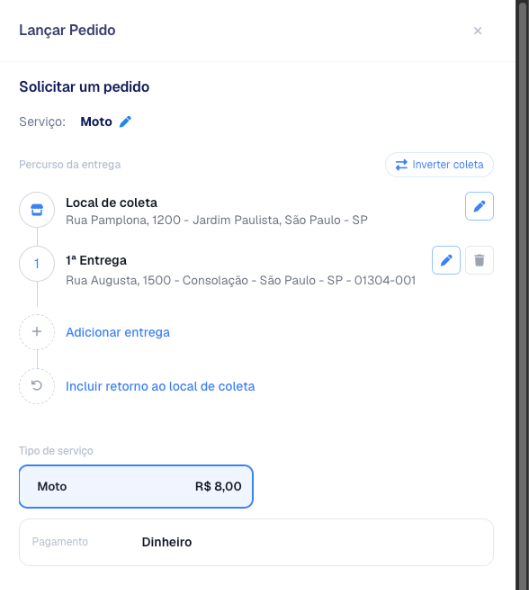
Depois de adicionada, a entrega mostra no percurso do pedido uma etiqueta com a forma de pagamento e o troco. As mensagens que o formulário mostra estão em Mensagens de erro do Portal B2B: lançar pedido. O formulário completo está em Lançar pedido no Portal B2B.
A regra vale para o lançamento manual (Portal B2B e App B2B). Pedidos que chegam por integração não passam por ela.
No app do entregador
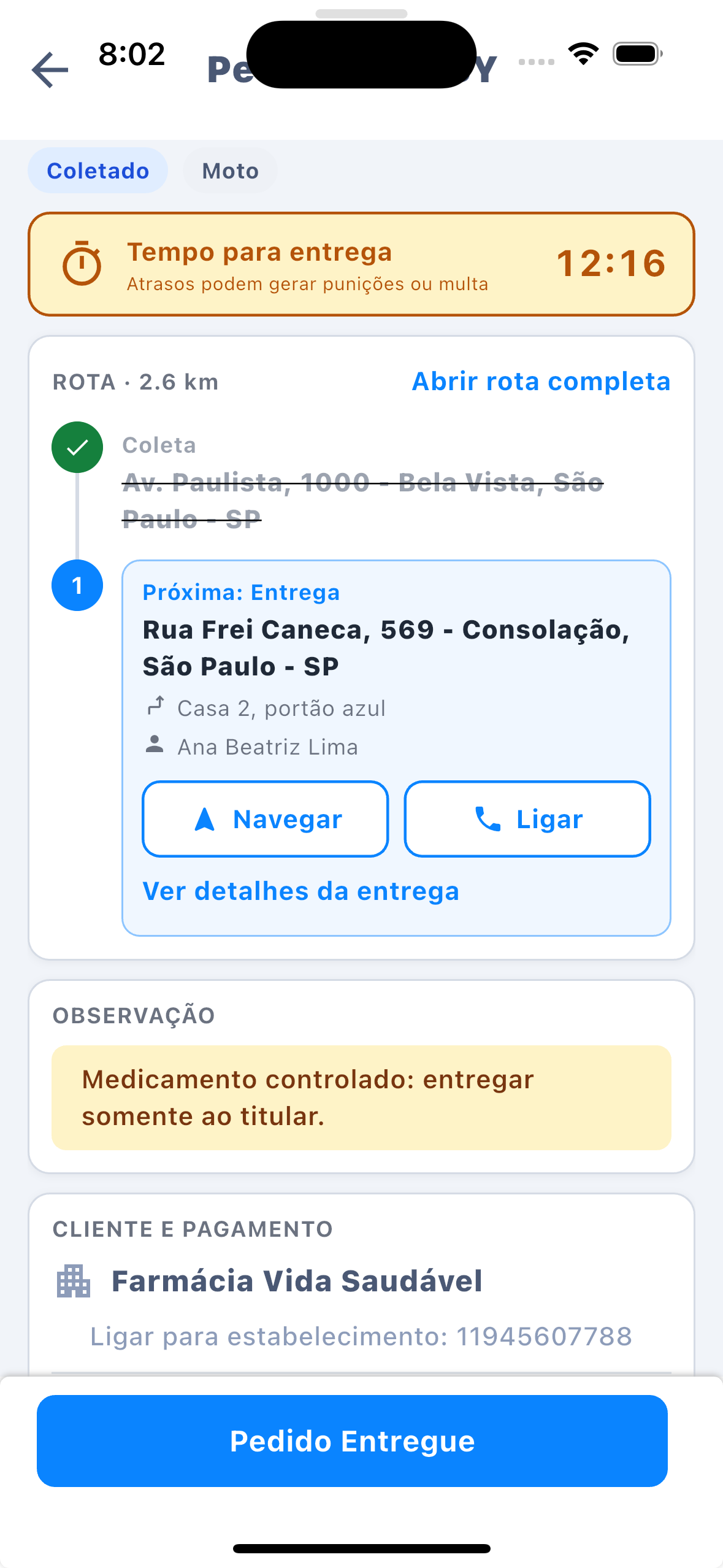
O troco informado aparece para o entregador na entrega correspondente, na tela do pedido: a parada mostra a forma de pagamento (por exemplo, "Receber dinheiro"), o Valor e o Troco informados pelo cliente, numa linha só (ex.: "Receber dinheiro · Valor R$ 42,00 · Troco R$ 50,00"). Assim ele sabe do troco antes de sair da coleta. Veja Cobrança na porta pelo app do entregador.