Como Habilitar o Cliente a Marcar Pedido como Coletado
O que é
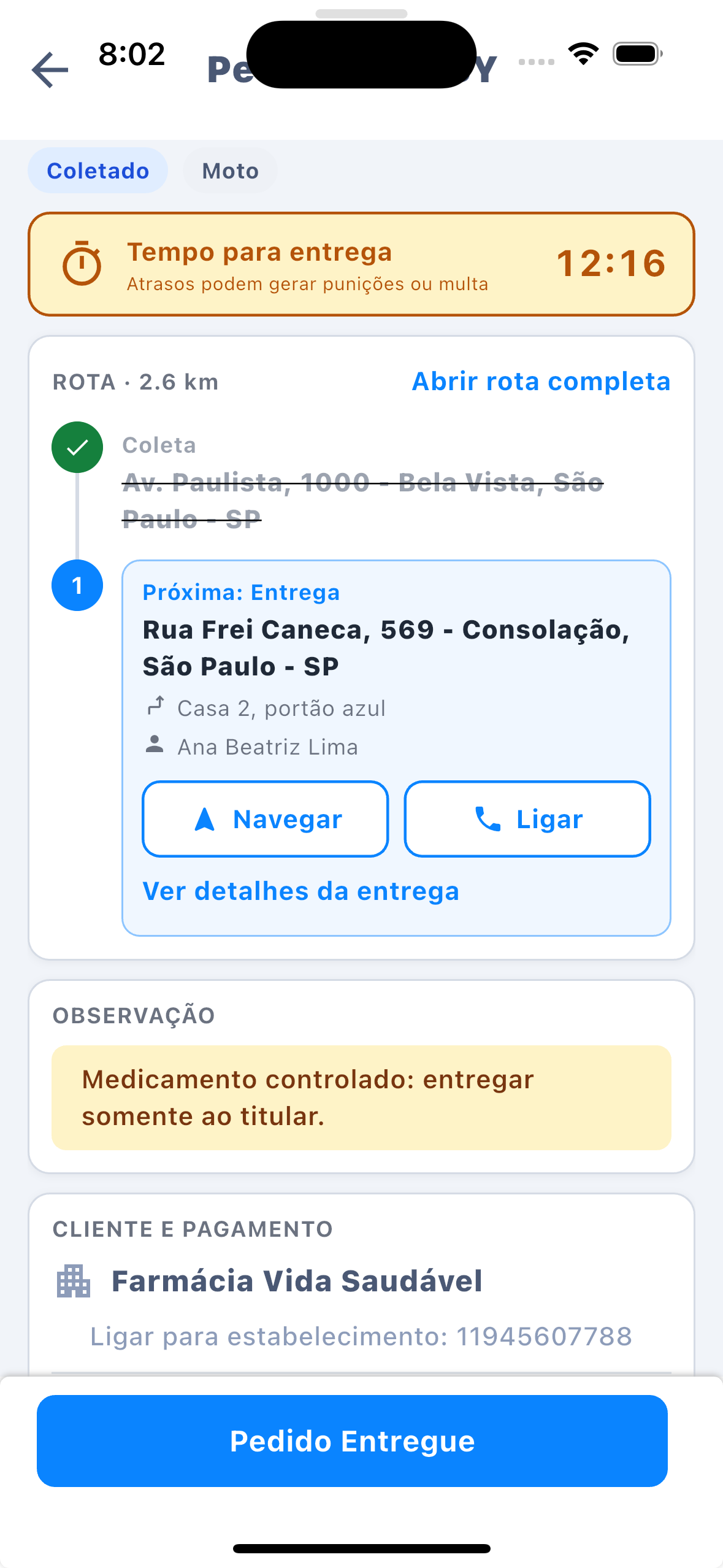
Esta funcionalidade permite que o cliente avance o status do pedido para "coletado" diretamente pelo Portal B2B, sem precisar aguardar o entregador fazer essa marcação.
Isso é útil quando o cliente (estabelecimento) já confirmou que o entregador retirou o pedido e quer atualizar o status manualmente.
Como funciona o status "Coletado"
O comportamento depende da configuração Status Local de Coleta da sua praça:
Com "Ativar Status Chegada na Coleta" ligado: no pedido "Aceito", o cliente marca primeiro que o entregador chegou na coleta; com o pedido em "No Local de Coleta", ele marca como coletado.
Sem a chegada na coleta: o cliente marca como coletado direto no pedido "Aceito".
Como acessar
No painel administrativo, clique em Configurações:

Em seguida, na seção Cliente e Canais, clique em Portal B2B:

Habilitação Global
Para habilitar esta funcionalidade para todos os clientes:
Acesse Configurações › Cliente e Canais › Portal B2B
Role até o final da página
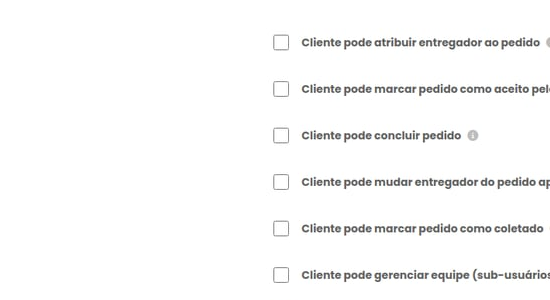
Marque o checkbox "Cliente pode marcar pedido como coletado"
Clique em Salvar
Permissão Individual
Você também pode controlar essa permissão por cliente:
Acesse Clientes e clique em Abrir Cliente
Clique em Editar e vá para a aba Permissões

Localize a opção Permitir marcar pedido como coletado ("Permitir que o cliente marque o pedido como coletado"). Com a opção geral ligada, ela aparece como Bloquear marcar pedido como coletado.

Lógica de Permissões
A lógica funciona da mesma forma que outras permissões do portal:
Configuração global ATIVADA: todos os clientes podem marcar como coletado, exceto os que forem bloqueados individualmente
Configuração global DESATIVADA: nenhum cliente pode marcar como coletado, exceto os que forem permitidos individualmente
No Portal B2B
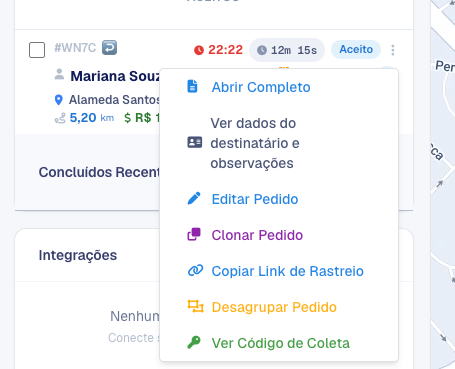
O cliente usa a opção no menu ⋮ do card do pedido, na tela inicial do Portal B2B (não na tela de detalhes do pedido):
- Com a chegada na coleta ligada, no pedido em Aceitos aparece Marcar Chegou na Coleta ("Deseja marcar que o entregador chegou no local de coleta?").
- Com o pedido em No Local de Coleta, aparece Marcar como Coletado ("Deseja marcar este pedido como coletado?"). Sem a chegada na coleta, esse item já aparece no pedido aceito.
- O cliente confirma em Sim, confirmar.
Membro da equipe do cliente precisa da permissão Alterar pedido. Veja todas as ações em Ações do pedido no Portal B2B.
No app do entregador
Quando o cliente marca como coletado, a tela do pedido no app se atualiza sozinha para Coletado, sem o entregador tocar em Pedido Coletado. O próximo botão passa a ser Pedido Entregue (ou Cheguei na entrega, com Configurações › Chegada na Entrega ligado).