
Cliente pode editar os dados do pedido
O que é?
Com essa função, o cliente pode corrigir os dados de um pedido depois de lançado: endereço, valor, forma de pagamento, nome, telefone, número e troco de cada entrega. Ele também pode adicionar, remover e reordenar endereços. As alterações de endereço recalculam o valor do pedido.
Você escolhe em quais situações do pedido a edição fica liberada: Agendado, Em preparo, Pendente (sem entregador), Aceito e Na coleta. Por padrão, só Agendado e Em preparo. Depois da coleta, o pedido não pode mais ser editado pelo cliente.
Como habilitar?
- No painel, acesse Configurações › Cliente e Canais › Portal B2B.
- Marque Cliente Pode Editar os Dados do Pedido (o nome antigo era "Cliente Pode Editar Endereços de Entrega"). Ela já vem ligada.
- Logo abaixo, escolha as situações em que a edição fica disponível.
- Clique em Salvar para finalizar.
A opção vale para todos os clientes da praça: não há como ligar ou desligar só para um cliente.
No Portal B2B
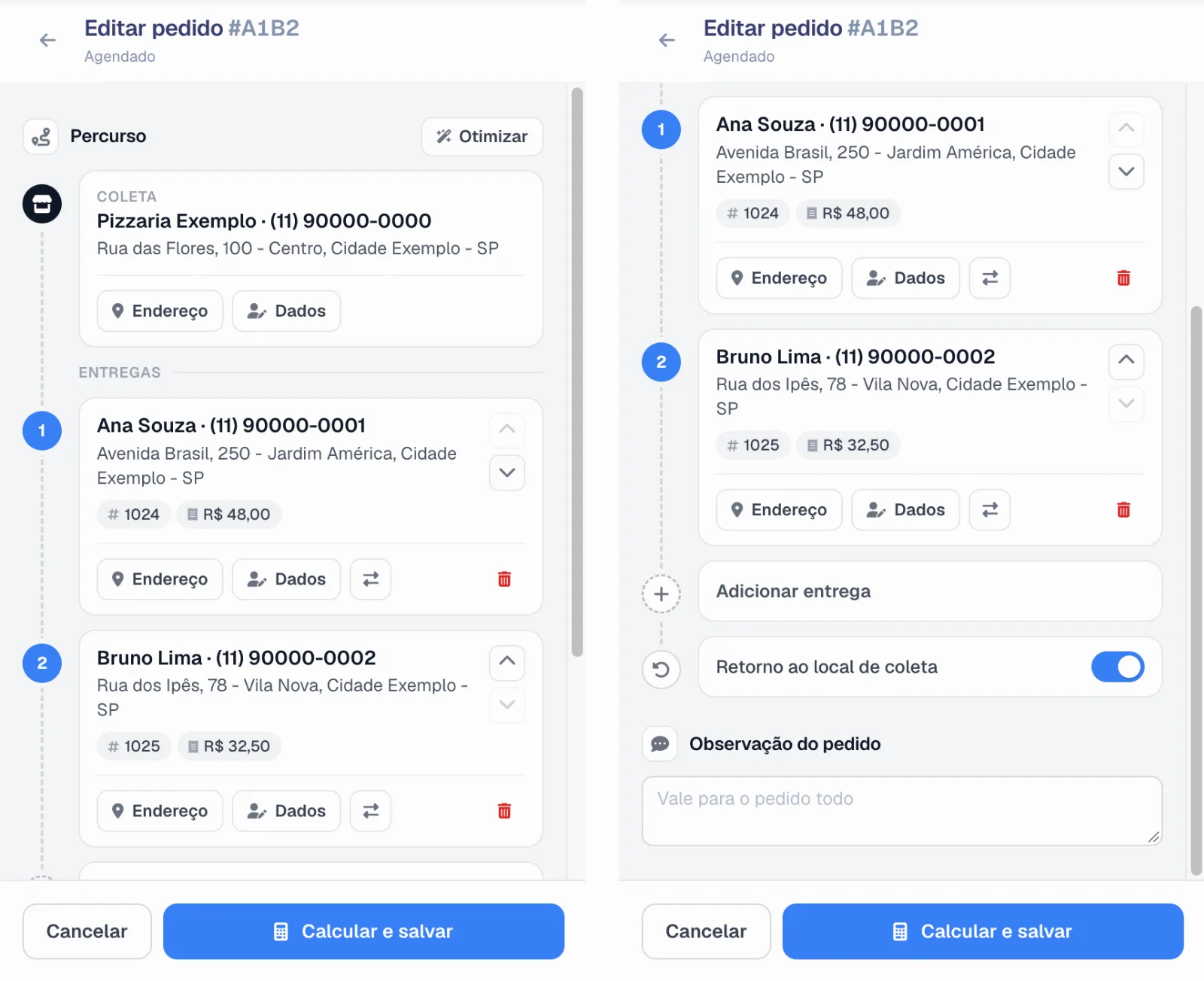
No Início, o cliente abre o menu ⋮ do card do pedido e clica em Editar Pedido. Abre, ao lado, o painel Editar pedido:
- Coleta, com os botões Endereço e Dados (nome e telefone do contato). Eles só aparecem antes de o entregador chegar à coleta, e não aparecem se a coleta estiver travada na conta do cliente;
- Entregas: a lista de endereços, com setas para mudar a ordem, Endereço (o ponto e o endereço), Dados (nome, telefone, número, valor, forma de pagamento, troco e observação para o entregador), Virar coleta (o botão com o ícone de duas setas) e remover. Adicionar entrega fica no fim da lista. Com a otimização de rota liberada, aparece também Otimizar no alto do percurso;
- a chave Retorno ao local de coleta e a Observação do pedido ("Vale para o pedido todo").
Para gravar, ele clica em Calcular e salvar: o primeiro clique mostra a distância, o novo total e a diferença; o segundo grava. Ao remover uma entrega, o portal pergunta se é para Excluir ou Separar em outro pedido.
A página do pedido (Abrir Completo) também tem o botão Editar Locais, com as mesmas regras.
Quando o "Editar Pedido" não aparece
- O pedido está numa situação que você não liberou (por exemplo, já coletado).
- O frete foi pago online, por Pix ou cartão: o valor já cobrado não muda, então a edição fica bloqueada. Pedidos faturados, pagos pela carteira ou com pagamento na entrega podem ser editados.
- É um pedido do Chamar Entregador (sem endereço de entrega).
- Quem está logado é um membro da equipe sem a permissão Alterar pedido.
Mais detalhes do painel em Editar pedido no Portal B2B.
No app do entregador
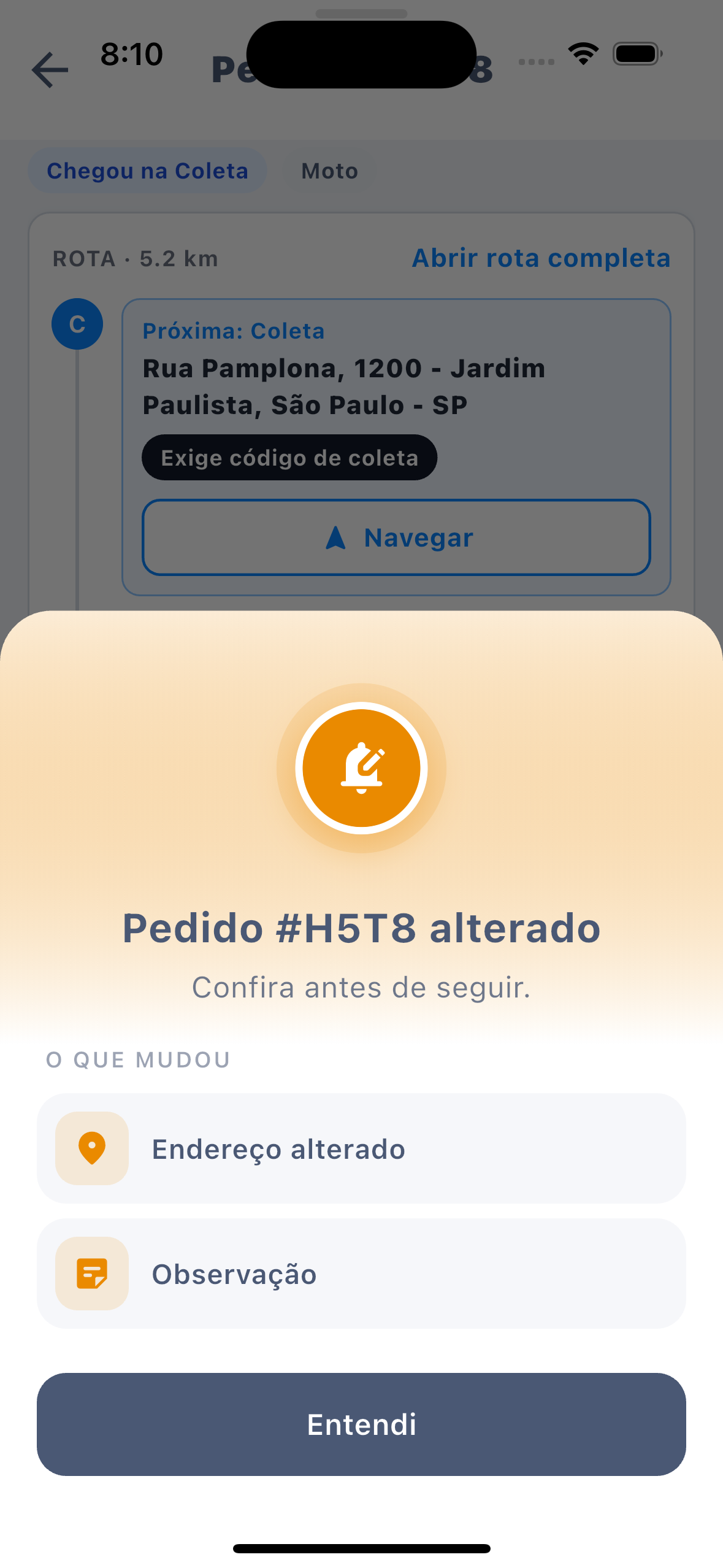
Se o cliente edita um pedido que já tem entregador (liberando Aceito ou Na coleta), o entregador recebe na hora a notificação "Pedido #… alterado" com o que mudou e o pedido de conferir antes de seguir.
Com o app aberto, ou ao tocar na notificação, aparece por cima do pedido a folha O QUE MUDOU, com etiquetas como Endereço novo, Endereço alterado, Observação, Pagamento ou troco e Seu valor. O entregador toca em Ver pedido ou Fechar.
O aviso pode ser desligado em Configurações › Permissões no App do Entregador, na opção Avisar o entregador quando o pedido em andamento for alterado. Veja Avisos de pedido alterado ou cancelado no app.
