
Equipe do cliente: logins separados para os funcionários no Portal B2B
Crie membros da equipe do cliente pelo painel, cada um com e-mail, senha e acesso só aos menus e ações liberados, ou deixe o próprio cliente gerenciar a equipe dele no portal.
O que é
Num restaurante ou numa loja, quem lança os pedidos é o atendente, quem acompanha as faturas é o financeiro e o dono quer ver tudo. Se todos usam o mesmo login, não dá para saber quem fez o quê nem limitar o acesso. A Equipe do cliente cria logins separados para as pessoas da mesma empresa: cada membro entra no Portal B2B com o próprio e-mail e senha e vê só os menus e as ações que você liberar.
Os membros podem ser criados de dois jeitos:
- pela sua equipe, na aba Equipe do cadastro do cliente no painel;
- pelo próprio cliente, no Portal B2B, quando você libera o gerenciamento de equipe para ele.
Criar membros pelo painel
- No menu, clique em Clientes e, na linha do cliente, em Abrir Cliente.
- Clique na aba Equipe. O número entre parênteses é a quantidade de membros.
- Clique em Adicionar membro.
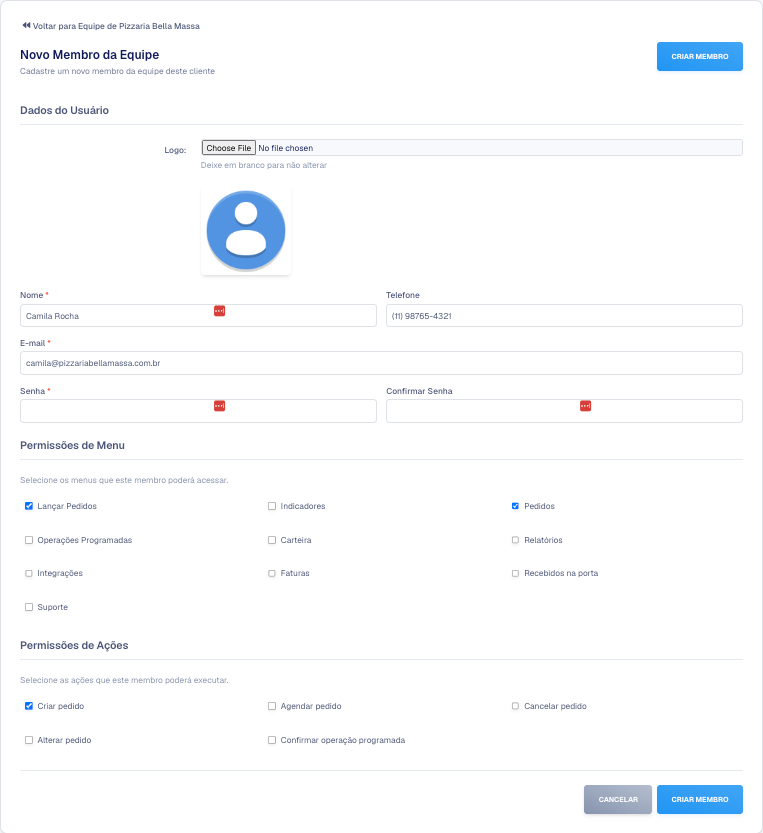
- Em Dados do Usuário, preencha Nome, E-mail, Senha e Confirmar Senha (o Telefone e o Logo são opcionais).
- Em Permissões de Menu, marque as telas do portal que o membro vai ver: Lançar Pedidos, Indicadores, Pedidos, Operações Programadas, Carteira, Relatórios, Integrações, Faturas, Recebidos na porta e Suporte.
- Em Permissões de Ações, marque o que ele pode fazer: Criar pedido, Agendar pedido, Cancelar pedido, Alterar pedido e Confirmar operação programada.
- Clique em Criar Membro.
Envie ao membro o endereço do portal, o e-mail e a senha. Ele entra pela mesma tela de login do cliente.
O e-mail do membro não pode ser o mesmo de outro membro desse cliente. Use o e-mail pessoal ou do setor de cada pessoa.
Editar ou excluir um membro
- Editar: muda os dados e as permissões. Para manter a senha atual, deixe o campo Senha em branco. Clique em Salvar Membro.
- Excluir: remove o acesso do membro, depois de confirmar. A exclusão não pode ser desfeita.
Deixar o próprio cliente gerenciar a equipe
- Acesse Configurações › Cliente e Canais › Portal B2B.
- Marque Cliente pode gerenciar equipe (sub-usuários) e salve. A opção vale para todos os clientes da praça.
O usuário principal do cliente passa a ver Equipe no menu do perfil, no Portal B2B, e cria, edita e exclui membros com as mesmas permissões de menu e de ações. Os membros não veem esse menu: só o usuário principal gerencia a equipe.
Ajuste por cliente
Na edição do cliente, aba Permissões, você abre uma exceção só para ele:
- com a opção ligada para todos, aparece Bloquear gerenciamento de equipe (Não permitir que o cliente gerencie membros da equipe);
- com a opção desligada para todos, aparece Permitir gerenciamento de equipe (Permitir que o cliente gerencie membros da equipe).
Mesmo sem o gerenciamento liberado para o cliente, a sua equipe continua criando membros pela aba Equipe do painel. Veja Permissões do cliente.
O que o membro vê no portal
- Só os menus marcados em Permissões de Menu. Uma tela não marcada não aparece para ele.
- Só as ações marcadas em Permissões de Ações. Sem Cancelar pedido, por exemplo, ele vê o pedido mas não consegue cancelar.
- Os pedidos, a carteira e as faturas são os da empresa: o membro trabalha na mesma conta do cliente principal.
- O que vale para o cliente (tabela de preços, formas de pagamento, permissões da aba Permissões) vale também para os membros.
Quem pode usar
Em Perfis de Acesso: Equipe do Cliente - Abrir criação e Equipe do Cliente - Criar (botão Adicionar membro), Equipe do Cliente - Abrir edição e Equipe do Cliente - Editar (botão Editar) e Equipe do Cliente - Excluir. O Administrador já vem com todas.
Perguntas frequentes
O cliente não vê o menu Equipe no portal.
Confira se Cliente pode gerenciar equipe (sub-usuários) está ligada no Portal B2B (ou Permitir gerenciamento de equipe na aba Permissões dele) e se ele entrou com o login principal, não com o de um membro. Se acabou de liberar, peça para ele sair e entrar de novo.
Consigo saber qual membro lançou o pedido?
Sim. Na página do pedido, Lançado por mostra quem lançou, e Ver quem fez cada ação (nos planos com Registro de Atividades) mostra o resto.
Não aparece a aba Equipe num cadastro.
O cadastro aberto já é de um membro. A aba Equipe fica só no cadastro do cliente principal.
O membro esqueceu a senha.
Edite o membro na aba Equipe, digite uma senha nova em Senha e Confirmar Senha e salve. Ele também pode usar o "esqueci minha senha" da tela de login.