
Como ocultar o endereço de coleta no Portal B2B
A opção Ocultar local de coleta no Portal B2B tira o endereço de coleta do formulário de lançar pedido dos seus clientes. Isso evita erros (coleta digitada errada) e deixa o formulário mais limpo.
Com a opção ligada, o pedido usa sempre o local de coleta salvo na conta do cliente. Ele só troca esse endereço pelo Perfil do portal, ou você troca pelo cadastro dele.
Como ativar?
No painel, acesse Configurações › Cliente e Canais › Portal B2B.
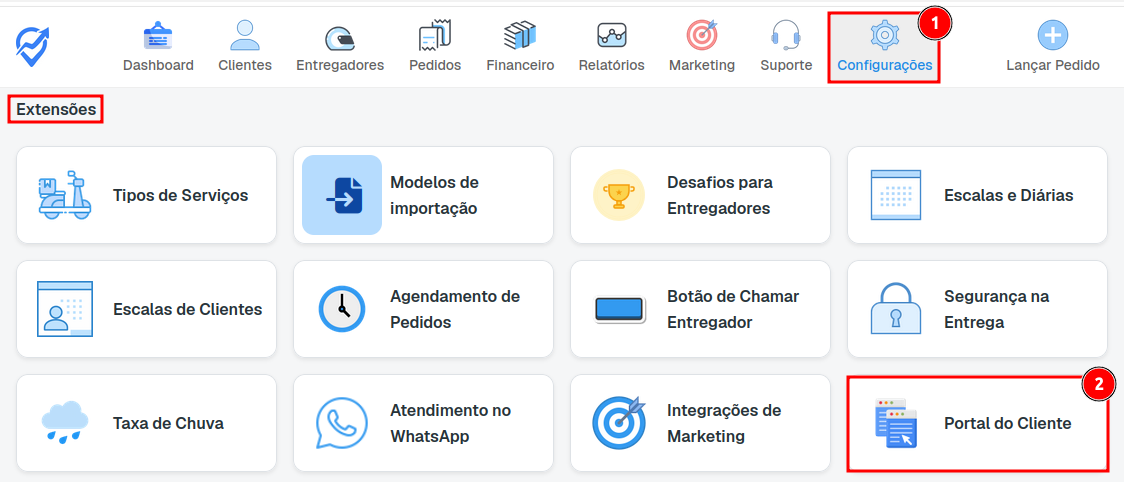
Marque a opção Ocultar local de coleta no Portal B2B.

Clique em Salvar para finalizar.
No Portal B2B
Cliente que já tem coleta salva
O campo de coleta some do formulário de lançar pedido. O cliente começa direto pelo endereço de entrega, e o pedido sai do local salvo na conta.
Cliente sem coleta salva
O campo de coleta aparece uma vez, com a frase "O local de coleta ficará salvo em sua conta". O endereço informado nesse primeiro pedido fica salvo, e nos próximos o campo já não aparece.
Como o cliente troca o local de coleta
No portal, ele abre o menu do avatar (canto superior direito) › Perfil.
No campo Local de Coleta ("Endereço de coleta padrão dos seus pedidos"), busca e escolhe o novo endereço.
Clica em Salvar Alterações.
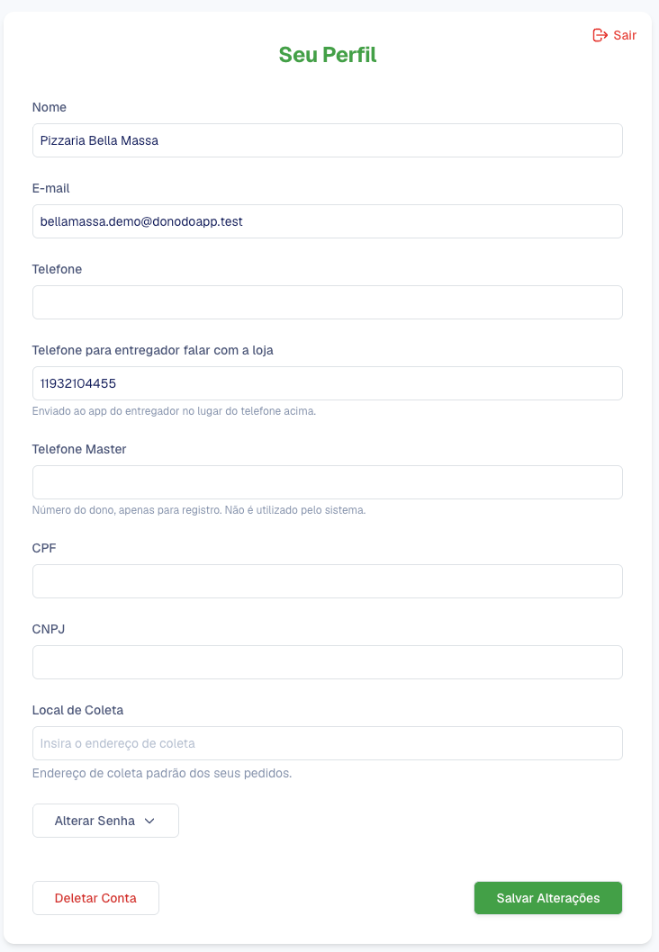
Ao editar um pedido, a coleta também fica travada para o cliente. O campo Local de Coleta do Perfil aparece só no login principal do cliente, não para membros da equipe.
Como fica o formulário com a opção desligada
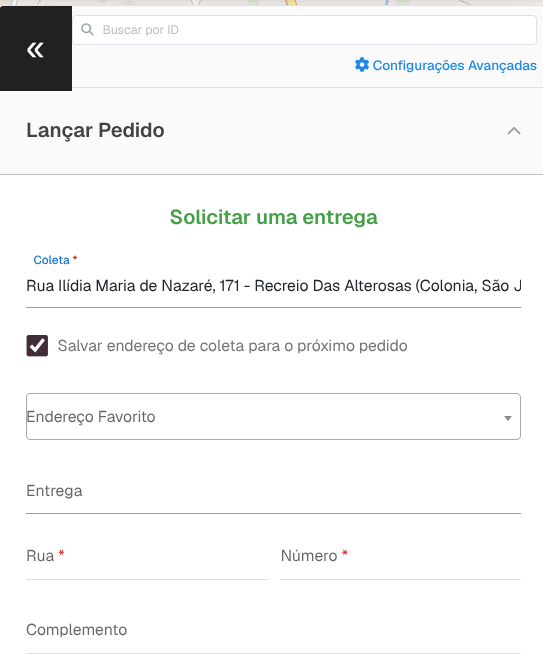
Como fica o formulário com a opção ligada
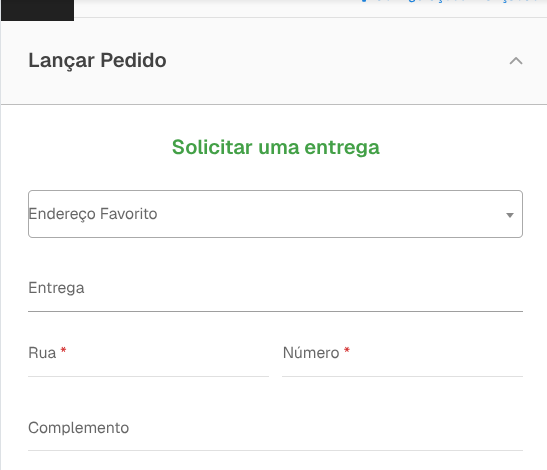
Esta opção vale para o formulário padrão ("Direto na tela e no mapa de pedidos", em Modo de Seleção de Endereço). No formulário antigo, em popup, a coleta continua aparecendo.
Diferença para a permissão "Ocultar local de coleta e categoria de transporte"
Na aba Permissões do cadastro de um cliente existe outra opção, Ocultar local de coleta e categoria de transporte. Ela não trava a coleta: só a deixa recolhida atrás do link Exibir Local de Coleta, e o cliente ainda pode abrir e mudar. Use a opção desta página quando a coleta precisa ser sempre a mesma; use a da aba Permissões quando quer apenas um formulário mais curto para um cliente.
