
Como ativar a permissão do cliente atribuir entregador
O que é?
Função que permite que o cliente escolha, pelo Portal B2B, o entregador de sua preferência para um pedido que ainda não tem entregador: buscando entregador, agendado ou em preparo.
Como acessar e ativar
Ativação para todos os clientes
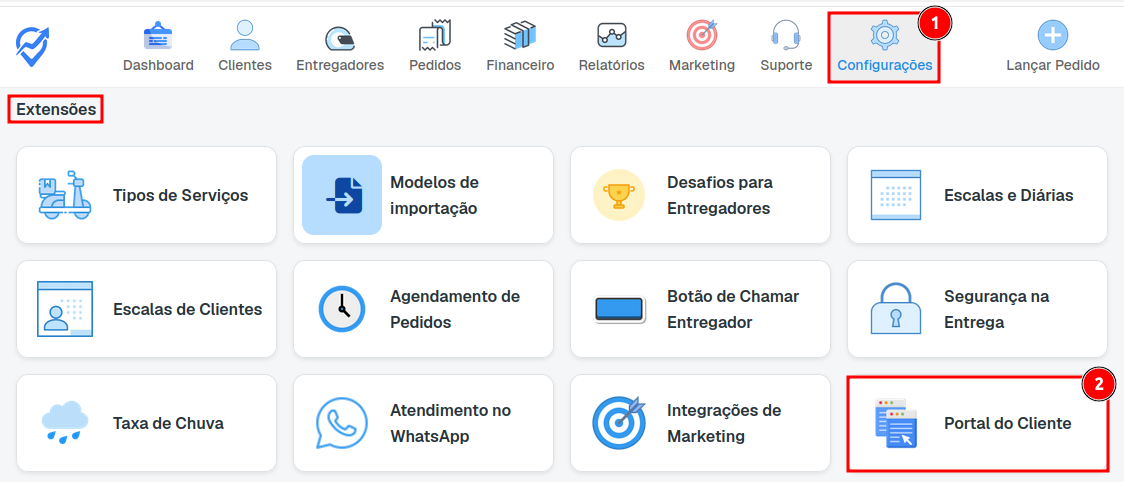
No painel, acesse Configurações › Cliente e Canais › Portal B2B.
Marque a opção Cliente pode atribuir entregador ao pedido e clique em Salvar. Todos os clientes da praça passam a poder atribuir entregador.
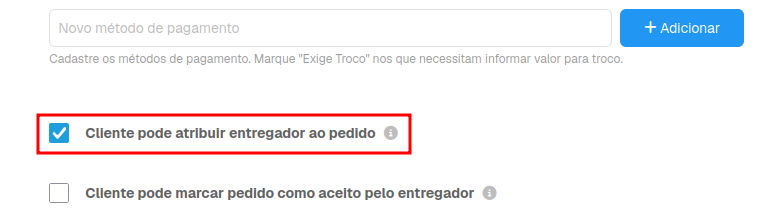
Dica: a opção geral pode ficar ligada e você bloqueia só os clientes para quem não faz sentido. Ou o contrário: deixe a geral desligada e libere só para alguns clientes.
Bloqueio ou liberação para um cliente
No painel, no menu Clientes, clique em Abrir Cliente no cliente desejado.
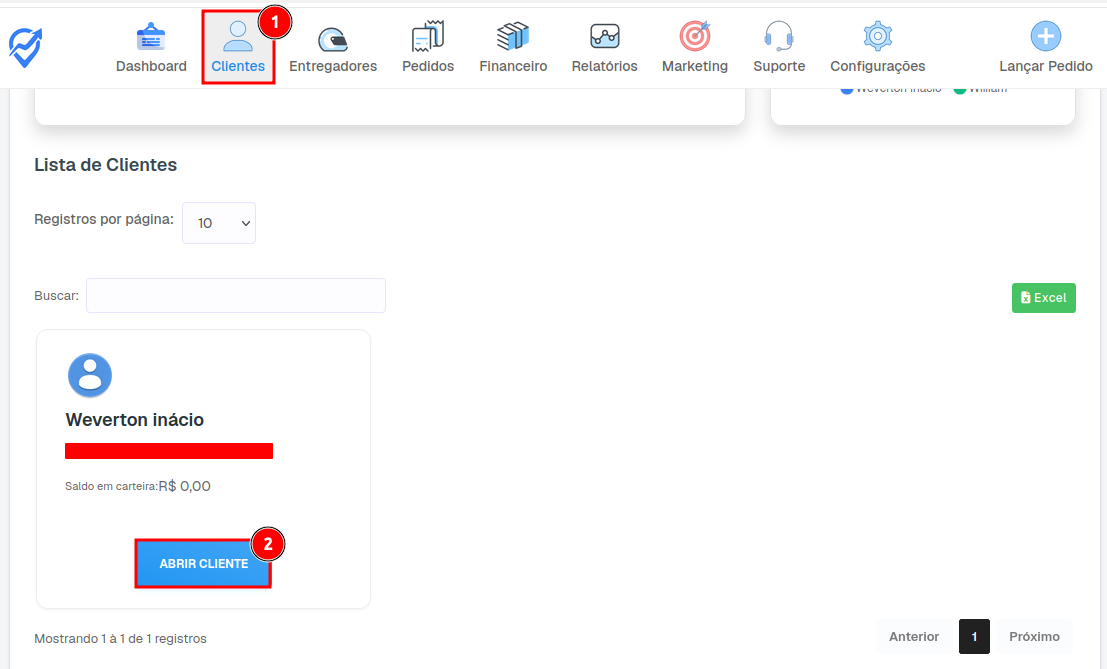
Clique em Editar Cliente.

Vá até a aba Permissões.

A opção muda de nome conforme a configuração geral:
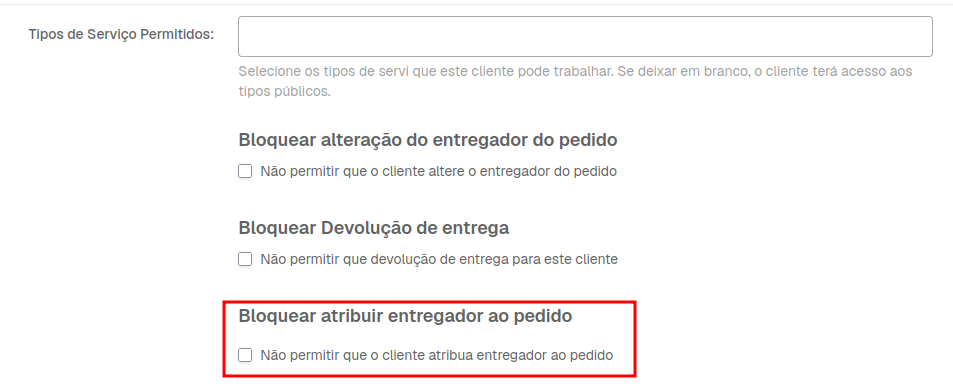
com a opção geral ligada, aparece Bloquear atribuir entregador ao pedido: marque Não permitir que o cliente atribua entregador ao pedido para tirar só deste cliente;
com a opção geral desligada, aparece Permitir atribuir entregador ao pedido: marque Permitir que o cliente atribua entregador ao pedido para liberar só para ele.
Clique em Salvar.
No Portal B2B
Como o cliente atribui um entregador
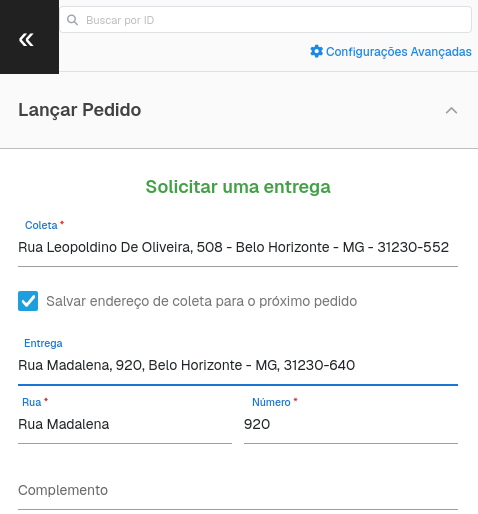
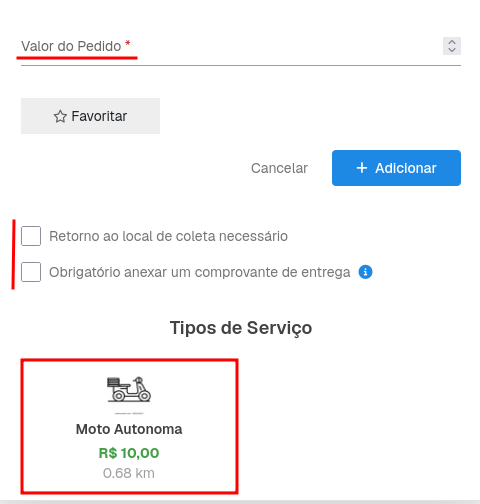
O cliente lança o pedido normalmente (coleta, entregas, tipo de serviço e pagamento).
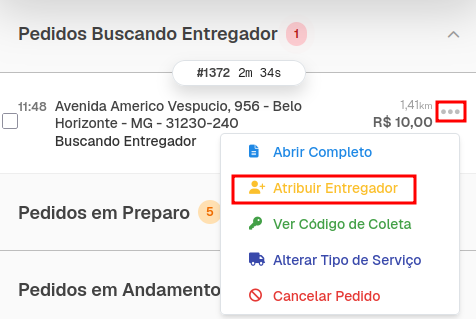
No Início, no card do pedido em Pedidos Buscando Entregador, Pedidos Agendados ou Pedidos em Preparo, ele clica no botão amarelo Atribuir entregador. O mesmo item fica no menu ⋮ do card, como Atribuir Entregador.
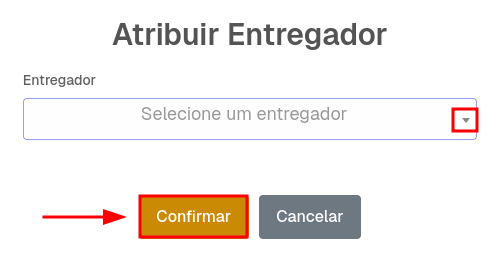
Na janela Atribuir Entregador, ele escolhe o entregador no campo "Selecione um entregador" e clica em Confirmar.
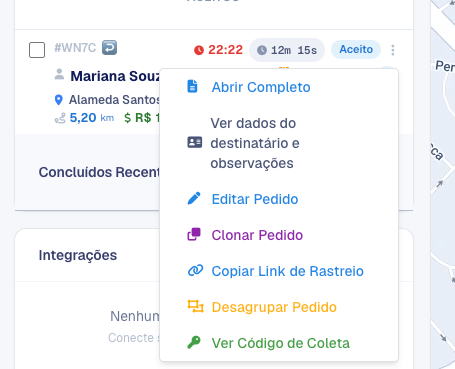
Atribuir não muda o status: o pedido continua buscando entregador, agendado ou em preparo, agora reservado para o escolhido. Em pedido agendado ou em preparo, o entregador só recebe o toque quando o pedido começar a buscar entregador (no horário, ou quando o cliente clicar em Chamar entregador agora).
Depois de atribuído, o menu mostra Alterar Entregador Atribuído, para trocar a escolha.
Selecionando vários pedidos de uma vez (caixa no card), a barra de pedidos selecionados oferece Atribuir Entregador para todos. Veja Agrupar e desagrupar pedidos no Portal B2B.
Para membros da equipe, a opção só aparece com a permissão Alterar pedido.
As outras ações do card estão em Ações do pedido no Portal B2B.
No app do entregador
Ao atribuir, o pedido toca só para o entregador escolhido, no mesmo card de qualquer pedido. Ele precisa aceitar: atribuir não coloca o pedido direto no app dele.
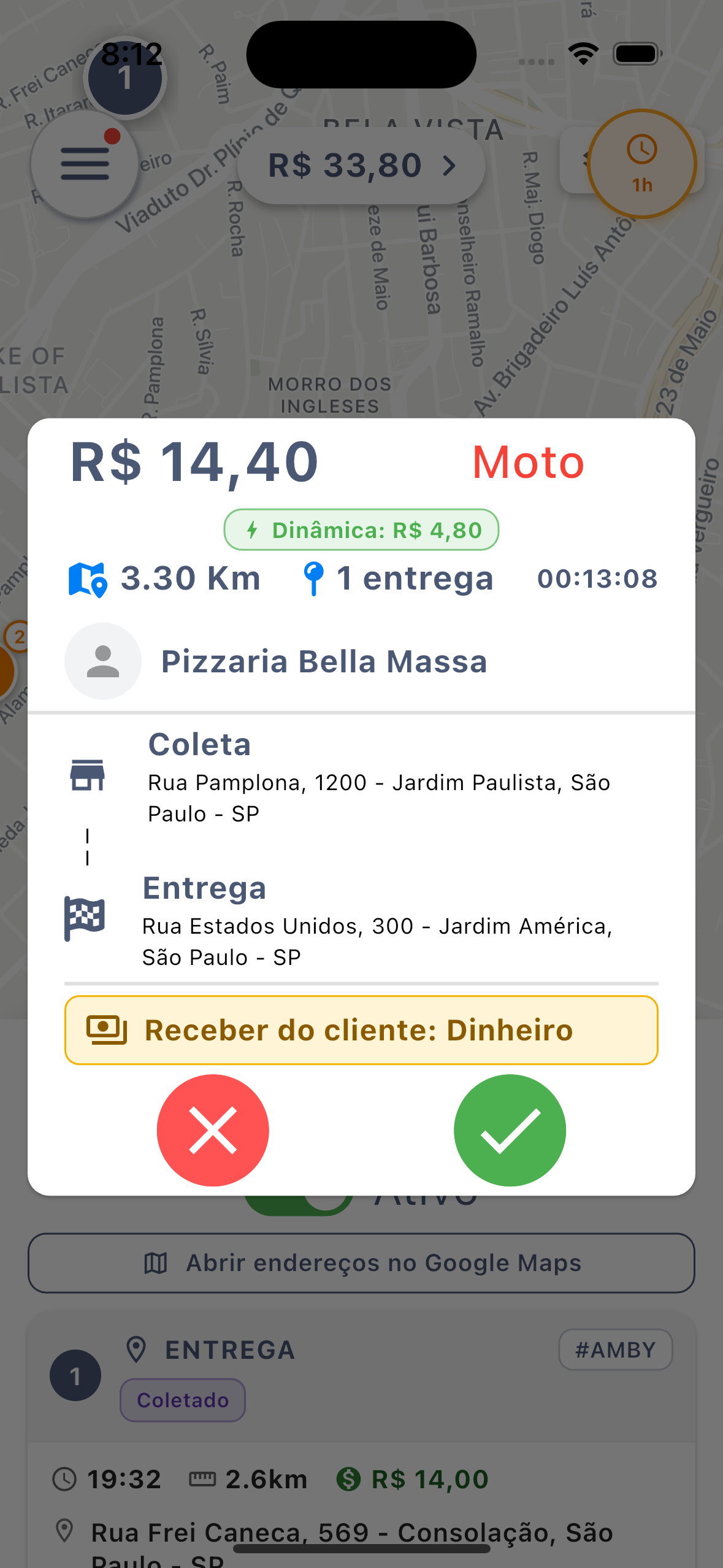
Se ele não aceitar, o que acontece depende de Configurações › Distribuição de Pedidos, no bloco Atribuição manual pelo cliente (portal):
- com Liberar para os demais se não aceitar ligado, ele tem o prazo de Tempo para aceitar após atribuir (segundos). Se recusar ou o prazo passar, o pedido volta à distribuição normal;
- desligado, o pedido fica reservado para o entregador escolhido.
É diferente de Cliente pode marcar pedido como aceito pelo entregador: nesse caso o pedido já entra aceito, sem tocar, e o entregador recebe a notificação "Pedido atribuído".
