
Permissões do cliente: liberar ou bloquear ações só para um cliente
Abra a aba Permissões do cliente para liberar ou bloquear, só para ele, ações de pedido, entregador, valores, agrupamento, portal e nota fiscal, diferente da regra da praça.
O que é
As regras de como os clientes lançam e acompanham pedidos valem para a praça inteira. Mas sempre tem o cliente que precisa ser a exceção: o grande que pode cancelar depois do aceite, o novo que ainda não pode atribuir entregador, a loja que não deve ver o valor da entrega. A aba Permissões do cadastro do cliente muda essas regras só para ele, sem mexer nos outros.
Como acessar
- No menu, clique em Clientes e em Abrir Cliente no cliente desejado.
- Clique em Editar Cliente e abra a aba Permissões.
- Marque ou desmarque as opções e clique em Salvar Cliente.
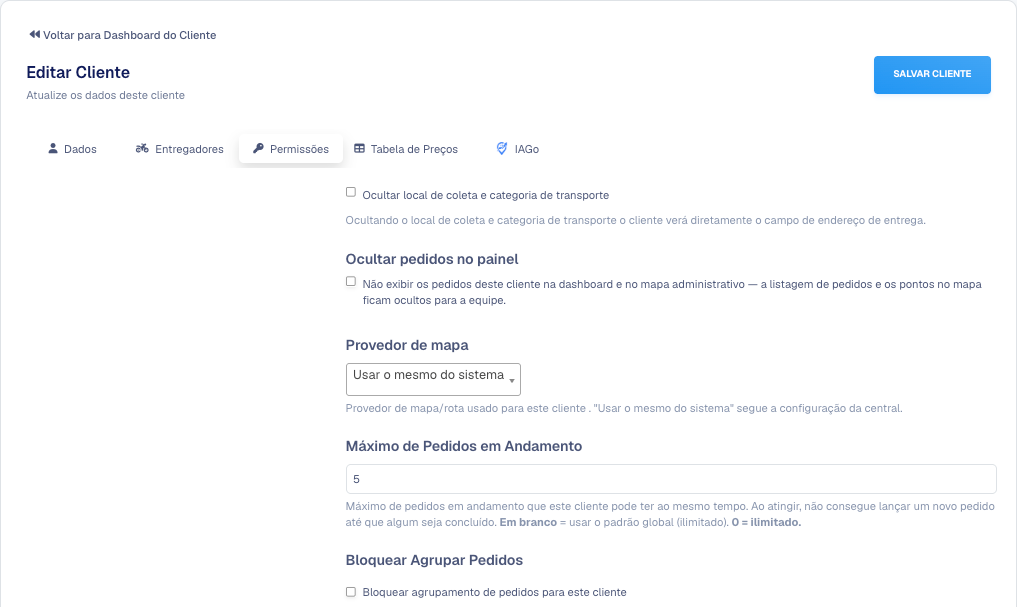
A aba Permissões é dos planos pagos. No plano Gratuito ela aparece travada, com o convite para mudar de plano.
Por que umas opções dizem Bloquear e outras Permitir
A aba mostra sempre a exceção ao que está configurado para todos na praça conectada:
- Se a ação está ligada para todos nas configurações da praça, a opção aparece como Bloquear … (ou Não exigir …, Desabilitar …). Marcar tira a ação só deste cliente.
- Se a ação está desligada para todos, a opção aparece como Permitir … (ou Exigir … apenas para este cliente, Habilitar …). Marcar libera a ação só para este cliente.
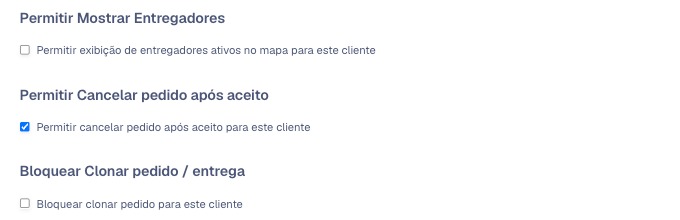
Exemplo: com "cancelar pedido após aceito" ligado na praça, você vê Bloquear Cancelar pedido após aceito. Se você desligar na praça, a mesma linha vira Permitir Cancelar pedido após aceito.
A maioria dessas regras gerais fica em Configurações › Portal B2B. Algumas ficam na tela do próprio assunto (Código de Confirmação, Tempo de Coleta, Agrupamento Inteligente, Carteira Digital do Cliente, Notas Fiscais). Algumas opções só aparecem quando a função está ligada na praça: sem pagamento faturado, por exemplo, não há o que liberar por cliente.
Ao trocar a regra geral da praça, a opção do cliente muda de sentido: quem tinha Permitir marcado não fica automaticamente com Bloquear. Depois de mudar uma regra geral, revise os clientes que eram exceção.
Status do cliente
- Status do Cliente › Bloquear cliente: o cliente continua entrando na conta, mas não consegue lançar pedidos novos até você desmarcar. Veja Como bloquear um cliente. Os bloqueados aparecem no card Clientes Bloqueados da tela Clientes.
Pedido
| Opção | O que faz para este cliente |
|---|---|
| Máximo de Pedidos em Andamento | Quantos pedidos ele pode ter em andamento ao mesmo tempo. Ao chegar no limite, só lança outro quando um terminar. Em branco usa o padrão geral; 0 é ilimitado. Veja Limitar entregas em andamento por empresa. |
| Cancelar pedido após aceito | Se ele pode cancelar depois que um entregador aceitou. |
| Clonar pedido / entrega | Se ele pode repetir um pedido já feito. Veja Clonar pedido. |
| Retornar pedido ao Preparo | Se ele pode voltar o pedido para Em Preparo. Só aparece com o status Em Preparo ligado. Veja Retornar pedido ao preparo. |
| avisar que o pedido está pronto | Se ele pode avisar o entregador que o pedido está pronto para coleta. |
| concluir pedido | Se ele pode marcar o pedido como concluído. Veja Cliente concluir pedido. |
| marcar pedido como aceito pelo entregador | Se ele pode marcar o pedido como aceito. |
| marcar pedido como coletado | Se ele pode marcar o pedido como coletado. Veja Cliente marcar como coletado. |
| Comprovante de Entrega | Se ele pode pedir comprovante da entrega ao entregador. Veja Prova de entrega. |
| Inverter Local de Coleta | Se ele pode inverter a coleta e a entrega no lançamento. |
| Código de Coleta | Se o entregador precisa digitar o código de coleta nos pedidos dele. Veja Código de coleta. |
| Código de Confirmação | Se o entregador precisa do código de confirmação para finalizar a entrega. Veja Código de confirmação. |
| confirmação automática de chegada na coleta e confirmação automática de coletado | Se o app confirma sozinho a chegada e a coleta pela proximidade do entregador. Cada uma tem um campo de distância em metros; em branco, vale a distância da praça. Veja Confirmação automática por proximidade. |
| Devolução de pedido / Bloquear Devolução de entrega | Se o entregador pode marcar o pedido como não entregue e devolvê-lo. Veja Problemas na entrega. |
| confirmação de retorno do entregador | Nos pedidos com retorno, é o cliente quem confirma no portal que o entregador voltou; o entregador não finaliza pelo app. |
| Ignorar horário de funcionamento | Deixa o cliente lançar pedidos fora do horário de funcionamento. Só aparece com o horário ligado. Veja Horário de funcionamento. |
| pedido com coleta e entrega no mesmo local | Se ele pode lançar pedido de 0 km, com a coleta e a entrega no mesmo endereço. |
| Tipos de Serviço Permitidos | Os tipos de serviço que ele pode usar. Em branco, ele vê os tipos públicos. |
| alteração do tipo de serviço do pedido | Se ele pode trocar o tipo de serviço de um pedido já lançado. |
| limite de tempo de coleta | Se os pedidos dele têm prazo para o entregador coletar. Veja Tempo de coleta. |
| limite de tempo máximo de entrega | Se os pedidos dele têm prazo máximo de entrega. Veja Tempo de entrega. |
| Ocultar pedidos no painel | Os pedidos deste cliente somem da dashboard e do mapa do painel administrativo para a sua equipe. |
| Provedor de mapa | O mapa e a rota usados para este cliente. Usar o mesmo do sistema segue a praça. |
Entregador
| Opção | O que faz para este cliente |
|---|---|
| atribuir entregador ao pedido | Se ele pode escolher o entregador do pedido. Veja Cliente atribuir entregador. |
| alteração do entregador do pedido | Se ele pode trocar o entregador do pedido. |
| mudar entregador do pedido após aceito | Se ele pode trocar o entregador depois do aceite. |
| Remover Entregador | Se ele pode tirar o entregador e voltar o pedido para pendente. Veja Remover entregador. |
| Bloquear bloqueio de entregador / Permitir bloquear entregador | Se ele pode bloquear entregadores para os pedidos dele. |
| chamar entregadores nuvem | Se ele pode abrir pedido para entregadores de fora da operação programada. |
| Botão "Chamar Entregador" › Habilitar Botão Chamar Entregador | Libera o botão para este cliente. Só aparece quando o botão está ligado na praça, mas não para todos os clientes. Veja Botão Chamar Entregador. |
| Chamar Entregador não altera para faturado | Se ele chamar pela carteira digital sem saldo suficiente, o pedido não passa a ser faturado. |
Entregadores fixos, bloqueados e priorizados ficam na aba Entregadores do mesmo formulário. Veja Entregadores fixos ou priorizados e Bloquear entregador para um cliente.
Valores e pagamento
| Opção | O que faz para este cliente |
|---|---|
| Pagamento Faturado › Habilitar Pagamento Faturado | Libera pagar os pedidos no faturado. Só aparece com o pagamento faturado ligado e sem a opção para todos os clientes. Veja Pagamento faturado para um cliente. |
| Métodos de Pagamentos Bloqueados | Formas de pagamento tiradas deste cliente, separadas em Bloqueados para pedidos, Bloqueados para faturas e Bloqueados para carteira. Veja Bloquear meio de pagamento para um cliente. |
| Taxa de Recarga (débito do saldo adicionado) | Seguir a configuração da central, Isentar este cliente ou Valor customizado. No customizado, defina para Pix, Cartão de Crédito e Boleto o Tipo de Débito (Percentual ou Valor Fixo) e o Valor do Débito; vale mesmo com a taxa desligada na praça. |
| Descontar da carteira somente ao chamar | Nos pedidos agendados ou em preparo pagos com a carteira, o saldo só sai quando o pedido é chamado. Aparece com a carteira digital do cliente ligada. |
| Desabilitar Tarifa Dinâmica Manual e Desabilitar Tarifa Dinâmica Automática | Os pedidos deste cliente ignoram a tarifa dinâmica (das áreas desenhadas ou a automática). Veja Tarifa dinâmica. |
| Bônus no Pedido | Se ele pode adicionar bônus ao pedido para o entregador. |
| Bonus Automatico | Liga ou desliga o bônus automático para este cliente e define quem paga: o próprio cliente ou a sua empresa. Veja Bônus na entrega. |
A tabela de preços do cliente fica na aba Tabela de Preços. Veja Tabela de preços personalizada por cliente.
Agrupamento
| Opção | O que faz para este cliente |
|---|---|
| Agrupar Pedidos | Se ele pode juntar pedidos manualmente no portal. |
| Regras do agrupamento automático no agrupamento manual | Se o agrupamento manual dele precisa respeitar as mesmas regras do automático (distância, ângulo, tempo e status). |
| Agrupar pedidos automaticamente | Liga ou bloqueia o agrupamento inteligente para os pedidos dele. Com ele ativo, aparecem os campos abaixo. |
| Distância máxima (km), Ângulo máximo e Tempo máximo (minutos) para agrupar pedido | Os limites do agrupamento só para este cliente. Em branco, valem os da praça (aparecem no próprio campo). |
| Status que permitem agrupar pedido | Em que status os pedidos dele podem receber outro: Pendente (tocando), Aceito, Em preparo, Agendado, Aguardando pagamento. Vazio usa a configuração geral. |
| Máximo de locais de entrega em um mesmo pedido | Quantas entregas cabem num pedido dele, no agrupamento das integrações e no lançamento manual. Vazio usa a configuração geral. |
Veja Agrupamento inteligente separado por cliente.
O que o cliente vê no Portal B2B
Estas mudam só a tela do cliente no portal. Cada uma segue a regra Bloquear × Permitir da configuração do Portal B2B (veja Configurações do Portal B2B):
- Ocultar local de coleta e categoria de transporte: o cliente vai direto ao endereço de entrega. Veja Ocultar endereço de coleta.
- Campos obrigatórios no lançamento manual: exigir ou não o nome e o telefone do destinatário, o número do pedido (ID externo), a forma de pagamento, o valor do pedido, o valor para troco e o retorno ao local de coleta quando é dinheiro.
- Mostrar Entregadores: os entregadores ativos no mapa do portal.
- Anonimizar Entregadores / Não Anonimizar Entregadores: esconder ou mostrar o nome e a foto reais no mapa. Veja Anonimizar entregadores.
- valores da entrega: mostrar ou não o valor da entrega no portal, nos relatórios, nas faturas e na carteira.
- taxas do pedido: mostrar a taxa de chuva e a tarifa dinâmica separadas.
- Aviso de Taxa de Chuva: o aviso de chuva no portal. Veja Taxa de chuva.
- chat com o entregador na lista de pedidos: o balão de conversa, o aviso de mensagens e a notificação.
- Tamanho da fonte no portal e Layout do painel no portal: aparência do portal deste cliente.
- mapa segue os grupos abertos: o mapa mostra só os pedidos dos grupos abertos na lista.
- gerenciamento de equipe: se ele pode criar membros da equipe. Veja Equipe do cliente.
Notas fiscais
- NFS-e de faturas e NFS-e de recargas: com a emissão automática para todos, aparece Bloquear (não emitir para este cliente); com a emissão só para os escolhidos, aparece Emitir (emitir para ele). Com a emissão desligada, as opções não aparecem. Veja Emissão de nota fiscal automática.
Quem pode usar
Quem tem Clientes - editar em Perfis de Acesso. O Administrador já vem com ela. A aba é dos planos pagos.
Perguntas frequentes
Não acho uma opção que existia. Sumiu?
Ela pode ter mudado de nome (de Bloquear para Permitir, ou o contrário) porque a regra geral da praça mudou, ou depende de uma função que está desligada (pagamento faturado, Em Preparo, horário de funcionamento, carteira digital, tarifa dinâmica). Confira também se a Praça Conectada no rodapé é a do cliente.
Quero a mesma regra para todos. Marco cliente por cliente?
Não. Mude a regra geral em Configurações (a maioria em Portal B2B). A aba Permissões é só para as exceções.
A mudança vale para os pedidos que já existem?
Regras de lançamento, como campos obrigatórios, tipos de serviço e limite de pedidos, valem a partir do próximo pedido. Nas ações sobre pedidos já lançados (cancelar, concluir, trocar entregador), se o botão não mudar no portal, peça ao cliente para recarregar a página.
A permissão vale para os membros da equipe do cliente?
Vale. Os membros seguem as permissões do cliente titular, além das permissões de menu e ações de cada membro.
