
Como Habilitar o Cliente a Concluir Pedido
O que é
A funcionalidade Cliente pode concluir pedido permite que o próprio cliente finalize seus pedidos diretamente pelo Portal B2B, sem precisar aguardar o entregador ou o administrador marcar como concluído.
Isso é útil para operações onde o cliente tem autonomia para confirmar que recebeu a entrega.
Como Habilitar
Existem duas formas de habilitar essa permissão: global (para todos os clientes) ou individual (para clientes específicos).
Habilitação Global (todos os clientes)
- No painel admin, vá em Configurações › Cliente e Canais › Portal B2B
- Role até o final da página
- Marque o checkbox "Cliente pode concluir pedido"
- Clique em Salvar
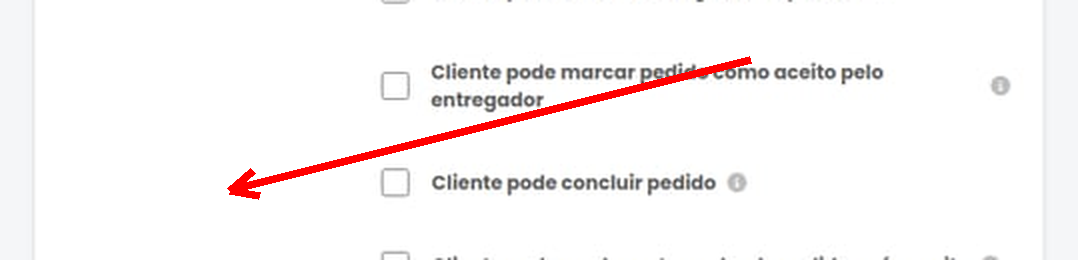
Dica: Quando a configuração global está ativada, todos os clientes podem concluir pedidos. Se quiser bloquear algum cliente específico, use a permissão individual.
Habilitação Individual (cliente específico)
Se a configuração global está desativada, você pode permitir que apenas clientes específicos concluam pedidos:
- Vá em Clientes no menu principal
- Clique em Abrir Cliente no cliente desejado
- Clique em Editar Cliente
- Vá na aba Permissões
- Em Permitir concluir pedido, marque "Permitir que o cliente conclua o pedido"
- Clique em Salvar
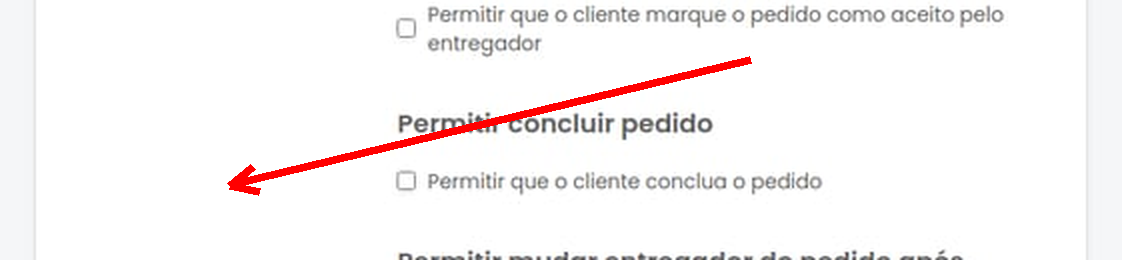
Como funciona a lógica de permissões
| Configuração Global | Permissão Individual | Resultado |
|---|---|---|
| Ativada | — | Todos podem concluir |
| Ativada | Bloqueado | Este cliente NÃO pode |
| Desativada | — | Ninguém pode |
| Desativada | Permitido | Este cliente PODE |
No Portal B2B
Depois de habilitado, o cliente conclui o pedido pelo menu do card, na tela inicial do Portal B2B:
- No card do pedido, ele clica no menu ⋮.
- Escolhe Concluir Pedido.
- Na confirmação "Concluir Pedido? — Deseja marcar este pedido como concluído?", clica em Sim, concluir.
O pedido vai para o grupo Concluídos Recentemente.
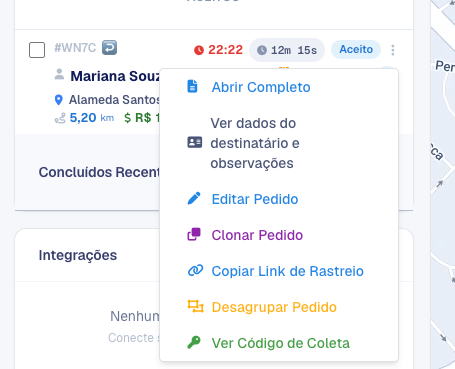
O item só aparece nos status No Local de Coleta, Coletados e Retorno ao local de coleta. Em Aceitos ele não aparece. Membro da equipe do cliente precisa da permissão Alterar pedido.
Se você ligou Cliente confirma retorno do entregador, no pedido com retorno aparece também o botão verde Confirmar retorno no card. Veja todas as ações em Ações do pedido no Portal B2B.
No app do entregador
Quando o cliente conclui o pedido, ele sai da lista Em Andamento do app e passa para o Histórico de Pedidos como Concluído, sem o entregador tocar em nenhum botão. Com a carteira do entregador ligada, o valor dele entra na carteira como em qualquer conclusão.
O entregador não recebe uma notificação específica de "concluído pelo cliente". Avise a equipe de entregadores, para ninguém estranhar o pedido sumir da tela.
Observações
- A configuração global fica em Configurações › Cliente e Canais › Portal B2B
- A permissão individual fica em Clientes → Editar Cliente → aba Permissões
- Se a configuração global está ativada e você quer bloquear um cliente específico, vá na aba Permissões dele e, em Bloquear concluir pedido, marque "Não permitir que o cliente conclua o pedido"
- Essa funcionalidade funciona tanto no Portal B2B quanto no App B2B
