
Métodos de Recebimento da Entrega (Valor do Pedido)
O que é
O recurso de Métodos de Recebimento da Entrega permite que o administrador customize quais formas de pagamento estarão disponíveis para o cliente ao criar um pedido pelo portal. Agora é possível adicionar, remover e configurar os métodos de pagamento diretamente nas configurações do Portal do Cliente.
Novidades
O administrador pode criar novos métodos de pagamento personalizados além dos padrões
Cada método pode ser marcado como "Exige Troco" — quando selecionado pelo cliente, o sistema solicita o valor para troco
Métodos podem ser removidos individualmente clicando no ícone de lixeira
Como acessar
No painel administrativo, clique em Configurações e depois em Portal do Cliente:

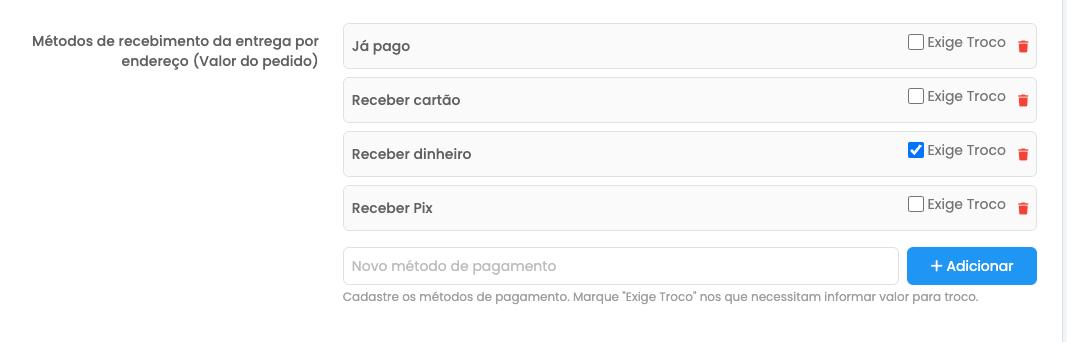
Role a página até a seção "Métodos de recebimento da entrega por endereço (Valor do pedido)":
Métodos padrão
O sistema vem com quatro métodos pré-configurados:
Já pago — O cliente já realizou o pagamento antecipadamente
Receber cartão — O entregador recebe via maquininha de cartão
Receber dinheiro — O entregador recebe em dinheiro (marcado como "Exige Troco" por padrão)
Receber Pix — O entregador recebe via Pix no momento da entrega
Como adicionar um novo método
No campo "Novo método de pagamento", digite o nome do novo método (ex: "Cartão de Débito", "Vale Refeição", "Cheque")
Clique no botão "+ Adicionar"
O novo método aparecerá na lista
Clique em Salvar para confirmar
Como configurar "Exige Troco"
Marque o checkbox "Exige Troco" ao lado do método de pagamento que necessita que o cliente informe o valor para troco.
Quando o cliente selecionar esse método ao criar um pedido, o sistema exibirá um campo para informar o valor do troco necessário.
Por padrão, apenas o método "Receber dinheiro" vem com "Exige Troco" ativado.
Como remover um método
Clique no ícone de lixeira (vermelho) ao lado do método que deseja remover
O método será removido da lista imediatamente
Clique em Salvar para confirmar a remoção
Observações
Os métodos configurados aqui aparecerão como opções para o cliente ao criar pedidos no portal do cliente
Não é possível adicionar dois métodos com o mesmo nome — o sistema exibirá um alerta caso tente
Se todos os métodos forem removidos, o cliente não terá opções de pagamento ao criar um pedido
As alterações só entram em vigor após clicar em Salvar
