
Restringir a atribuição do cliente a entregadores que já estão com pedidos dele
Deixe o cliente atribuir pedidos pelo Portal B2B apenas a entregadores que já estão levando pedidos dele, sem tirar entregadores livres da distribuição.
Quando o seu cliente pode atribuir entregador pelo Portal B2B, ele escolhe qualquer entregador disponível da lista. Em operações com muitos clientes, isso pode tirar da distribuição um entregador que estava livre para atender todo mundo.
Com esta opção, o cliente continua atribuindo pedidos, mas só para entregadores que já estão com pedidos dele em andamento. Assim ele aproveita quem já está a caminho da loja ou fazendo as entregas dele, e os entregadores livres seguem recebendo pela distribuição normal.
O que é
É uma restrição que complementa a opção Cliente pode atribuir entregador ao pedido. Ela não libera nada novo: só diminui quem aparece para o cliente escolher.
- Sem a restrição: o cliente vê os entregadores disponíveis que poderiam receber aquele pedido.
- Com a restrição: o cliente vê apenas, entre esses, os entregadores que estão com pelo menos um pedido dele em andamento.
Conta como "em andamento" o pedido que o entregador já aceitou e ainda não terminou:
- aceito (indo para a coleta);
- no local de coleta;
- coletado (fazendo as entregas);
- retornando ao local de coleta.
Vale só pedido do próprio cliente. Um entregador que está levando pedidos de outra loja não aparece, para que um cliente não puxe o entregador que está atendendo outro.
Como ativar para todos os clientes
Use este caminho quando a regra deve valer para todos os clientes da praça.
- Acesse Configurações › Portal B2B.
- Confira se Cliente pode atribuir entregador ao pedido está marcada. Sem ela, o cliente não atribui entregador e a restrição não tem efeito.
- Marque Ao atribuir, o cliente só escolhe entregadores que já estão com pedidos dele em andamento.
- Clique em Salvar.
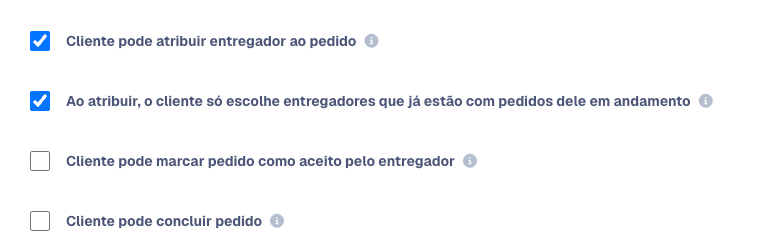
A regra começa a valer na próxima vez que o cliente abrir a janela de atribuir.
Como bloquear ou liberar um cliente específico
Você também pode aplicar a regra só para alguns clientes, ou deixá-la ligada para todos e liberar alguns.
- Acesse Clientes e abra o cadastro do cliente.
- Vá até a aba Permissões.
- Procure a caixa sobre atribuir entregador com pedidos em andamento. O que aparece depende de como está a configuração da praça:
- Restrição desligada para todos: aparece Atribuir só a entregadores com pedidos em andamento. Marque para bloquear este cliente, que passa a escolher só entregadores que estão com pedidos dele.
- Restrição ligada para todos: aparece Liberar atribuir qualquer entregador. Marque para liberar este cliente, que volta a escolher qualquer entregador disponível.
- Clique em Salvar.
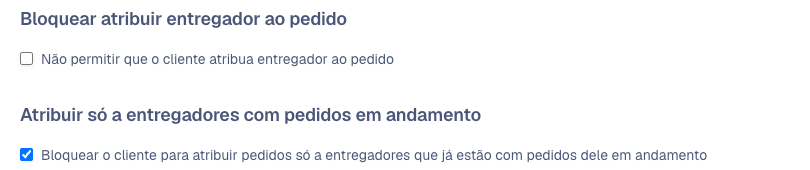
Para o cliente atribuir entregador, ele também precisa estar liberado em Permitir atribuir entregador ao pedido (ou não estar bloqueado em Bloquear atribuir entregador ao pedido), na mesma aba Permissões.
Como o cliente usa no Portal B2B
Para o cliente, o caminho é o mesmo de sempre:
- No Portal B2B, ele clica em Atribuir no card do pedido (ou em Atribuir/Alterar Entregador no menu do pedido). Também pode selecionar vários pedidos e usar Atribuir entregador na barra de pedidos selecionados.
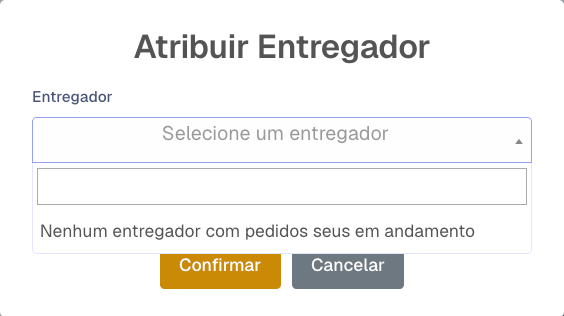
- Na janela Atribuir Entregador, aparece o aviso Só aparecem entregadores que já estão com pedidos seus em andamento.
- Ele escolhe um entregador da lista e clica em Confirmar.
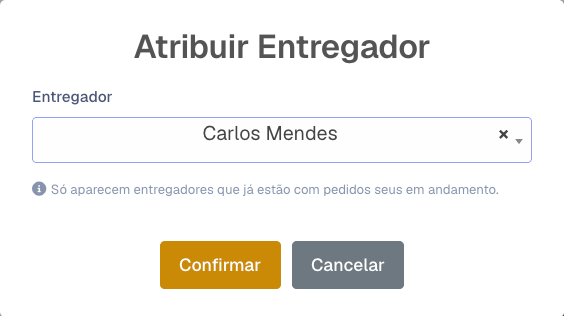
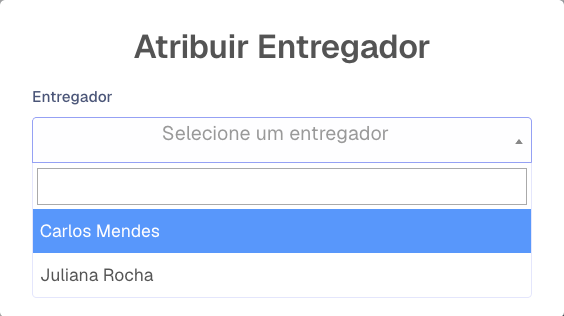
O entregador escolhido recebe o pedido como em qualquer atribuição: o pedido toca no app dele para aceitar.
Se nenhum entregador estiver com pedido do cliente naquele momento, a lista mostra Nenhum entregador com pedidos seus em andamento. Nesse caso, o cliente não atribui e o pedido segue a distribuição normal da sua empresa.
O que continua valendo
- As outras regras da lista: entregadores bloqueados pelo cliente, tipo de serviço do pedido, entregadores fixos do cliente, operações programadas e limite de pedidos em andamento por entregador continuam sendo respeitados. A restrição só tira nomes da lista, nunca acrescenta.
- Remover o entregador atribuído: o cliente continua podendo tirar o entregador que ele mesmo atribuiu, e o pedido volta para a distribuição normal.
- O painel administrativo: a sua equipe atribui qualquer entregador pela dashboard, como antes. A restrição vale só para o cliente.
- Escolher entregador ao lançar o pedido: a opção de priorizar entregador no lançamento do pedido não muda.
Quem pode configurar
- A opção para todos os clientes fica em Configurações › Portal B2B: quem tem acesso a essa tela no perfil de acesso pode ligar e desligar.
- A exceção por cliente fica na aba Permissões do cadastro do cliente: quem pode editar clientes pode marcar.
- No Portal B2B, membros da equipe do cliente só atribuem entregador se tiverem permissão para editar pedidos.
Perguntas frequentes
O entregador está levando pedido de outra loja. Por que ele não aparece?
Porque conta só pedido do próprio cliente. Assim um cliente não puxa para si o entregador que está atendendo outro.
Atribuí um entregador e ele ainda não aceitou. Ele conta como "em andamento"?
Não. O pedido só conta depois que o entregador aceita. Pedido apenas atribuído ou tocando ainda não entra.
E quando o entregador termina todos os pedidos do cliente?
Ele sai da lista do cliente. Volta a aparecer quando aceitar outro pedido desse cliente.
O entregador está com pedido do cliente, mas não aparece na lista. Por quê?
As outras regras da lista continuam valendo. Os motivos mais comuns são: o entregador atingiu o limite de pedidos em andamento, não atende o tipo de serviço do pedido, foi bloqueado pelo cliente ou está fora da distância permitida. Confira também se ele está online.
Não encontro a opção na aba Permissões do cliente. O que fazer?
A caixa da aba Permissões aparece quando a funcionalidade está disponível na sua conta. Se não aparecer, use a opção para todos em Configurações › Portal B2B ou fale com o suporte.
Muda algo nos pedidos que já foram atribuídos?
Não. A regra vale para as próximas atribuições feitas pelo cliente. Pedidos já atribuídos continuam com o mesmo entregador.
E se eu quiser voltar como era?
Desmarque a opção em Configurações › Portal B2B (ou a caixa na aba Permissões do cliente) e salve. O cliente volta a ver todos os entregadores disponíveis.
