
Roteirizador Automático e Roteirizar: ofereça o pedido a quem já vai na mesma direção
Ligue o filtro que oferece o pedido novo primeiro a quem está perto e numa rota compatível, ou distribua um lote de pedidos com sugestão de rota.
O que é
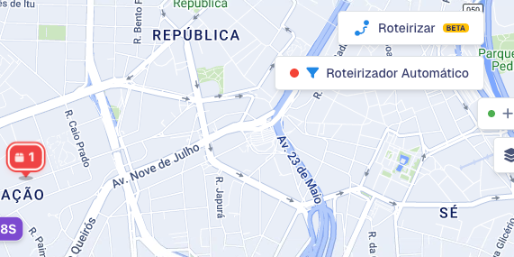
No pico, o entregador que já está saindo para um bairro é o melhor candidato para o próximo pedido daquele lado. Mandar o pedido para alguém do outro lado da cidade atrasa a entrega e gasta mais. O roteirizador ajuda a casar pedidos que vão na mesma direção. No mapa do Dashboard ficam dois botões:
- Roteirizador Automático: um filtro que fica ligado o tempo todo. Quando entra um pedido novo, ele oferece primeiro aos entregadores que estão perto da coleta e já levam pedidos na mesma direção. Se ninguém se encaixar ou aceitar a tempo, o pedido segue a distribuição normal da praça.
- Roteirizar (beta): uma ferramenta para usar na hora. Você escolhe pedidos ainda sem entregador e um grupo de entregadores, e o sistema sugere quem leva o quê, numa rota otimizada. Você ajusta no mapa e aplica.
1. Ligue o Roteirizador Automático
No Dashboard, clique em Roteirizador Automático, no canto direito do mapa. A janela abre com um quadro Como funciona, que muda conforme o modo de distribuição da sua praça.
- Marque Ativar Roteirizador Automático.
- Em Distância máx. até a coleta (km), diga até que distância, em linha reta, o entregador pode estar do local de coleta do pedido novo. Vem com 5 km.
- Em Ângulo máx. entre as direções (graus), diga o quanto a direção do pedido novo pode fugir da direção dos pedidos que o entregador já leva (da coleta para a entrega). Quanto menor, mais parecido tem que ser o caminho. Vem com 90 graus; aceita de 10 a 360.
- Em Distância máx. entre entregas (km), diga até que distância, em linha reta, a entrega do pedido novo pode estar das entregas que ele já tem. Vem com 2 km.
- Em Tempo máx. de aceite (minutos), diga por quanto tempo, desde a criação do pedido, o filtro segura a oferta. Passado esse tempo, o pedido vai para a distribuição normal. Vem com 3 minutos; aceita de 1 a 60.
- Em Tempo máx. entre pedidos (minutos), se quiser, limite a junção a entregadores cujo pedido em andamento foi criado há pouco tempo. Use 0 para não limitar.
- Em Categorias de entregadores elegíveis, escolha quem pode receber pelo filtro: Entregador com pedidos, Entregador livre ou os dois. Tirando "Entregador livre", só entra quem já está numa rota compatível.
- Com as duas categorias marcadas, escolha a Ordem de prioridade: Não priorizar nenhuma categoria, Entregadores com pedidos primeiro ou Entregadores livres primeiro. Ao priorizar, preencha o Tempo de prioridade (minutos): por quanto tempo só a categoria escolhida recebe. Depois desse tempo, ou se todos dela recusarem, a outra entra.
- Clique em Salvar. A bolinha do botão fica verde.
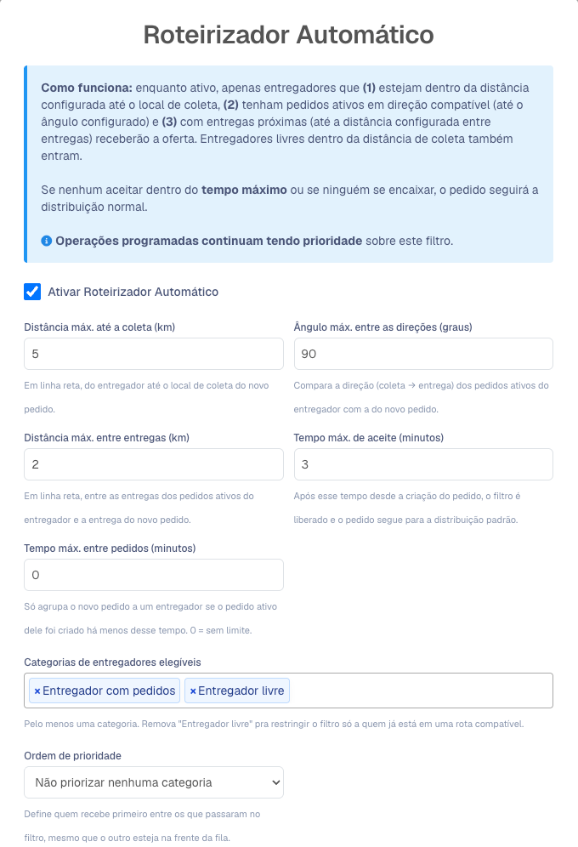
Os valores de fábrica já funcionam para a maioria das praças. Ajuste depois de ver o resultado.
O tempo de prioridade precisa ser menor que o tempo máximo de aceite, senão a outra categoria nunca chega a receber. A tela avisa se não for.
A configuração vale para a praça em que você está. Para outra praça, troque de praça e repita.
2. Como o pedido é oferecido
Com o filtro ligado, cada pedido novo é oferecido primeiro só a quem passa nas três regras ao mesmo tempo: está dentro da distância até a coleta, leva pedidos na direção parecida (dentro do ângulo) e tem entregas perto da entrega nova. Se "Entregador livre" estiver entre as categorias, quem está sem pedido e perto da coleta também entra.
Se ninguém se encaixar, ou se ninguém aceitar dentro do Tempo máx. de aceite, o pedido segue o método da praça (Todos, 1 a 1, Fila ou Raio de expansão). Veja Distribuição de Pedidos.
Com a distribuição em Manual, o Roteirizador Automático não tem efeito: os pedidos continuam esperando você enviar. A janela mostra esse aviso em vermelho.
Operações programadas continuam com prioridade sobre o filtro. Veja Escalas e diárias.
3. Roteirizar (beta): distribua um lote de pedidos
Use quando você tem vários pedidos parados (pendentes, agendados ou em preparo, sem entregador) e quer decidir de uma vez quem leva cada um.
- No Dashboard, clique em Roteirizar.
- Escolha os pedidos: marque o Status do pedido (Pendente, Agendado, Em preparo), a Data (Data do pedido ou Data do agendamento, de/até), o Cliente (contratante) e o Tipo de veículo. Clique em Filtrar. A tela mostra quantos pedidos foram encontrados.
- Em Entregadores disponíveis, busque e selecione os entregadores. Os online aparecem com uma bolinha, mas qualquer um pode ser escolhido.
- Em Estratégia, escolha Priorizar eficiência (pode deixar algum ocioso), para o menor tempo total, ou Usar todos os entregadores selecionados, para dividir entre todos.
- Clique em Calcular distribuição. O mapa pinta as paradas com a cor de cada entregador e numera a ordem da rota. Paradas em laranja não foram atribuídas.
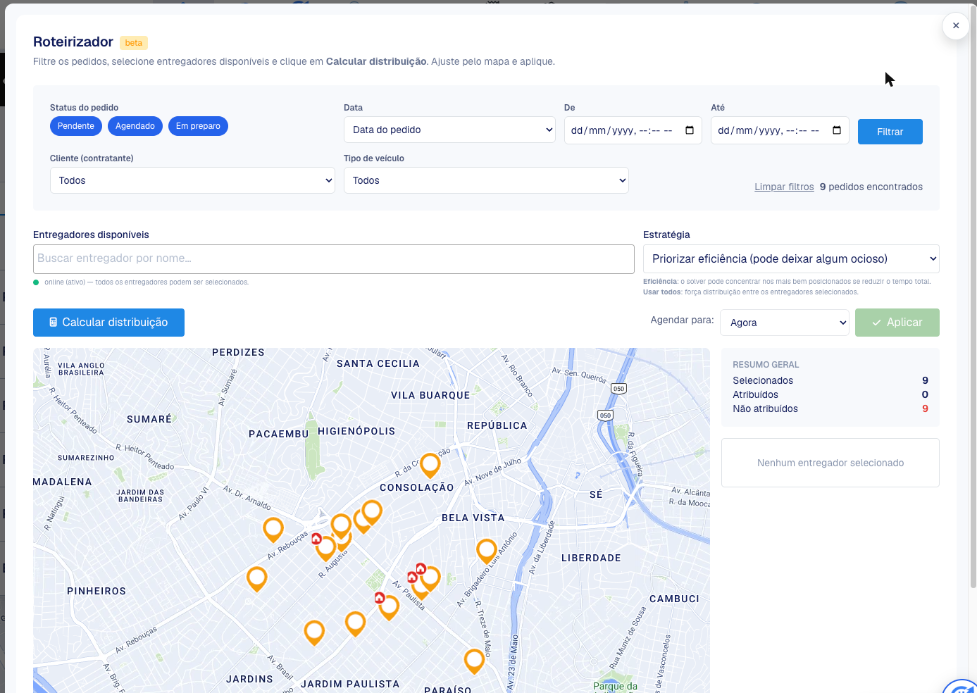
Cada cor é um entregador. O número no pino é a ordem da parada na rota dele. - Ajuste se quiser: clique numa parada e use Atribuir o pedido inteiro a para trocar o entregador. O Resumo geral mostra quantos pedidos ficaram Atribuídos e Não atribuídos.
- Em Agendar para, escolha Agora, +30min, +1h, +2h ou Data/hora específica….
- Clique em Aplicar e confirme.
Ao aplicar, cada pedido fica agendado para o horário escolhido, já com o entregador definido na sugestão.
Onde mais aparece
- A rota planejada de cada entregador, quando a praça usa a roteirização automática do app, está em Ver rota planejada do entregador. É outra função: ela ordena as paradas de quem já tem pedidos.
- O botão de roteirizar no app do entregador está em Mapa e rotas no app do entregador.
- Para juntar pedidos num pedido só antes de mandar, veja Agrupamento Inteligente.
Quem pode usar
Em Perfis de Acesso: Distribuição - Filtro Inteligente mostra o botão Roteirizador Automático, e Distribuição - Acessar tela mostra o botão Roteirizar. Administrador e gerente já vêm com as duas.
Perguntas frequentes
Não vejo os botões no mapa.
O seu perfil não tem as permissões acima. Peça ao administrador para marcá-las.
Liguei o Roteirizador Automático e os pedidos demoram para tocar para todo mundo.
Durante o Tempo máx. de aceite, só quem se encaixa nas regras recebe. Se isso está segurando demais, diminua esse tempo, aumente as distâncias ou o ângulo, ou inclua Entregador livre nas categorias.
Se eu desligar, o que muda?
Os pedidos novos voltam a seguir só o método de distribuição da praça. Os pedidos que já estão com entregador não mudam.
O Roteirizar avisa o entregador na hora?
Ao aplicar, os pedidos ficam agendados para o horário de Agendar para, com o entregador da sugestão. Acompanhe pelo grupo Agendados do Dashboard.
O que quer dizer beta?
A ferramenta Roteirizar ainda está em evolução. Confira a sugestão no mapa antes de aplicar.
