
Relatórios do painel: onde está cada um, colunas, permissões de colunas dos clientes e PDF
Veja todos os relatórios do painel por grupo, o que cada um responde e como funcionam as colunas, as permissões de colunas dos clientes, a planilha e o PDF que chega por e-mail.
O que é
Todos os relatórios do painel ficam numa tela só: no menu, clique em Relatórios. Os relatórios aparecem em cards, separados em seis grupos, e a caixa Buscar, no canto direito, encontra um relatório pelo nome (aceita erro de digitação). Cada card só aparece para quem tem a permissão daquele relatório no perfil.
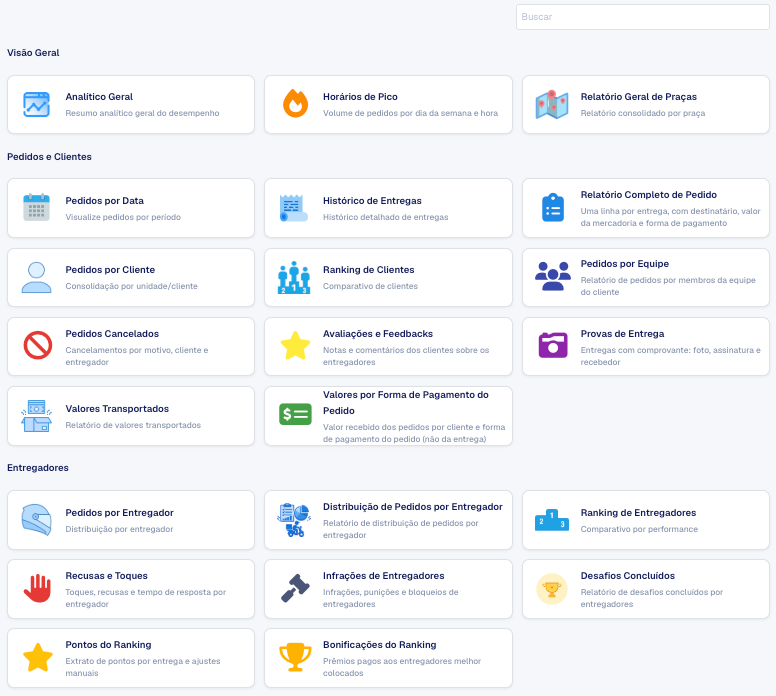
Abaixo, cada relatório com a pergunta que ele responde. Os que têm artigo próprio estão com link. Os nomes seguem a nomenclatura da sua conta (se você chama pedido de "entrega", por exemplo, o card muda junto).
Visão Geral
- Analítico Geral: o resumo do desempenho no período (totais, rankings, formas de pagamento, pedidos por hora).
- Horários de Pico: em que dia da semana e hora entram mais pedidos.
- Relatório Geral de Praças: os números de cada praça lado a lado. Aparece só para o administrador titular da conta.
Pedidos e Clientes
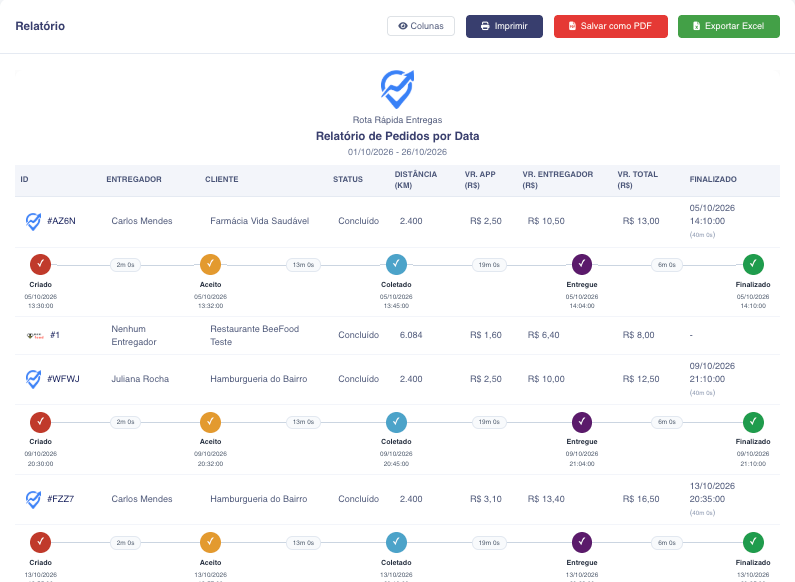
- Pedidos por Data: a lista dos pedidos de um período, com valores e status.
- Histórico de Entregas: os pedidos com cada endereço de entrega numa linha.
- Relatório Completo de Pedido: uma linha por entrega, com destinatário, valor da mercadoria e forma de pagamento.
- Pedidos por Cliente (ou Pedidos por Filial, em conta de estabelecimento): tudo o que um cliente pediu no período.
- Ranking de Clientes: quais clientes mais pedem e mais geram receita.
- Pedidos por Equipe: quantos pedidos cada membro da equipe de um cliente lançou.
- Pedidos Cancelados: quantos pedidos foram cancelados, por qual motivo, de qual cliente e com qual entregador.
- Avaliações e Feedbacks: as notas e os comentários dos clientes sobre os entregadores.
- Provas de Entrega: as entregas com comprovante (foto, assinatura e recebedor).
- Valores Transportados: o valor da mercadoria que os entregadores levaram.
- Valores por Forma de Pagamento do Pedido: quanto cada cliente recebeu em dinheiro, Pix, cartão etc. nas entregas.
Entregadores
- Pedidos por Entregador: tudo o que um entregador fez no período, pedido a pedido.
- Distribuição de Pedidos por Entregador: uma linha por entregador com o total do período, para fechar o pagamento.
- Ranking de Entregadores: quem mais entregou e rodou.
- Recusas e Toques: quantos pedidos cada entregador recebeu, recusou e aceitou, e quanto demorou para responder.
- Infrações de Entregadores: recusas, atrasos, punições e bloqueios de cada entregador.
- Desafios Concluídos: quem bateu a meta dos desafios e o bônus de cada um.
- Pontos do Ranking: o extrato de pontos por entrega e os ajustes manuais.
- Bonificações do Ranking: os prêmios pagos aos entregadores mais bem colocados.
Operação e SLA
- Tempos e SLA: quanto tempo cada etapa leva (aceite, coleta, entrega) e quantos pedidos cumpriram o prazo.
- Insucesso de Entrega: as entregas que o entregador marcou como não realizadas.
- Entregas por Bairro/Cidade: volume e valores por região.
- Oferta × Demanda por Zona: o histórico da tarifa dinâmica em cada área (entregadores disponíveis contra pedidos).
- Relatório de Operações Programadas: as operações programadas do período, com cliente, entregador e valores.
- Presença em Operações Programadas: presença, ausência e pontualidade dos entregadores em cada operação.
Financeiro
- Pedidos Faturados: a mesma tela de Pedidos por Data, só com os pedidos de pagamento faturado.
- Faturas e Inadimplência: quanto cada cliente foi faturado, quanto pagou e quanto está vencido.
- Extrato de Carteira: os créditos e débitos da carteira de um cliente ou entregador.
- Saldos Adicionados em Carteira: os saldos lançados nas carteiras, pelo administrador e pelos próprios usuários.
- Pagamento de Entregadores: os saques pagos, os repasses cancelados e os saldos lançados à mão para os entregadores.
- Bônus Aplicados: os bônus dados em pedidos, por tipo e por quem pagou.
- Taxa de Deslocamento: a taxa de deslocamento paga aos entregadores em cada pedido.
- Composição de Receita: de que partes do preço (tabela, chuva, tarifa dinâmica, retorno…) vem o valor dos pedidos.
- Valores Editados Manualmente: os pedidos que tiveram o valor alterado à mão, com o valor antigo, o novo e quem alterou.
Integrações
- Pedidos por Canal: quantos pedidos vieram de cada canal (iFood, 99Food, manuais…).
Como gerar um relatório
- Clique no card do relatório.
- Em Período, escolha as datas. Se precisar, ajuste Horário inicial e Horário final (o padrão é o dia inteiro, de 00:00 a 23:59).
- Preencha os outros filtros da tela (cliente, entregador, status, forma de pagamento…). Nos relatórios de pedidos, o Status do Pedido costuma vir em Concluído: troque para Todos se quiser ver os pedidos em qualquer situação.
- Clique em Gerar Relatório para ver na tela, ou em Gerar PDF para baixar direto.
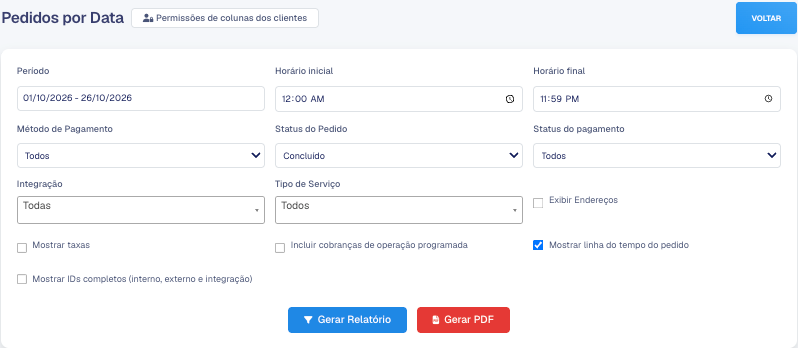
Antes de gerar, a área do relatório mostra "Filtre as datas primeiro para carregar o relatório".
Depois de gerado, o topo do resultado tem os botões Imprimir, Salvar como PDF e Salvar como planilha (.xlsx) (em Pedidos por Data, Exportar Excel). Em Pedidos por Data e Histórico de Entregas, um período com muitos pedidos carrega em partes: a tela mostra "Aguarde" até terminar.
O que vale para quase todos os relatórios
Os artigos de cada relatório não repetem esta parte. Ela vale para todos os que têm o filtro ou o botão.
Colunas: escolher o que aparece
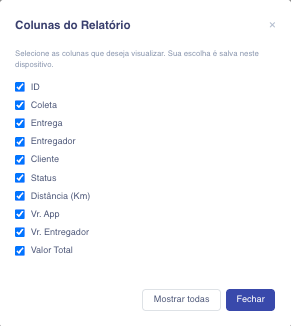
Com o relatório gerado, clique em Colunas. Na janela Colunas do Relatório, desmarque o que não quer ver; Mostrar todas volta tudo. A escolha vale também para o PDF e para a planilha, e fica salva neste computador ou celular (em outro aparelho, as colunas voltam todas).
Permissões de colunas dos clientes
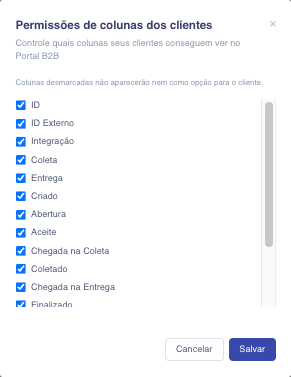
Vários relatórios também existem para o cliente, no Portal B2B. Nesses, ao lado do título fica o botão Permissões de colunas dos clientes: marque as colunas que os seus clientes podem ver no relatório deles e clique em Salvar. A coluna desmarcada não aparece para o cliente nem como opção. A regra vale para todos os clientes da praça.
Filtros e opções que se repetem
- Tipo de Serviço: só os pedidos de um tipo de serviço (moto, carro, bike…).
- Integração: só os pedidos de uma origem. Além de cada integração, há Somente manuais, Manuais e clonados, Clonados geral, Clonados de integração e Clonados manuais.
- Exibir Endereços: mostra as colunas de coleta e entrega.
- Mostrar taxas: abaixo do valor total de cada pedido, mostra o que foi taxa de chuva, tarifa dinâmica e taxa de deslocamento. Na planilha, cada taxa ganha coluna própria (com bônus, fator e tipo da tarifa dinâmica).
- Incluir cobranças de operação programada: coloca na lista, pela data, as cobranças das operações programadas, somadas ao total.
- Mostrar linha do tempo do pedido: vem marcada. Embaixo de cada pedido, desenha as etapas (criado, abertura, aceite, chegada na coleta, coletado, chegada na entrega, finalizado) com o tempo entre uma e outra, no lugar das colunas de data. A coluna Finalizado continua, como última coluna. Desmarque para voltar às colunas de data.
- Mostrar IDs completos (interno, externo e integração): vem desmarcada. Marcada, troca o número compacto do pedido por três colunas: o ID interno, o ID externo (o número na integração) e a integração. Útil para conferir com o iFood ou outro canal.
PDF de relatório grande: chega por e-mail
Na maior parte dos relatórios (os que listam pedidos, os de carteira e pagamento e os rankings), um PDF grande não baixa na hora. A partir de 200 registros (ou de 30 pedidos com a linha do tempo marcada), aparece o aviso Gerando relatório...: "O relatório está sendo gerado em segundo plano. Você será notificado quando estiver pronto." Quando fica pronto, o PDF chega como anexo no e-mail do usuário que pediu.
- Para PDF grande, o período pode ter no máximo 1 mês. Acima disso, a tela pede para refinar as datas.
- Sai um PDF de cada vez por conta. Enquanto um está sendo gerado, outro pedido mostra "Já existe um relatório sendo gerado. Aguarde a conclusão antes de solicitar outro."
- Abaixo desse tamanho, o PDF baixa direto no navegador.
Precisa dos números para fazer conta? Use a planilha (.xlsx): ela não tem esse limite e sai na hora.
Qual data o relatório usa
Por padrão, cada pedido entra no relatório pela data que mais importa no status dele: o agendado pela data do agendamento, o finalizado pela data de finalização, e os demais pela data de criação. Para usar sempre a data de criação, marque Usar data de criação do pedido nos relatórios em Configurações › Gerais e Marca. A opção é dos planos pagos.
Valores que dependem do perfil
As colunas de valor do app, valor do entregador e valor total só aparecem para quem tem, em Perfis de Acesso, as permissões Mostrar valor do App, Mostrar valor do Entregador e Mostrar valor Total. Veja Perfis de Acesso.
Relatório diário por e-mail
Todo dia de manhã, os administradores de cada praça recebem por e-mail o resumo do dia anterior: o movimento comparado com o mesmo dia da semana passada e os avisos do Financeiro que pedem atenção. Vem um e-mail por praça. Praça sem movimento recente não recebe. O e-mail não tem opção de desligar.
Quem pode usar
Em Perfis de Acesso, o grupo Relatórios tem uma permissão para a tela (Relatórios - painel) e uma para cada relatório, com o nome dele (por exemplo, Relatório - pedidos por data e Relatório - Extrato de Carteira). Salvar as permissões de colunas dos clientes pede Relatórios - Permissões de colunas dos clientes. O Administrador já vem com todas. O card de Desafios Concluídos só aparece para quem também tem acesso à tela de desafios.
Perguntas frequentes
Um relatório não aparece para mim. Por quê?
O seu perfil não tem a permissão daquele relatório. Peça ao administrador para marcá-la em Perfis de Acesso. O Relatório Geral de Praças só aparece para o administrador titular.
Cliquei em Gerar PDF e nada baixou.
Se apareceu "Gerando relatório...", o PDF vai chegar por e-mail. Se apareceu "A geração do PDF demorou demais", gere de novo com um período menor ou use a planilha.
Escondi colunas e, em outro computador, elas voltaram.
É esperado: a escolha de Colunas fica salva no aparelho. Para mudar o que o cliente vê, use Permissões de colunas dos clientes, que vale para todos.
O total do relatório não bate com o da Gestão ou do Financeiro.
Confira o Status do Pedido (muitos relatórios vêm só com Concluído), o horário inicial e final e a data que o relatório usa (veja "Qual data o relatório usa", acima).
O relatório mostra pedidos de todas as praças?
Não. Mostra os da praça em que você está conectado. Para ver outra, troque a praça no painel e gere de novo.
