
Relatório Histórico de Entregas: cada endereço de entrega numa linha
Liste os pedidos do período com cada endereço de entrega numa linha, com nome e telefone de quem recebe, cliente, entregador, status e valores.
O que é
O relatório Histórico de Entregas lista os pedidos do período com cada endereço de entrega numa linha. Um pedido com três entregas aparece em três linhas, com o nome e o telefone informados em cada endereço; os dados do pedido (cliente, entregador, status, valores) aparecem uma vez, na altura de todas as entregas dele.
Colunas, permissões de colunas dos clientes, linha do tempo, IDs completos, as opções de taxas e de operação programada, PDF e planilha funcionam como em todos os relatórios: veja Relatórios do painel.
Como gerar
Acesse Relatórios › Pedidos e Clientes › Histórico de Entregas.
- Em Período, escolha as datas (e, se quiser, o Horário inicial e o Horário final).
- Se quiser, filtre por Entregador, Cliente, Método de Pagamento (como o cliente pagou a entrega), Status do Pedido (vem em Concluído), Status do pagamento, Integração e Tipo de Serviço.
- Marque as opções que quiser: Mostrar apenas valor total (esconde Vr. App e Vr. Entregador), Mostrar taxas, Incluir cobranças de operação programada, Mostrar linha do tempo do pedido e Mostrar IDs completos (interno, externo e integração).
- Clique em Gerar Relatório, ou em Gerar PDF para baixar direto.
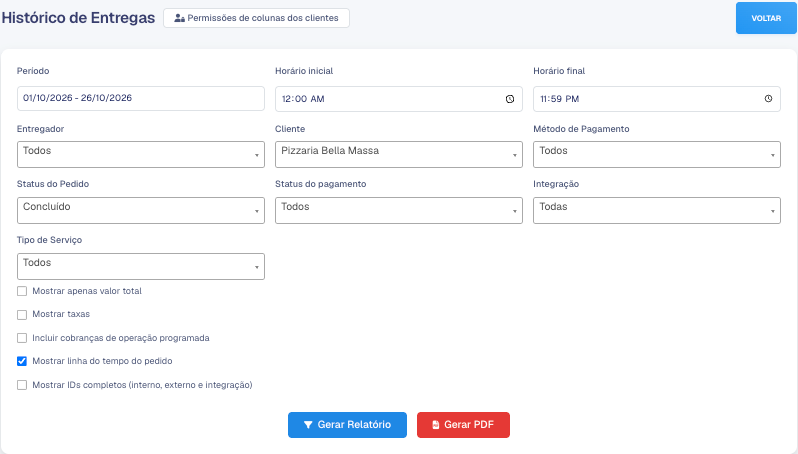
Mostrar apenas valor total é útil para mandar o relatório ao cliente.
O resultado
| Coluna | O que mostra |
|---|---|
| ID | O número do pedido. |
| Criado, Abertura, Finalizado | As datas do pedido (com a linha do tempo marcada, ela entra no lugar, e Finalizado vai para o fim). |
| Qtd. Entregas | Quantas entregas o pedido tem. |
| Coleta e Entrega | O endereço de coleta e o de cada entrega. |
| Remetente e Telefone | O nome e o telefone informados naquele endereço de entrega. |
| Cliente e Entregador | Quem pediu e quem entregou. |
| Status e Distância (Km) | A situação e a distância do pedido. |
| Vr. App, Vr. Entregador, Valor Total | A parte da sua empresa, a do entregador e o total do pedido. |
O rodapé mostra a quantidade de pedidos e de entregas e soma os valores, contando cada pedido uma vez. Período com muitos pedidos carrega em partes: a tela mostra "Aguarde" até terminar.
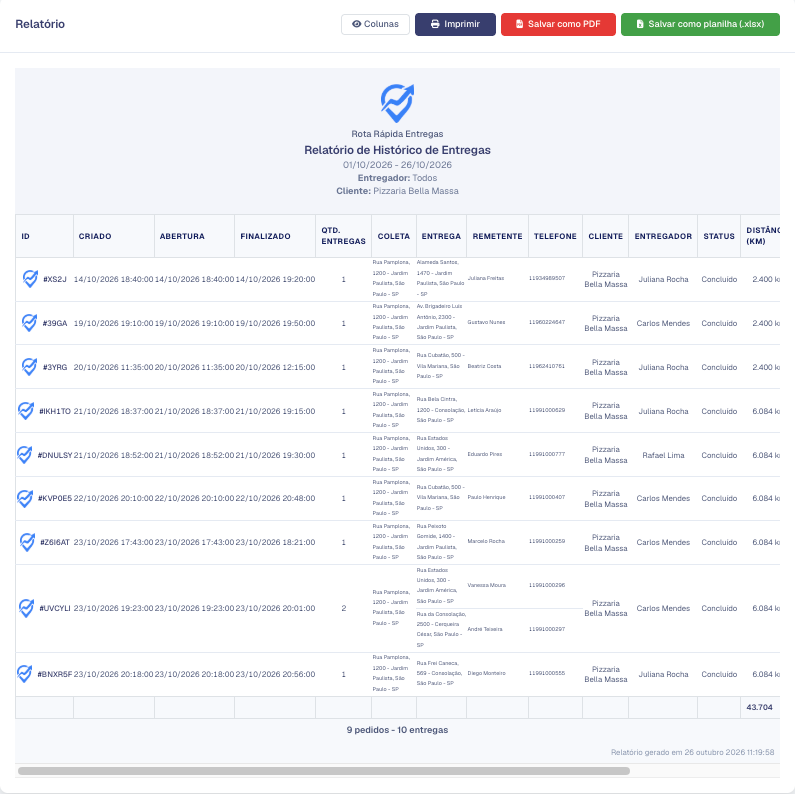
Depois de gerado, use Imprimir, Salvar como PDF ou Salvar como planilha (.xlsx). Na planilha, as entregas continuam uma por linha e, com Mostrar taxas, cada taxa ganha coluna própria.
Relatórios parecidos
- Também uma linha por entrega, com número do pedido, forma de pagamento, valor da mercadoria, troco e situação de cada entrega: Relatório Completo de Pedido.
- Uma linha por pedido: Pedidos por Data.
No Portal B2B
O cliente tem o mesmo relatório no portal, só com os pedidos dele e sem as colunas Cliente, Vr. App e Vr. Entregador. O que mais ele vê você escolhe em Permissões de colunas dos clientes, ao lado do título.
Quem pode usar
Em Perfis de Acesso, a permissão Relatório - histórico de entregas. As colunas de valor dependem também de Mostrar valor do App, Mostrar valor do Entregador e Mostrar valor Total. O Administrador já vem com todas.
Perguntas frequentes
A coluna Remetente mostra o nome do destinatário. Está certo?
Sim. Ela mostra o nome informado em cada endereço de entrega, que costuma ser quem recebe. No Relatório Completo de Pedido, o mesmo dado aparece como Destinatário.
Um pedido não aparece no Histórico, mas aparece em Pedidos por Data.
Pedido sem endereço de entrega (aberto com Chamar Entregador antes de informar as entregas) não tem linha no Histórico. Ele aparece em Pedidos por Data e no Relatório Completo.
Os totais somam o valor em cada entrega?
Não. O valor é do pedido e entra uma vez no rodapé, não importa quantas entregas ele tenha.
Só aparecem pedidos concluídos.
O Status do Pedido vem em Concluído. Troque para Todos para ver os outros.