
Indicadores e relatórios no Portal B2B: números, gráficos, PDF e planilha
O que o cliente encontra em Indicadores e Relatórios no Portal B2B, como filtrar, exportar e quais colunas você controla.
O que é
O Portal B2B (e o App B2B) tem duas áreas para o cliente acompanhar os próprios números, sem pedir planilha para a sua empresa:
- Indicadores: um resumo visual do período, com totais, médias e gráficos.
- Relatórios: listas detalhadas dos pedidos, com filtros, impressão, PDF e planilha.
O cliente vê só os pedidos da conta dele. Os termos "pedido", "entrega", "entregador" e "cliente" seguem as Nomenclaturas da sua empresa.
Onde fica
Os dois itens ficam no menu do topo do portal. No celular, Indicadores está na barra de baixo e Relatórios em Mais. Não há ajuste para ligar: os dois aparecem para todo cliente. Membro da equipe precisa das permissões de menu Indicadores e Relatórios (veja Equipe no Portal B2B).
Indicadores
- Abra Indicadores.
- Escolha Data Inicial e Data Final (vem com os últimos 30 dias).
- Clique em Aplicar Filtro.
A tela mostra:
- Cards: Total de Pedidos, Pedidos Cancelados, Ticket Médio, % Cancelamento, Tempo Médio de Entrega, Serviço mais Usado e Método de Pagamento Mais Usado.
- Gráficos: Pedidos por Dia, Distribuição por Entregador (os cinco que mais entregaram), Mapa de Calor das Entregas (onde se concentram os destinos) e Matriz Dia x Hora (os dias e horários de maior movimento).
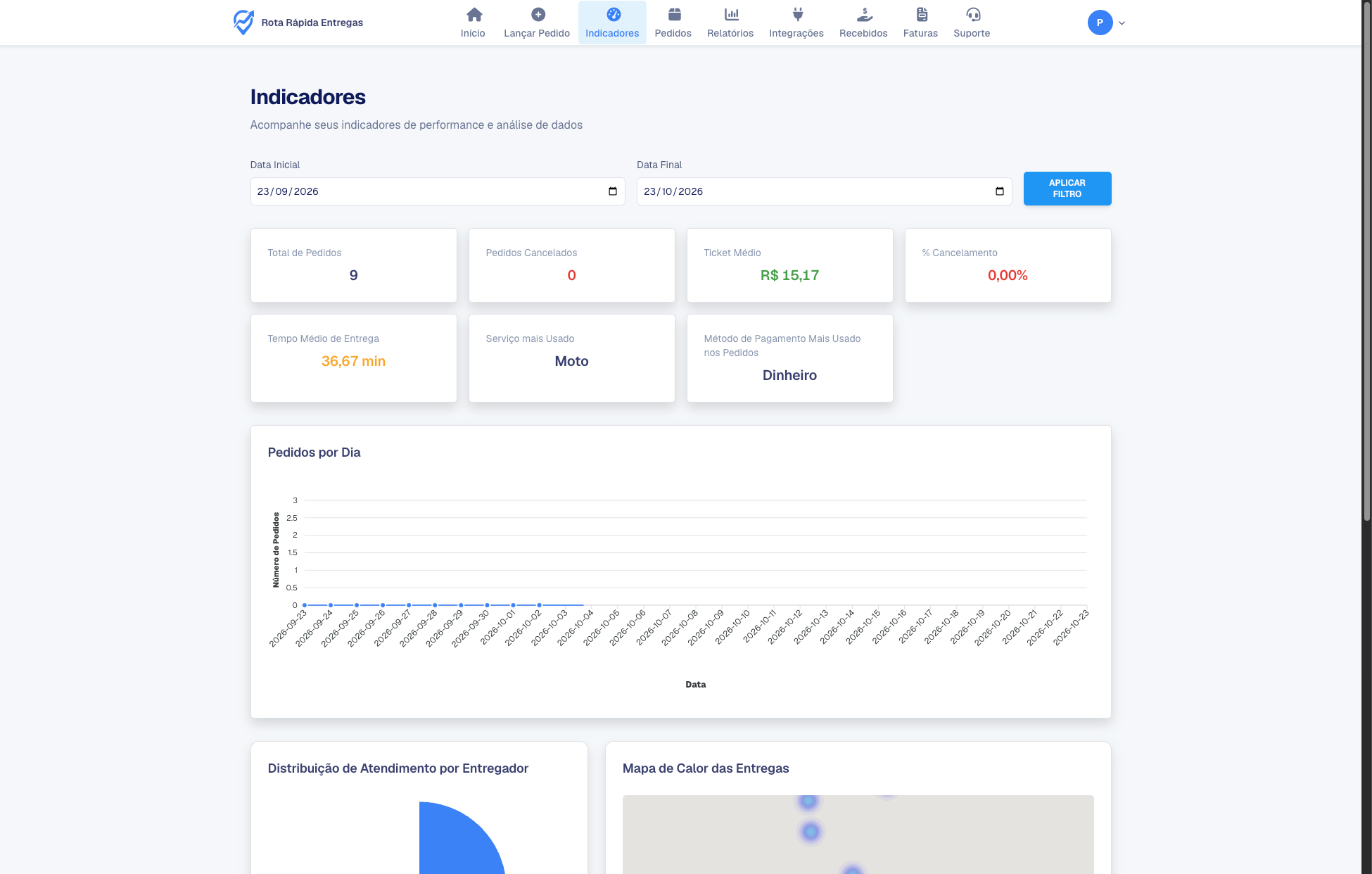
A Matriz Dia x Hora ajuda o cliente a avisar com antecedência os horários de pico, e você a planejar entregadores e operações programadas para ele.
Relatórios
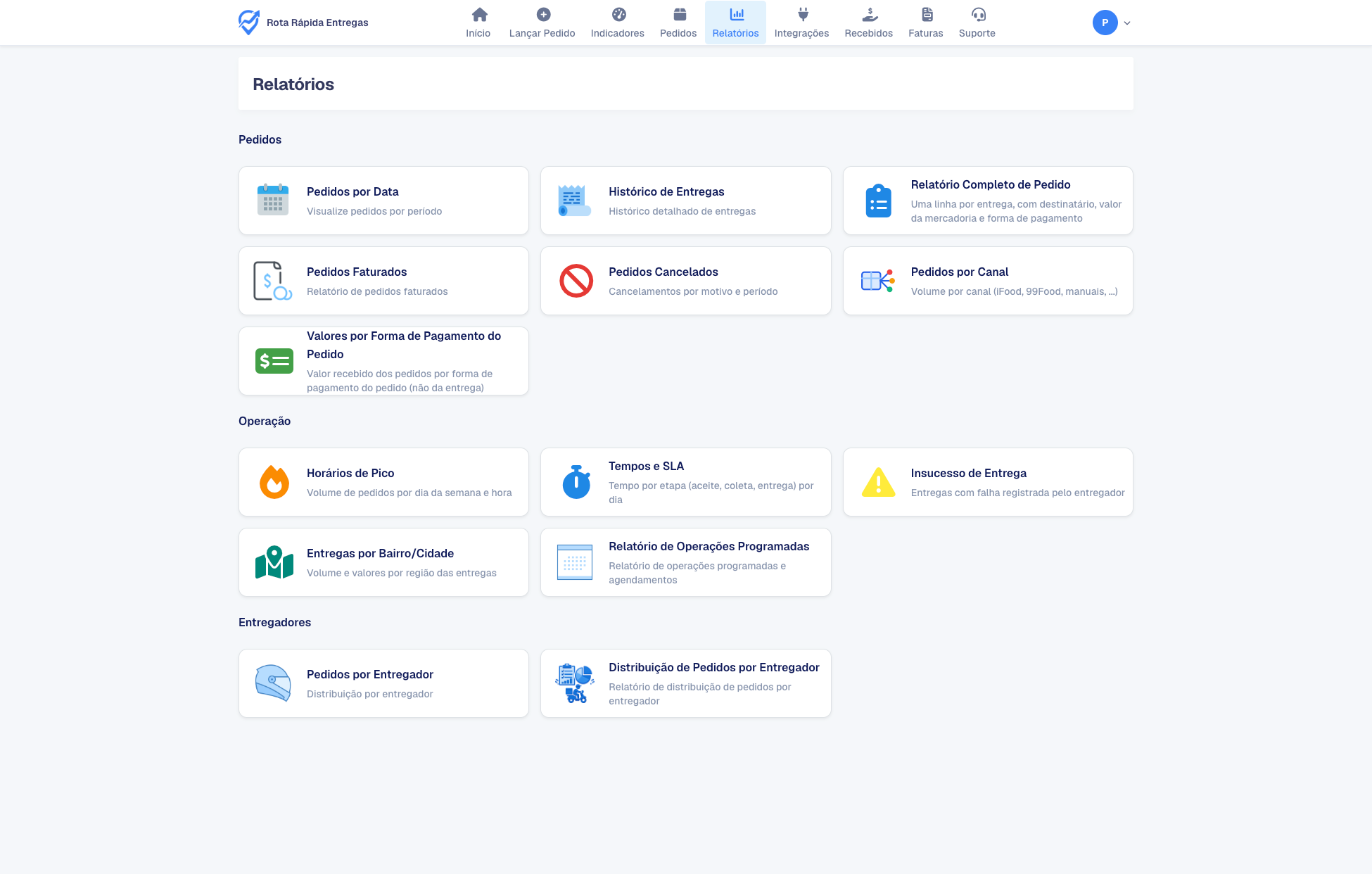
Em Relatórios, os relatórios aparecem em cards, por grupo:
- Pedidos: Pedidos por Data, Histórico de Entregas, Relatório Completo de Pedido, Pedidos Faturados, Pedidos Cancelados, Valores Transportados, Pedidos por Canal e Valores por Forma de Pagamento do Pedido.
- Operação: Horários de Pico, Tempos e SLA, Insucesso de Entrega, Entregas por Bairro/Cidade e Relatório de Operações Programadas.
- Entregadores: Pedidos por Entregador e Distribuição de Pedidos por Entregador.
- Equipe: Pedidos por Membro da Equipe e Ranking da Equipe.
Alguns cards dependem do que está ligado:
- Valores Transportados: só com Solicitar o Valor do Pedido transportado ligado (veja Relatório Valores Transportados).
- Valores por Forma de Pagamento do Pedido: só para cliente que vê os valores da entrega.
Gerar um relatório
- Clique no card do relatório.
- Escolha o Período e, se quiser, o Horário inicial e o Horário final. Enquanto não houver datas, a tela pede "Filtre as datas primeiro para carregar o relatório".
- Use os filtros próprios do relatório, quando houver: Integração, Apenas Pedidos concluídos, Exibir Endereços, Incluir cobranças de operação programada, Exibir IDs de Integrações, Tipo de Serviço, Métrica ou Agrupar por Bairro/Cidade.
- Se o cliente tem contas vinculadas, aparece também o filtro Conta.
Duas caixas mudam o que aparece em cada linha: Mostrar linha do tempo do pedido (vem marcada, com os horários de cada etapa) e Mostrar IDs completos (interno, externo e integração).
Imprimir, PDF e planilha
- Imprimir: abre a impressão do navegador.
- Salvar como PDF: baixa o PDF. Relatórios grandes são preparados em segundo plano e o portal avisa quando o arquivo fica pronto.
- Salvar como planilha (.xlsx): baixa a planilha para o Excel.
Escolher as colunas
O botão Colunas abre "Colunas do Relatório", onde o cliente desmarca as colunas que não quer ver. A escolha vale para a tela, o PDF e a planilha e fica salva naquele navegador. Mostrar todas volta ao padrão.
O que você controla no painel
- Colunas que o cliente pode ver: em cada relatório do painel que também existe no portal, o botão Permissões de colunas dos clientes ("Controle quais colunas seus clientes conseguem ver no Portal B2B"). Coluna desmarcada ali nem aparece como opção para o cliente. Vem com todas liberadas.
- Valores: colunas internas, como o valor do app e o valor do entregador, nunca aparecem no portal. Com Mostrar valores da entrega desligado (em Configurações › Portal B2B ou na aba Permissões do cliente), as colunas de preço somem também.
- Não há como esconder um relatório inteiro do cliente. Para membros da equipe, a permissão de menu Relatórios esconde o item do menu.
Perguntas frequentes
Os números do portal batem com os do painel?
Vêm dos mesmos pedidos. Diferenças costumam ser de filtro: período, horário, apenas concluídos, a conta escolhida ou a data usada (criação ou abertura do pedido, conforme o ajuste da sua empresa).
O cliente pediu uma coluna que não aparece para ele.
Confira o botão Permissões de colunas dos clientes nesse relatório do painel e se a coluna não é de valor com os valores da entrega escondidos.
O PDF não baixou na hora.
Relatórios com muitos pedidos são gerados em segundo plano. Aguarde o aviso de que o arquivo está pronto ou diminua o período.
Entram pedidos antigos?
Sim. O cliente pode filtrar qualquer período com pedidos da conta dele.
As mensagens de erro dos relatórios estão em Mensagens de erro do Portal B2B: carteira, faturas e relatórios.
