
Relatório de Desafios Concluídos
Relatório de Desafios Concluídos
O Relatório de Desafios Concluídos permite acompanhar o desempenho dos entregadores em relação aos desafios criados na plataforma. Com este relatório, você consegue visualizar quais desafios foram cumpridos, por quem e em qual período.
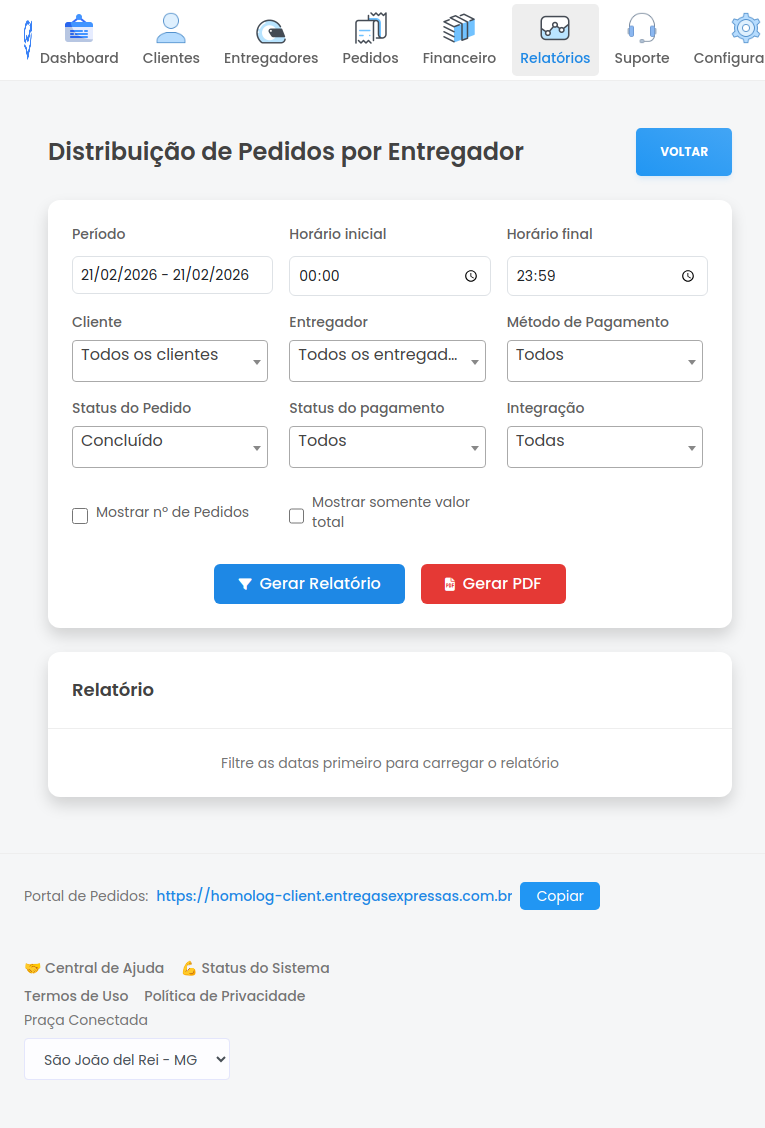
Como Acessar
- No menu lateral do Painel Admin, clique em Relatórios
- Na lista de relatórios, localize e clique em Desafios Concluídos
- Você será direcionado para a tela do relatório
Filtros Disponíveis
Período
Selecione o intervalo de datas que deseja consultar. Por padrão, o sistema exibe a data atual. Você pode:
- Escolher um único dia
- Selecionar um período (data inicial e data final)
- Usar opções rápidas como "Hoje", "Ontem", "Última semana", etc.
Horário Inicial e Horário Final
Defina o intervalo de horário dentro do período selecionado:
- Horário inicial: Por padrão, 00:00 (meia-noite)
- Horário final: Por padrão, 23:59 (final do dia)
Esses campos permitem consultas mais específicas, como "desafios concluídos entre 08h e 18h".
Desafio
Filtre por um desafio específico ou visualize todos. O campo exibe:
- Todos: Mostra resultados de todos os desafios ativos no período
- Desafios específicos: Selecione um desafio da lista para ver apenas os resultados dele
Entregador
Filtre os resultados por entregador:
- Todos: Exibe desafios concluídos por todos os entregadores
- Entregador específico: Selecione um entregador para ver apenas os desafios dele
Gerando o Relatório
Passo a Passo
- Configure os filtros desejados (período, horário, desafio, entregador)
- Clique no botão Gerar Relatório
- O sistema processará os dados e exibirá os resultados na tela
Visualização na Tela
Após clicar em "Gerar Relatório", os dados aparecerão na área "Relatório", mostrando:
- Nome do entregador
- Nome do desafio concluído
- Data e horário da conclusão
- Detalhes adicionais conforme configuração do desafio
Exportar para PDF
Para salvar ou imprimir o relatório:
- Configure os filtros
- Clique no botão Gerar PDF
- O sistema gerará um arquivo PDF com os dados filtrados
- O PDF será baixado automaticamente para o seu computador
Dicas de Uso
Acompanhamento de Performance
Use este relatório para:
- Identificar entregadores que mais completam desafios
- Verificar a adesão aos desafios criados
- Analisar períodos de maior engajamento
- Avaliar a efetividade de cada desafio
Análise por Período
Compare diferentes períodos para entender tendências:
- Semana atual vs. semana anterior
- Mês atual vs. mês anterior
- Dias específicos (fins de semana vs. dias úteis)
Filtros Combinados
Combine os filtros para análises específicas:
- Desafio + Período: Ver conclusões de um desafio específico ao longo do tempo
- Entregador + Desafio: Acompanhar a performance individual em desafios específicos
- Horário + Desafio: Identificar os horários de maior conclusão
Observações Importantes
- 📅 É necessário selecionar ao menos um período para gerar o relatório
- ⏱️ O horário padrão (00:00 - 23:59) cobre o dia inteiro
- 🔄 Os dados são atualizados em tempo real conforme os desafios são concluídos
- 📊 O relatório considera apenas desafios marcados como "concluídos" no sistema
- 📄 O PDF gerado mantém os mesmos filtros aplicados na visualização em tela
Solução de Problemas
Relatório vazio ou sem dados
Se o relatório não exibir dados:
- Verifique se há desafios cadastrados no período selecionado
- Confirme se os desafios foram de fato concluídos pelos entregadores
- Tente ampliar o período de consulta
- Remova filtros específicos (use "Todos" em Desafio e Entregador)
Performance lenta
Para consultas em períodos longos:
- Divida a consulta em períodos menores (semanas ou meses)
- Use filtros específicos para reduzir o volume de dados
- Aguarde alguns segundos para o processamento completo
