
Relatório Pedidos por Entregador: tudo o que um entregador fez no período
Liste os pedidos de um entregador no período, com cliente, etapas, distância e valores, inclua CPF e dados dele e confira com o que ele vê no app.
O que é
O relatório Pedidos por Entregador lista tudo o que um entregador fez no período, pedido a pedido: o cliente, as datas de cada etapa, a distância, a parte dele (Vr. Entregador), a da sua empresa (Vr. App) e o total. É o relatório para conferir os ganhos de um entregador ou responder quando ele questiona um valor.
Colunas, permissões de colunas dos clientes, linha do tempo, IDs completos, as taxas, PDF e planilha funcionam como em todos os relatórios: veja Relatórios do painel.
Como gerar
Acesse Relatórios › Entregadores › Pedidos por Entregador.
- Em Período, escolha as datas (e, se quiser, o Horário inicial e o Horário final).
- Em Entregador, escolha o entregador. É obrigatório e é um por vez. A opção Sem entregador traz os pedidos que ninguém pegou.
- Se quiser, filtre por Método de Pagamento (como o cliente pagou a entrega), Status do Pedido (vem em Concluído), Status do pagamento, Integração e Tipo de Serviço.
- Marque as opções que quiser (abaixo).
- Clique em Gerar Relatório, ou em Gerar PDF para baixar direto.
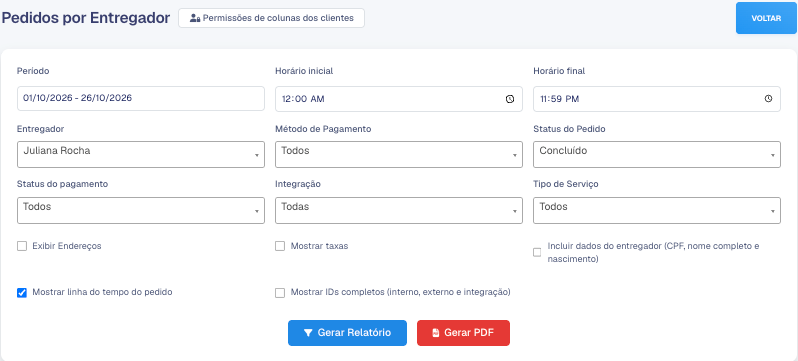
O entregador é obrigatório; sem ele, a tela pede para selecionar.
Opções
- Exibir Endereços: mostra as colunas Coleta e Entrega.
- Mostrar taxas: mostra, abaixo do valor total, a taxa de chuva, a tarifa dinâmica e a taxa de deslocamento.
- Incluir dados do entregador (CPF, nome completo e nascimento): põe esses dados no topo do relatório, também no PDF e na planilha. Útil para prestação de contas.
- Mostrar linha do tempo do pedido e Mostrar IDs completos: veja o artigo dos relatórios.
O resultado
O topo traz o nome da sua empresa, o período e o entregador. Cada pedido é uma linha: ID, as datas (Criado, Abertura, Aceite, Coletado, Finalizado, ou a linha do tempo), Cliente, Status, Distância (Km), Vr. App, Vr. Entregador e Valor Total. O rodapé mostra a quantidade de pedidos e de entregas e soma os valores.
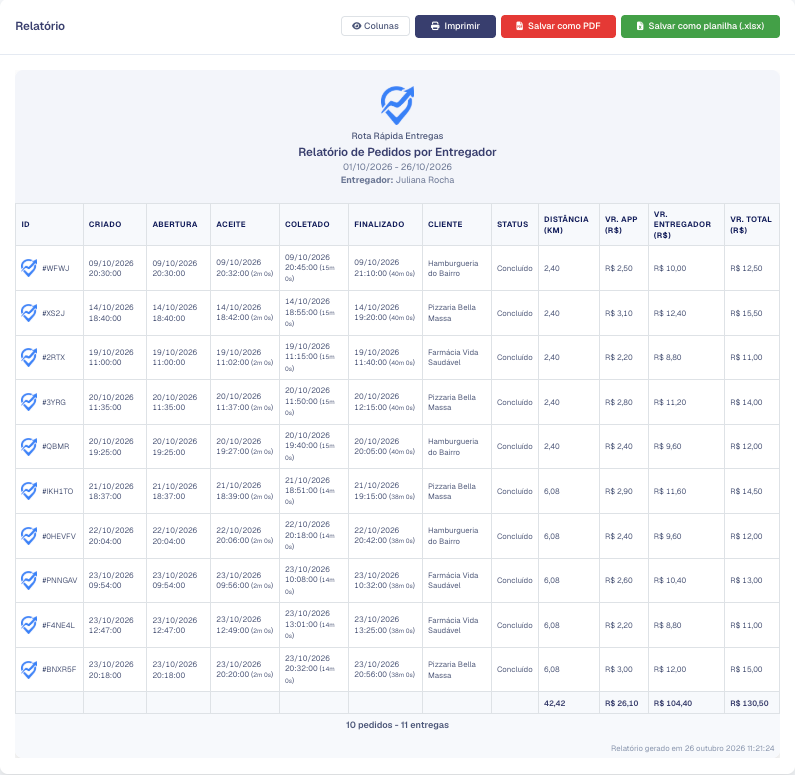
Depois de gerado, use Imprimir, Salvar como PDF ou Salvar como planilha (.xlsx).
Conferir com o que o entregador vê no app
Quando o entregador questionar um valor, compare a coluna Vr. Entregador com o que ele vê no app:
- Menu ☰ › Histórico de Pedidos: lista só os pedidos concluídos do período escolhido, com a faixa Ganhos no Período e a quantidade de entregas.
- Atividades (botão de ganhos no topo do mapa, com Mostrar os ganhos do dia, da semana e do mês no app do Entregador ligado em Permissões no App do Entregador): ganhos de hoje, da semana e do mês, tempo online e média por pedido.
Para a conta bater, filtre o relatório com o status Concluído e o mesmo período. Os ganhos do app também somam o bônus e a taxa de deslocamento pagos à parte do valor do pedido.
Relatórios parecidos
- Todos os entregadores numa tabela, um por linha, para fechar o pagamento: Distribuição de Pedidos por Entregador.
- Saques e saldos pagos: Pagamento de Entregadores.
- Tempo de cada etapa por entregador: Tempos e SLA.
No Portal B2B
O cliente tem este relatório no portal, com os pedidos dele feitos pelo entregador escolhido, sem as colunas Vr. App e Vr. Entregador. O que mais ele vê você escolhe em Permissões de colunas dos clientes.
Quem pode usar
Em Perfis de Acesso, a permissão Relatório - pedidos por entregador. As colunas de valor dependem também de Mostrar valor do App, Mostrar valor do Entregador e Mostrar valor Total. O Administrador já vem com todas.
Perguntas frequentes
Dá para ver vários entregadores de uma vez?
Neste relatório, não: é um por vez. Para todos, use Distribuição de Pedidos por Entregador.
Os totais somam todos os status?
Somam os pedidos que entraram no filtro. Com Status do Pedido em Concluído, só os concluídos.
Aparece "Filtre as datas primeiro para carregar o relatório".
O relatório só aparece depois de clicar em Gerar Relatório, com o período e o entregador escolhidos.
Os dados do entregador não apareceram.
Marque Incluir dados do entregador antes de gerar. Eles só aparecem se estiverem no cadastro do entregador, e não aparecem com a opção Sem entregador.