
Perfis de acesso: definir o que cada usuário do painel vê e faz
Crie e edite perfis de acesso para escolher, grupo por grupo, as telas e ações de cada usuário do painel, inclusive os status de pedido que ele vê e os dados financeiros.
O que é
Nem todo mundo da equipe deve ver tudo: o atendente não precisa do financeiro, o financeiro não precisa mexer nas configurações. Um perfil de acesso é a lista do que um grupo de usuários pode ver e fazer no painel. Você monta o perfil uma vez e escolhe ele no cadastro de cada usuário, no campo Funções.
Como acessar
Acesse Configurações › Perfis de Acesso (no grupo Equipe e Sistema). A lista mostra cada perfil com Nome, Descrição e quantas Permissões ele tem.
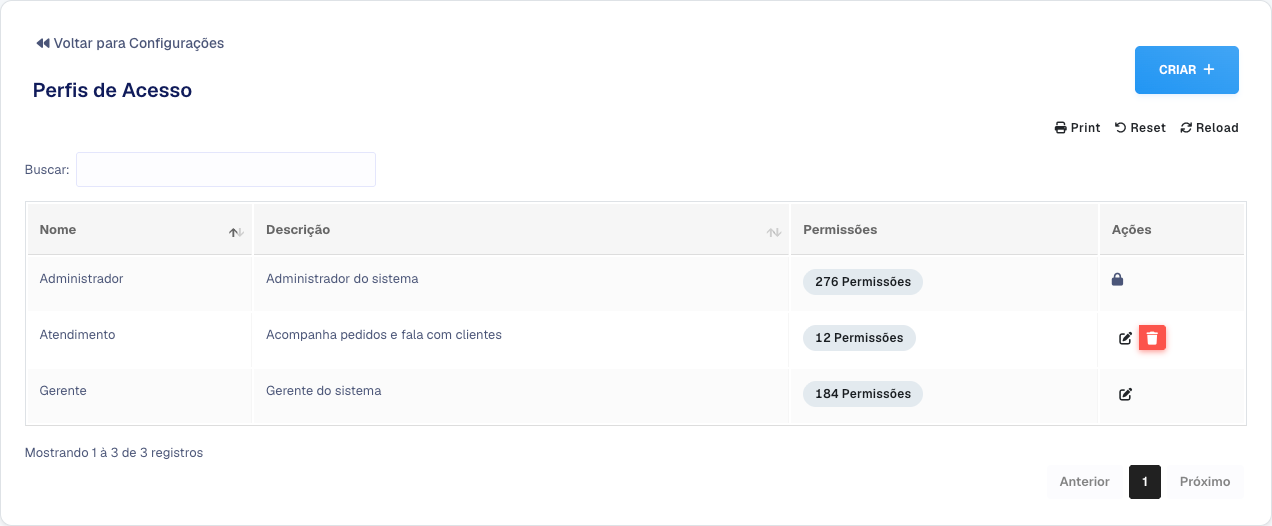
Os perfis que já vêm na conta
| Perfil | Para quem | Editar | Excluir |
|---|---|---|---|
| Administrador | Quem administra a conta | Não (cadeado) | Não |
| Gerente | A operação do dia a dia | Sim | Não |
A conta também tem os perfis Cliente e Entregador, que vão para os clientes do Portal B2B e para os entregadores do app. Eles não aparecem nesta lista e não são editados por aqui.
Os perfis criados pela sua empresa podem ser editados e excluídos.
Criar um perfil próprio
- Clique em Criar +.
- Preencha Nome (por exemplo, "Atendimento") e Descrição (para que serve o perfil). Os dois são obrigatórios.
- Em Permissões, marque o que o perfil pode ver e fazer. As permissões estão separadas por grupo (Dashboard, Clientes, Entregadores, Financeiro, Relatórios…), e cada uma mostra o nome e uma descrição curta. Selecionar todos marca ou desmarca o grupo inteiro.
- Clique em Salvar.
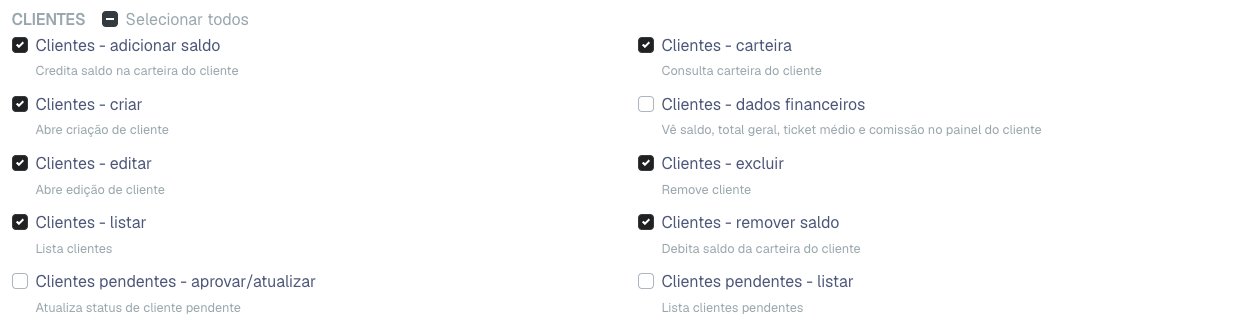
Use Selecionar todos para marcar um grupo inteiro de uma vez. - Em Configurações › Usuários, edite o usuário e escolha o perfil novo em Funções. Veja Usuários do painel.
Para começar, marque só o necessário e vá liberando conforme a pessoa precisar. Tela sem permissão mostra erro de acesso, e é fácil saber o que falta.
Editar ou excluir um perfil
Na lista, clique no lápis para editar o nome, a descrição ou as permissões, e salve. A mudança vale para todos os usuários com esse perfil. Peça para eles saírem e entrarem de novo no painel se a tela não mudar.
A lixeira exclui o perfil, depois de uma confirmação. Ela só aparece nos perfis criados pela sua empresa.
Ao excluir um perfil, os usuários que só tinham ele ficam sem acesso às telas do painel. Antes de excluir, passe esses usuários para outro perfil.
Permissões que pedem atenção
Pedidos - Visibilidade por Status
Com nenhum status marcado, o perfil vê os pedidos em todos os status (é o padrão). Marcando um ou mais, o perfil passa a ver somente os status marcados: na dashboard, na listagem e ao abrir o pedido. Exemplo: um perfil que só cuida dos pedidos tocando marca só o status pendente.
Dashboard - Ações no Pedido
Separa as ações do menu do pedido na dashboard (atribuir ou remover entregador, mudar para cada status, agrupar, desagrupar). Assim você libera, por exemplo, atribuir entregador sem liberar cancelar.
Dados financeiros de clientes e entregadores
Clientes - dados financeiros e Entregadores - dados financeiros mostram saldo, total geral, ticket médio e comissão ou ganhos na aba Dashboard do cliente e do entregador. Sem elas, o resto do painel do cliente e do entregador continua visível. Para esconder valores da Gestão, veja Esconder valores na Gestão.
Trocar praça
Sem Trocar praça, o usuário fica preso a uma praça, mesmo com várias em Praças Associadas.
Plano Gratuito
Editar perfis de acesso é dos planos pagos. No plano Gratuito, a tela abre, mas ao tentar mudar um campo ou uma permissão aparece o convite para mudar de plano.
Quem pode usar
A tela de Perfis de Acesso é do perfil Administrador.
Perguntas frequentes
Posso tirar uma permissão do Administrador?
Não. O perfil Administrador não pode ser editado. Para alguém com menos acesso, use Gerente ou um perfil próprio.
O que o Gerente pode fazer?
O que estiver marcado no perfil Gerente da sua conta. Abra o perfil e confira, principalmente os grupos de financeiro e configurações.
O usuário abre uma tela e aparece erro de acesso.
O perfil dele não tem a permissão daquela tela. Edite o perfil, marque a permissão e salve.
Marquei um status em Visibilidade e o usuário parou de ver os outros pedidos.
É o esperado: com um status marcado, o perfil vê só ele. Desmarque todos para voltar a ver tudo.
Um usuário pode ter dois perfis?
Pode. Em Funções, escolha mais de um: ele soma as permissões.
