
Relatório Distribuição de Pedidos por Entregador: o total de cada entregador para fechar o pagamento
Veja uma linha por entregador com pedidos, entregas, valor do entregador, valor do app e total do período, com a chave PIX, e baixe a planilha para pagar.
O que é
Para fechar o pagamento da semana, você precisa de uma linha por entregador com quanto cada um fez e quanto tem a receber. O relatório Distribuição de Pedidos por Entregador faz isso: soma, para cada entregador, os pedidos e as entregas do período, a parte dele (Vr. Entregador), a da sua empresa (Vr. App) e o total. Com a chave PIX ao lado, a planilha já serve para fazer os pagamentos.
Colunas, permissões de colunas dos clientes, PDF e planilha funcionam como em todos os relatórios: veja Relatórios do painel.
Como gerar
Acesse Relatórios › Entregadores › Distribuição de Pedidos por Entregador.
- Em Período, escolha as datas (e, se quiser, o Horário inicial e o Horário final).
- Em Cliente, deixe Todos os clientes ou escolha um, para ver só os pedidos dele.
- Em Entregador, deixe Todos os entregadores ou escolha um. A opção Sem entregador traz os pedidos que ninguém pegou.
- Se quiser, filtre por Método de Pagamento (como o cliente pagou a entrega), Status do Pedido (vem em Concluído), Status do pagamento e Integração.
- Marque as opções que quiser (abaixo).
- Clique em Gerar Relatório para ver na tela, em Gerar PDF ou em Gerar planilha (.xlsx) para baixar direto.
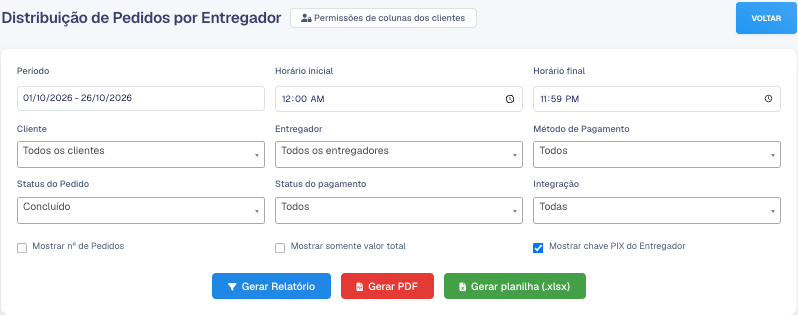
Gerar planilha (.xlsx) baixa a planilha sem precisar gerar o relatório na tela.
Opções
- Mostrar nº de Pedidos: acrescenta a coluna Pedidos (sem ela, aparece só a quantidade de entregas).
- Mostrar somente valor total: esconde Vr. App e Vr. Entregador e deixa só o Valor Total.
- Mostrar chave PIX do Entregador: acrescenta a coluna Chave PIX, com a chave cadastrada para os saques. Entregador sem chave aparece com "-".
O resultado
Uma linha por entregador: Entregador, Chave PIX (se marcada), Pedidos (se marcado), Entregas, Vr. App, Vr. Entregador e Valor Total, com o total geral no rodapé.
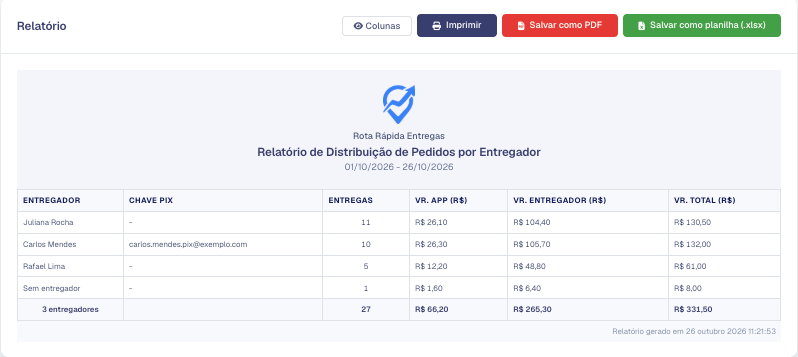
Depois de gerado, use Colunas, Imprimir, Salvar como PDF ou Salvar como planilha (.xlsx).
A planilha deste relatório sai com os valores como número, então dá para somar e fazer conta direto no Excel. A chave PIX sai como texto, sem perder zeros do começo.
Fechar o pagamento dos entregadores
- Gere o relatório do período do pagamento (a semana, por exemplo) com Status do Pedido = Concluído e Mostrar chave PIX do Entregador marcada.
- Clique em Gerar planilha (.xlsx).
- Pague cada entregador pelo valor da coluna Vr. Entregador.
Se os entregadores recebem pela carteira digital e pedem saque pelo app, o pagamento é feito pelos saques: veja Como aprovar saque manual e Repasses automáticos. Os valores pagos à parte (bônus, taxa de deslocamento) não entram neste relatório.
No Portal B2B
O cliente tem este relatório no portal, só com os pedidos dele, com as colunas Entregador, Pedidos, Entregas e Valor Total. O que ele vê você escolhe em Permissões de colunas dos clientes.
Quem pode usar
Em Perfis de Acesso, a permissão Relatório - Distribuição de Pedidos por Entregadores. As colunas de valor dependem também de Mostrar valor do App, Mostrar valor do Entregador e Mostrar valor Total. O Administrador já vem com todas.
Perguntas frequentes
Quero ver os pedidos de um entregador, um a um.
A Chave PIX aparece com "-".
O entregador não tem chave PIX cadastrada. Veja no cadastro dele ou peça para ele cadastrar pelo app.
O valor não bate com os ganhos que o entregador vê no app.
O app soma também bônus e taxa de deslocamento, pagos à parte do pedido. Confira também se o relatório está com Status do Pedido = Concluído e o mesmo período.
