
Integração com a OlaClick: pedidos de entrega e rastreio no painel da loja
Conecte cada loja da OlaClick pela chave de API para receber os pedidos de entrega e mostrar à loja o entregador, as etapas e a posição no mapa.
O que é
A OlaClick é um cardápio digital e sistema de pedidos para restaurantes, sem entregadores próprios. Com a integração, o pedido de entrega feito na OlaClick chega ao painel na hora, e a loja acompanha a entrega da sua empresa no painel dela: o entregador, cada etapa e a posição no mapa.
- Da OlaClick para você: cada pedido de entrega vira um pedido no painel assim que é criado lá.
- De você para a OlaClick: o entregador que aceitou, a chegada na coleta, a coleta, a chegada no destino, a entrega concluída ou com problema e a posição do entregador no caminho (desde a ida até a loja). Se o pedido não puder ser criado aqui (fora da área, por exemplo), a OlaClick é avisada de que a solicitação falhou.
Antes de começar
- O cliente (a loja) precisa estar cadastrado no painel. Veja Como cadastrar clientes.
- A API da OlaClick é liberada nos planos Premium, Elite e Infinity dela.
- No painel da OlaClick, abra Integrações › API Keys e gere uma chave marcando as permissões de Pedidos, Empresa, Webhooks e Logística. A chave começa com olk_live_.
Não é preciso configurar mais nada na OlaClick: o recebimento dos pedidos é ligado sozinho quando você salva.
Como configurar
- Acesse Configurações › Integrações e API › OlaClick, clique em Cadastrar Integração e escolha o Cliente.
- Marque Ativar integração com a OlaClick.
- Em Lojas, cole a Chave de API. Para outra loja do mesmo cliente, clique em Adicionar Loja e cole a chave dela.
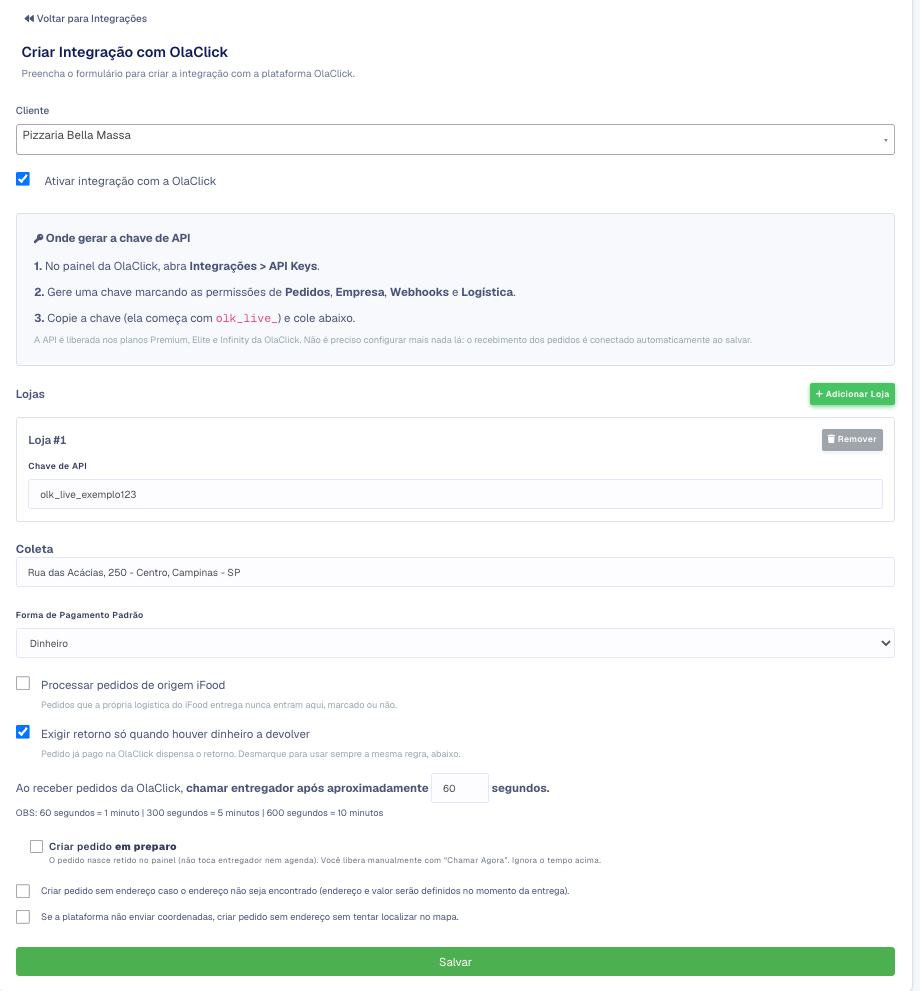
Uma chave por loja; as opções abaixo valem para todas. - Preencha as opções (abaixo) e clique em Salvar.
Ao salvar, o sistema confere a chave na OlaClick. Se faltar alguma permissão, a tela recusa e diz o que regerar. A mesma chave não pode estar em dois clientes.
As opções da integração
- Coleta, Forma de Pagamento Padrão (como o cliente paga a entrega para a sua empresa), Tipo de Serviço e Categoria Padrão dos Pedidos (estes dois só com mais de uma opção).
- Processar pedidos de origem iFood: desmarcado, os pedidos do iFood que passam pela OlaClick não entram. Os que a própria logística do iFood entrega nunca entram, marcado ou não.
- Exigir retorno só quando houver dinheiro a devolver: o pedido já pago na OlaClick dispensa o retorno. Desmarcado, aparece Retorno ao local de coleta, a mesma regra para todos.
- Chamar entregador após aproximadamente … segundos e Criar pedido em preparo (o pedido fica retido até você clicar em Chamar Agora).
- Com pedidos sem endereço liberados na sua empresa, aparecem as opções de criar o pedido sem endereço.
Acompanhar os pedidos recebidos
O botão Logs, na lista da integração, mostra cada pedido recebido da OlaClick, com o motivo de quem falhou e o botão para reenviar. O cliente também pode ligar a integração pelo Portal B2B, no menu Integrações.
Quem pode usar
Em Perfis de Acesso, no grupo Integrações: Integrações - listar, Integrações - criar, Integrações - editar e Integrações - Ver logs de pedidos recebidos. O Administrador já vem com elas.
Perguntas frequentes
A chave foi recusada ao salvar.
Gere outra chave na OlaClick com as quatro permissões marcadas (Pedidos, Empresa, Webhooks e Logística) e cole de novo. Chave antiga pode não ter a permissão de Logística.
Pedidos de retirada no balcão entram?
Não. Só entra pedido de entrega que a loja entrega com a própria logística (a sua empresa). Pedido que outra logística entrega, como a do iFood, também não entra.
O que acontece se eu desativar?
O sistema desliga o recebimento na OlaClick e para de receber pedidos dessa loja. Ao ativar de novo e salvar, o recebimento é ligado outra vez.
