
Integração com Cardápio Web
O que é o Cardápio Web?
O Cardápio Web é uma plataforma de cardápio digital que permite que estabelecimentos recebam pedidos online com a sua própria marca, sem depender de marketplaces. Ao integrar o Cardápio Web com o Entregas Expressas, os pedidos realizados pelos clientes no cardápio chegam automaticamente ao painel operacional, prontos para serem distribuídos aos entregadores.
Configuração e coleta de token
Para configurar a integração, acesse o painel do Cardápio Web e siga os passos abaixo:
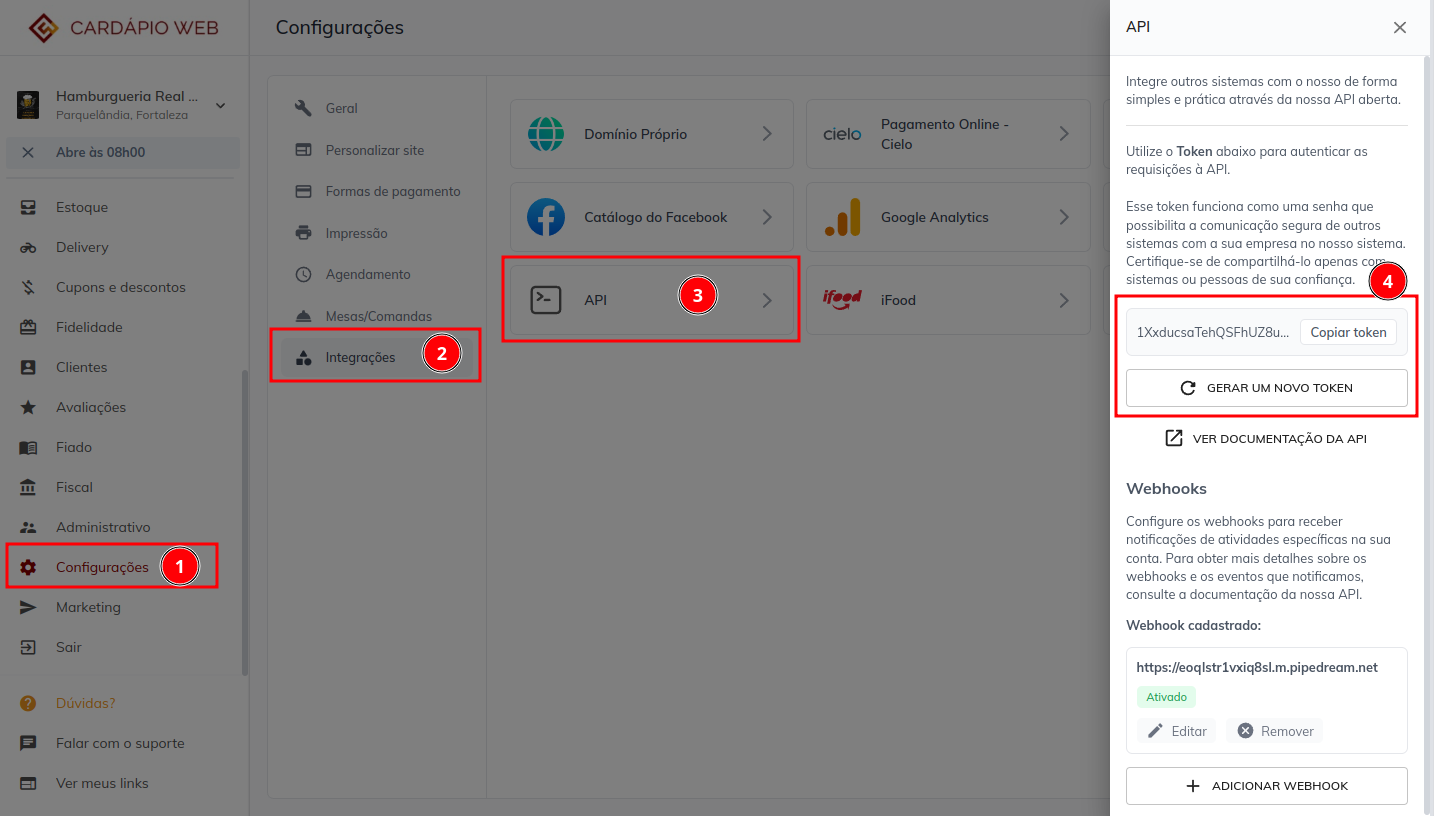
1. Acesse as Configurações No menu lateral, clique em Configurações.
2. Acesse Integrações localize e clique em Integrações no menu lateral esquerdo.
3. Abra a opção de API clique em API. Nessa área você encontrará o token de autenticação necessário para conectar o Cardápio Web ao Entregas Expressas.
4. Copie o token ou gere um novo Utilize o token exibido para autenticar a integração. Você pode clicar em Copiar token para copiá-lo, ou em Gerar um novo token caso precise substituir o token anterior.
Esse token servirá para ser inserido nas configurações de integração do painel Entregas Expressas.
⚠️ O token funciona como uma senha de acesso. Compartilhe apenas com sistemas ou pessoas de sua confiança.
Como autenticar a integração
Quem conecta é o seu cliente (a loja), pelo Portal B2B.
No Portal B2B, clique em Integrações no menu do topo. Em telas menores, o item fica em Mais › Integrações; no celular, toque em Mais, na barra de baixo, e depois em Integrações. Na página Integrações Disponíveis, clique no card Cardápio Web.
Membro da equipe do cliente só vê o menu Integrações se o titular liberou essa permissão.
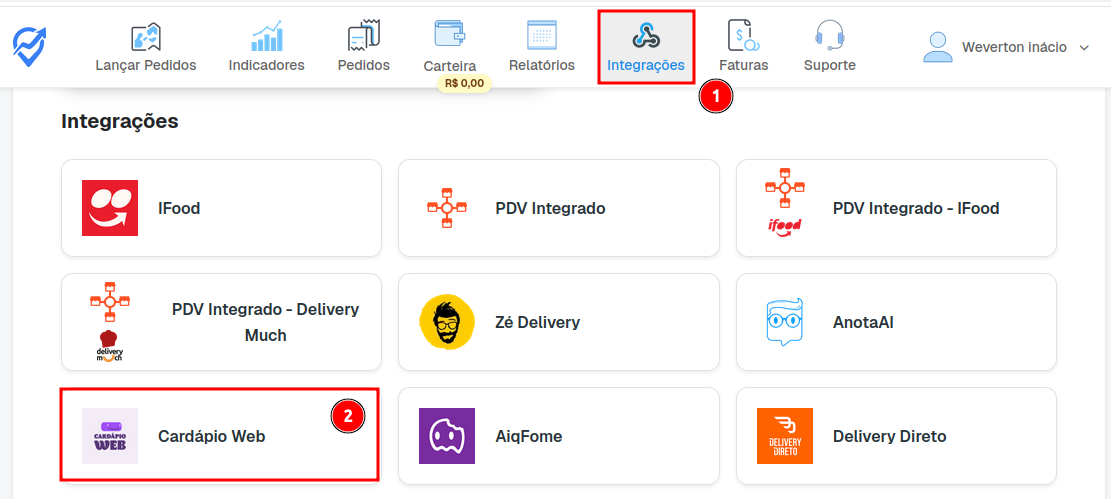
Ativar integração com o Cardápio Web: Marque para ativar a integração
Em Lojas, cole o Token copiado. Cada loja do Cardápio Web tem o seu próprio token: use Adicionar Loja para incluir uma linha por loja que deve enviar pedidos.

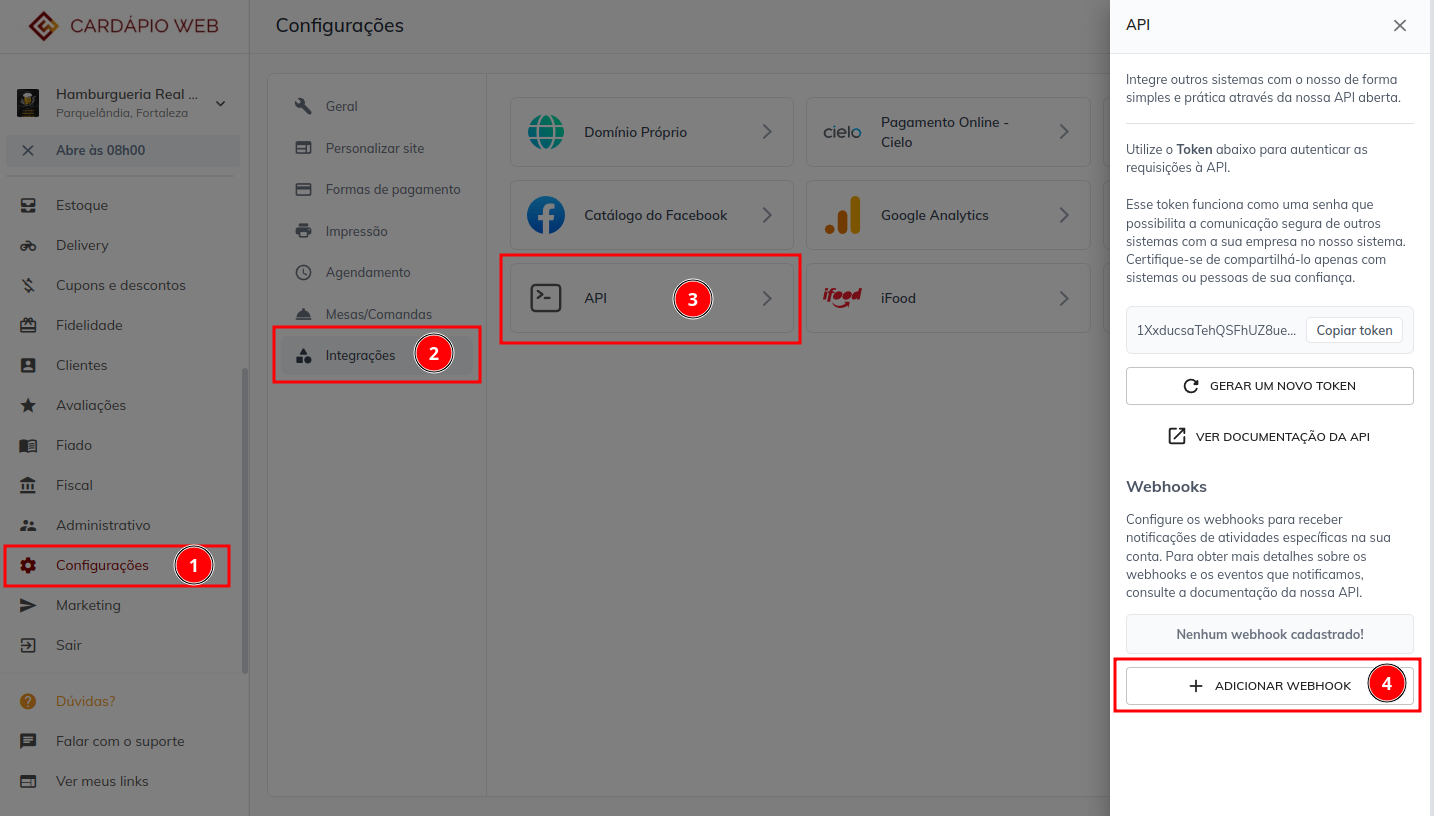
Webhooks Ainda na tela de API, é possível configurar Webhooks para receber notificações automáticas sobre atividades específicas da conta, como novos pedidos e atualizações de status.
Copie a URL do Webhook da janela do Portal B2B. A mesma URL vale para todas as lojas: cole-a no webhook de cada uma, no Cardápio Web.

Para adicionar um webhook, clique em + Adicionar Webhook, informe a URL de destino e salve. Os webhooks já cadastrados podem ser editados ou removidos a qualquer momento.
Configurações Globais
Depois das lojas, a janela do Portal B2B tem as Configurações Globais, que valem para todas as lojas:
Coleta, Forma de Pagamento Padrão e Tipo de Serviço.
Criar pedido sem endereço caso o endereço não seja encontrado e Sempre criar pedido sem endereço quando vier sem coordenadas: só aparecem se você ligou Criar pedido sem endereço via INTEGRAÇÃO em Configurações › Parametrização Avançada. O endereço e o valor são definidos no momento da entrega.
Habilitar retorno dinâmico ou Retorno ao local de coleta.
Processar pedidos de origem via 99Food: desmarque se a loja já usa a integração direta com a 99Food, para não receber o mesmo pedido duas vezes.
Criar pedidos de entregas Cardápio Web à partir do status: escolha em que momento o pedido vira entrega aqui: Confirmado, Pronto ou Saiu para Entrega. Depois vem o tempo para chamar o entregador.
Criar pedido em preparo: o pedido entra retido no grupo Pedidos em Preparo, sem tocar para os entregadores, e ignora o tempo acima. O cliente libera no card, com o botão Chamar entregador agora.
Clique em Salvar para concluir.
No Portal B2B
Depois de salvar, o card mostra o selo Ativo. Os pedidos do Cardápio Web aparecem na tela Início do Portal B2B como qualquer outro pedido, com a logo do Cardápio Web no card; ao clicar na logo, o cliente vê o número do pedido no Cardápio Web.
Veja tudo o que o cliente conecta sozinho em Integrações pelo Portal B2B.
