
Integração com Anota AI
O que é o Anota AI
O Anota AI é uma plataforma de gestão para restaurantes e estabelecimentos de delivery que centraliza pedidos de diversos canais (iFood, WhatsApp, site próprio, etc.) em um único sistema.
A integração entre Anota AI e Entregas Expressas permite que pedidos recebidos pelo Anota AI sejam automaticamente enviados para o Entregas Expressas, que então distribui a entrega para um entregador disponível.
Como criar uma integração?
Quem conecta é o seu cliente (a loja), pelo Portal B2B.
No Portal B2B, clique em Integrações no menu do topo. Em telas menores, o item fica em Mais › Integrações; no celular, toque em Mais, na barra de baixo, e depois em Integrações. Na página Integrações Disponíveis, clique no card AnotaAI.
Membro da equipe do cliente só vê o menu Integrações se o titular liberou essa permissão.
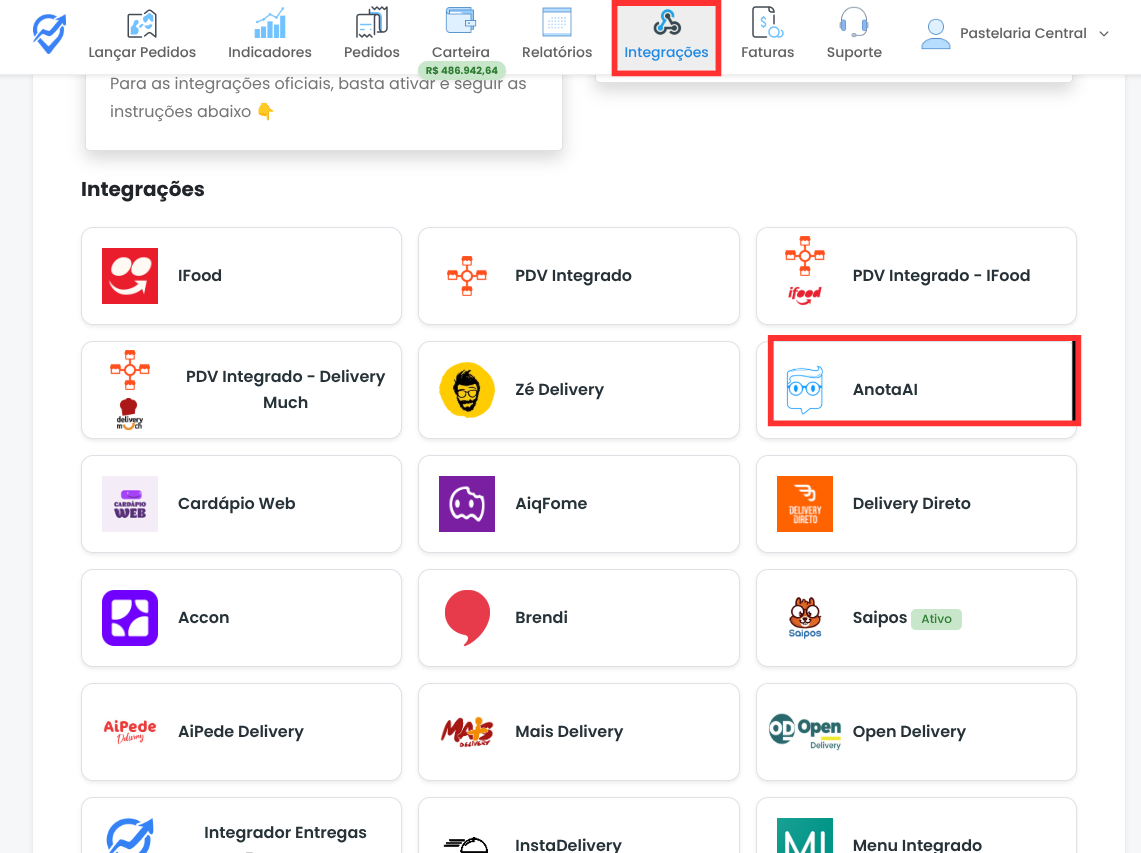
Configuração da integração
Preencha o formulário com as informações abaixo:
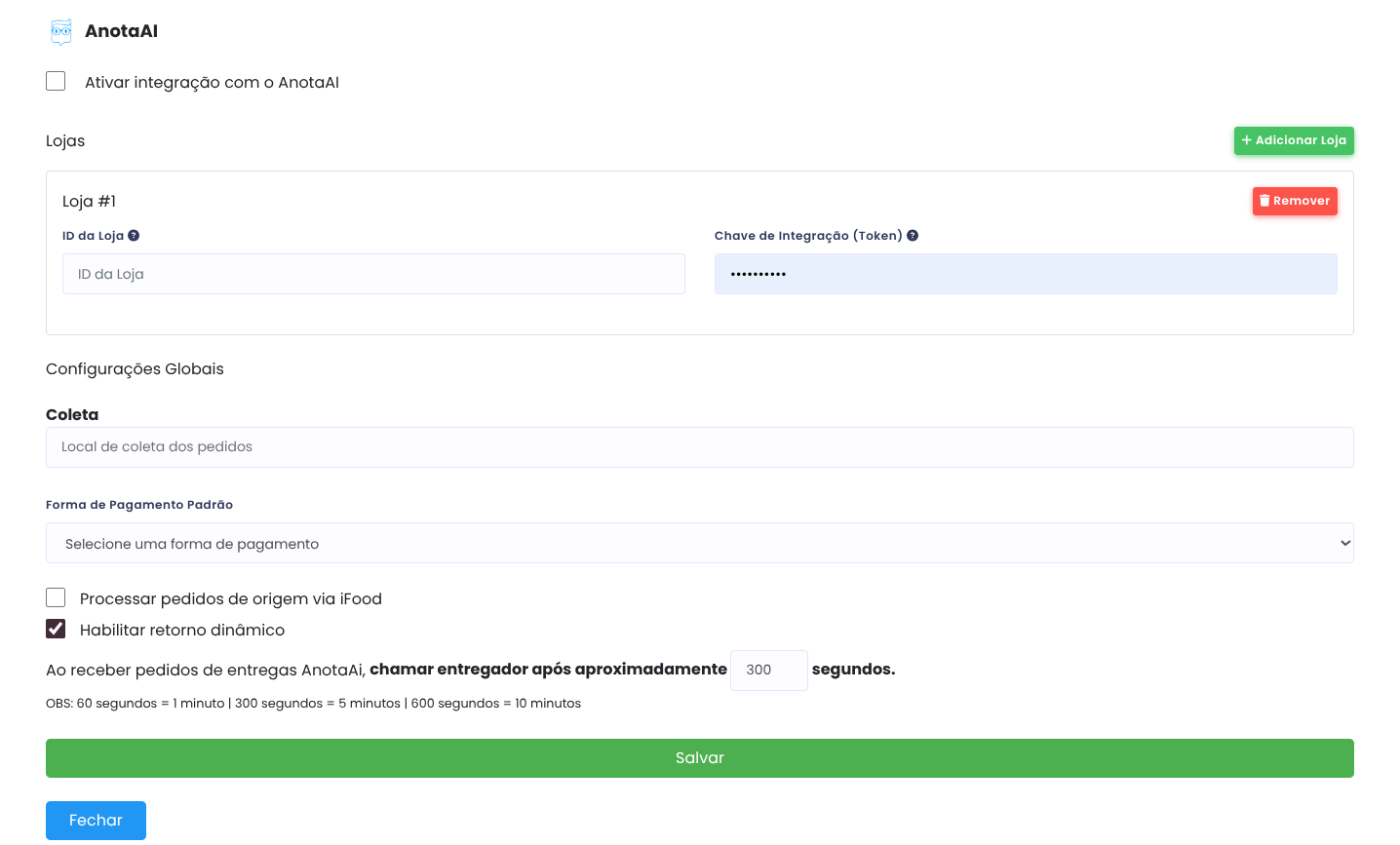
Campos do formulário
Ativar integração com o AnotaAI: Marque para ativar a integração.
Lojas: cada loja tem a sua linha (Loja #1, Loja #2…), com ID da Loja e Chave de Integração (Token). Use Adicionar Loja para mais de uma unidade. Os dois dados ficam no painel da Anota AI, em Configuração Geral › Integrações, no bloco Chave de integração com a Anota AI: use o botão de copiar ao lado de cada um.
A chave vale 15 minutos: copie e salve aqui logo em seguida. Depois de vinculada, a loja continua recebendo pedidos normalmente; só é preciso gerar outra se trocar a chave ou o ID da loja.
Configurações Globais: valem para todas as lojas da lista.
Coleta: Endereço do local de coleta dos pedidos (endereço do restaurante/estabelecimento). O entregador irá até este endereço buscar o pedido.
Forma de Pagamento Padrão: Defina a forma de pagamento que será registrada nos pedidos vindos do Anota AI.
Tipo de Serviço: Escolha o Tipo de veículo/serviço que será utilizado nas entregas (Moto, Bicicleta, Carro, etc.).
Processar pedidos de origem via iFood: Quando DESMARCADO, pedidos que chegam ao Anota AI vindos do iFood são IGNORADOS.
(Essa função é recomendado quando o estabelecimento também usa a integração do iFood no Entregas Expressas, pois a integração nativa oferece recursos adicionais como: Atualização nos status de envio para o iFood e Integração com código de entrega do iFood)Cancelar o pedido quando for marcado como pronto ou finalizado na AnotaAI antes da coleta: se a loja marcar o pedido como pronto ou finalizado na Anota AI antes de o entregador coletar, o pedido é cancelado aqui.
Habilitar retorno dinâmico: Com essa função ativa, o sistema decide sozinho se o entregador deve voltar ao local de coleta, pela forma de pagamento: quando o pedido é pago na entrega (não foi pago antes pelo Anota AI), ele ganha o retorno. Com a função desligada, vale a opção Retorno ao local de coleta, para todos os pedidos.
Ao receber pedidos de entregas AnotaAi, chamar entregador após aproximadamente X segundos
Tempo de espera (em segundos) antes de chamar o entregador após receber o pedido do Anota AI.
Padrão: 300 segundos (5 minutos)
Exemplos: 60 segundos = 1 minuto | 300 segundos = 5 minutos | 600 segundos = 10 minutosCriar pedido em preparo: o pedido entra retido no grupo Pedidos em Preparo, sem tocar para os entregadores, e ignora o tempo acima. O cliente libera no card, com o botão Chamar entregador agora.
Clique em Salvar para finalizar a integração.
Se houver problema com alguma loja, o card AnotaAI mostra um selo: Aguardando Ativação, Desconectado! ou Token Incorreto. No último caso, gere uma chave nova na Anota AI e salve de novo, dentro dos 15 minutos.
No Portal B2B
Os pedidos do Anota AI aparecem na tela Início do Portal B2B como qualquer outro pedido, com a logo do Anota AI no card; ao clicar na logo, o cliente vê o número do pedido no Anota AI.
Veja tudo o que o cliente conecta sozinho em Integrações pelo Portal B2B.
No app do entregador
O pedido do Anota AI toca para os entregadores como qualquer outro, depois do tempo definido em Chamar entregador após X segundos. O que muda para o entregador:
Retorno: quando o pedido tem retorno, o toque mostra no fim da lista a parada Retorno, com o endereço da coleta. Depois da última entrega, o entregador volta à loja e conclui o pedido lá.
Forma de pagamento: cada entrega mostra a forma de pagamento do pedido, para o entregador saber se precisa cobrar na porta.
Código de entrega do iFood: o app só pede o código do iFood (janela Confirmação de Entrega) nos pedidos que chegam pela integração nativa do iFood. Pedidos do iFood que passam pelo Anota AI não pedem o código do iFood.
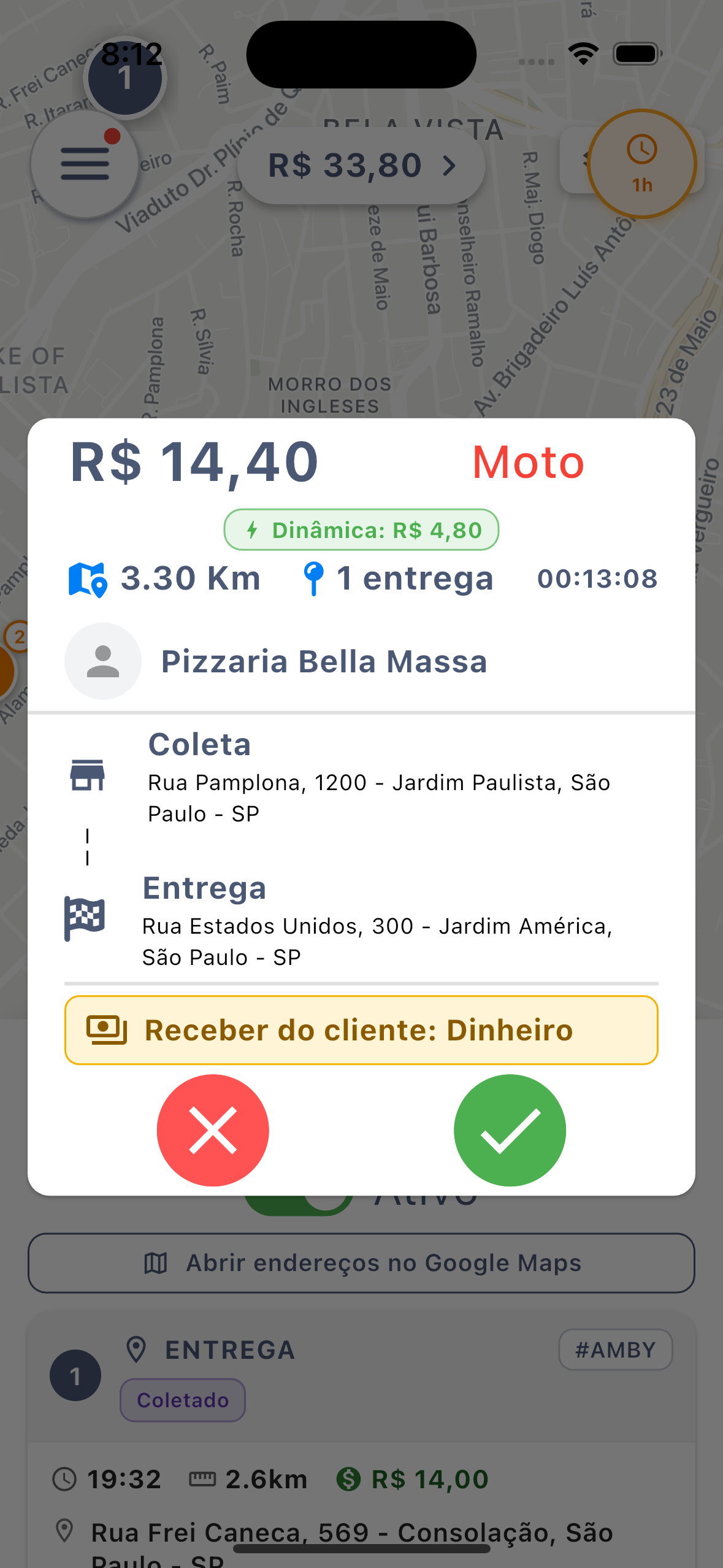
O passo a passo completo da entrega está em Passo a passo da entrega no app.
