
Integrações pelo Portal B2B: o que o próprio cliente conecta
Como o cliente conecta iFood, cardápios digitais, PDVs e lojas virtuais no menu Integrações do Portal B2B para os pedidos chegarem sozinhos.
O que é
Restaurantes e lojas recebem pedidos em vários lugares: iFood, 99Food, cardápio digital, sistema de PDV, loja virtual. Em vez de digitar cada entrega no Portal B2B, o próprio cliente pode conectar esses sistemas no menu Integrações. A partir daí, os pedidos chegam sozinhos no portal dele e na sua operação, prontos para chamar entregador.
Este artigo mostra o que o cliente vê e faz nessa tela. Cada plataforma tem o seu artigo com o passo a passo da credencial (links no fim). Os termos "pedido", "entrega", "entregador" e "cliente" seguem as Nomenclaturas da sua empresa.
Onde fica
- No computador: menu do topo › Integrações (em telas menores, Mais › Integrações).
- No celular e no App B2B: barra de baixo › Mais › Integrações.
O menu aparece para todo cliente. Não há opção no painel para escondê-lo; para membros da equipe, ele depende da permissão de menu Integrações (veja Equipe no Portal B2B).
No Portal B2B: a tela Integrações Disponíveis
A tela se chama Integrações Disponíveis e mostra um cartão por plataforma. Cartão com o selo verde Ativo já está ligado para aquele cliente.
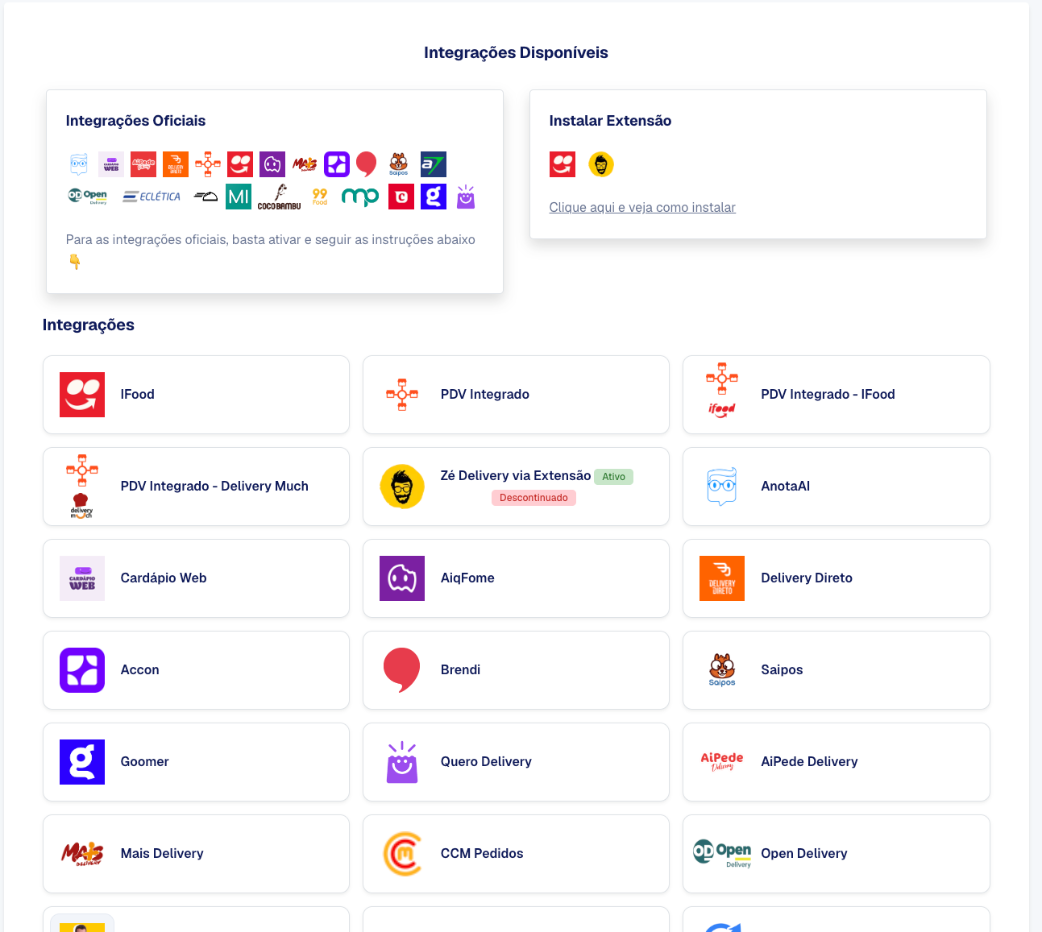
Entre as plataformas estão iFood, 99Food, Zé Delivery, Anota AI, Cardápio Web, Aiqfome, Saipos, Goomer, Brendi, Delivery Direto, Accon, Quero, Mais Delivery, CCM Pedidos, Eclética, InstaDelivery, Menu Integrado, WAbiz, Cardápio.ai, OlaClick, Takeat, Loja Integrada, Neemo, Mogo, Onpedido, BeeFood, Suitable, Multipedidos, Abbiamo, Open Delivery, PDV Integrado e o Integrador Entregas Expressas. Algumas só aparecem quando liberadas pela sua empresa.
Conectar uma plataforma
- Clique no cartão da plataforma.
- Ligue Ativar integração com o ….
- Preencha a credencial que a plataforma pede (token, ID da loja, chave, usuário e senha, conforme o caso). Algumas têm o botão Testar credencial.
- Ajuste as opções dos pedidos (abaixo).
- Clique em Salvar.
Nas plataformas que aceitam mais de uma loja, o modal mostra Lojas, com um bloco por loja (Loja #1, Loja #2…) e um Nome da loja opcional, só para o cliente identificar. Cada loja pode ter a própria coleta.
Opções dos pedidos
Quase todos os modais têm o mesmo bloco, que define como os pedidos dessa plataforma entram:
- Coleta: o endereço de onde o entregador sai.
- Forma de Pagamento Padrão: como a corrida é paga para a sua empresa (carteira, faturado etc.).
- Tipo de Serviço: o serviço usado nos pedidos (ou automático, se a sua empresa usa serviço automático).
- Categoria Padrão dos Pedidos: aparece só quando a sua empresa usa categorias.
- Habilitar retorno dinâmico e Retorno ao local de coleta: quando o entregador precisa voltar à coleta.
- Tempo para chamar o entregador: os pedidos são enviados aos entregadores depois de aproximadamente o número de segundos informado (60 segundos = 1 minuto).
- Criar pedido em preparo: o pedido entra retido, sem tocar entregador. O cliente libera quando quiser com o botão Chamar entregador agora no card. Com essa opção ligada, o tempo acima é ignorado.
- Opções para pedido sem endereço, quando a sua empresa as liga.
Para restaurantes, "Criar pedido em preparo" costuma funcionar bem: o pedido aparece na hora, mas o entregador só é chamado quando a comida está quase pronta.
Extensão do navegador
Para iFood e Zé Delivery há também o cartão Instalar Extensão, com o passo a passo em "Instalação da Extensão":
- Clique em Baixar no Chrome Web Store e instale a extensão.
- Fixe a extensão no navegador.
- Copie o token único que aparece na tela e cole na extensão.
- Ative a integração do serviço desejado.
A extensão só funciona no Google Chrome, no computador, com o gestor de pedidos da plataforma aberto.
Open Delivery e aplicativos de parceiros
No cartão Open Delivery (e nos aplicativos de desenvolvedores que aparecem na tela), o cliente vê o Client ID e o Client Secret da conta dele, para informar no sistema que vai enviar os pedidos.
Como os pedidos aparecem
- O pedido entra no Início do portal com a logo da plataforma no card. Clicar na logo mostra o nome e o número do pedido na plataforma.
- Se a sua empresa agrupa pedidos, o card agrupado mostra um selo "+N" na logo, com os números de cada pedido.
- O pedido também aparece no seu painel, como qualquer outro do cliente.
O que não fica no portal
O cliente não encontra no portal uma chave de API nem cadastro de webhooks. Se o sistema próprio dele vai se conectar pela API, quem gera a chave do cliente é você, no painel, em Configurações › Integrações e API › API (seção de chaves de clientes), e os webhooks também ficam no painel. Veja API - Configurações de Integração. Pedidos criados com a chave do cliente aparecem no portal dele.
Se o sistema do cliente não está na lista, ele pode pedir uma integração nova (Como solicitar uma integração).
Artigos por plataforma
Alguns exemplos: 99Food, Anota AI, Saipos, Cardápio Web, Brendi, Open Delivery, Integrador Entregas Expressas e PDV Integrado.
Perguntas frequentes
Ativei e os pedidos não chegam.
Confira se o cartão está com o selo Ativo, se a credencial está certa (use Testar credencial quando existir) e se a loja foi vinculada do lado da plataforma, quando ela exige. Cada artigo da plataforma traz o que conferir.
O pedido chegou e não chamou entregador.
Com "Criar pedido em preparo" ligado, o pedido espera o cliente clicar em Chamar entregador agora. Sem essa opção, ele é chamado depois do tempo configurado.
Posso configurar a integração no lugar do cliente?
Sim. As integrações dos clientes também são configuradas pelo painel, onde você ainda acompanha os registros de cada integração e reenvia pedidos que não entraram. O artigo de cada plataforma mostra o caminho.
As mensagens de erro desta tela estão em Mensagens de erro do Portal B2B: equipe, integrações e conta.
