
Integração com Delivery Direto
O que é?
A integração com o Delivery Direto permite que pedidos realizados na plataforma Delivery Direto sejam automaticamente importados para o Entregas Expressas. Delivery Direto é uma plataforma de cardápio digital próprio para restaurantes.
Como Configurar - vídeo
Siga as orientações do Vídeo Abaixo para efetuar a integração da forma correta com o Delivery Direto.
Como configurar
Como coletar as informações do Delivery Direto
Acesse o seu sistema com o Delivery Direto.
Entre no menu de Administrar > Clique em Acessos para Integrações.
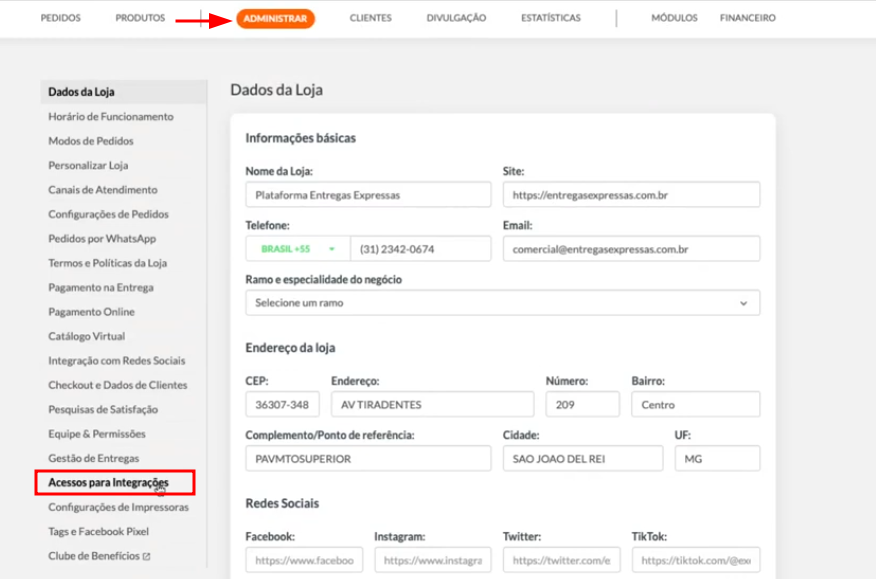
Dentro da opção Acessos para Integrações, 1 - Nova Credencial, e será exibida a tela de geração da credencial de acesso, escreva "Outros" e Clique em Gerar Credencial.
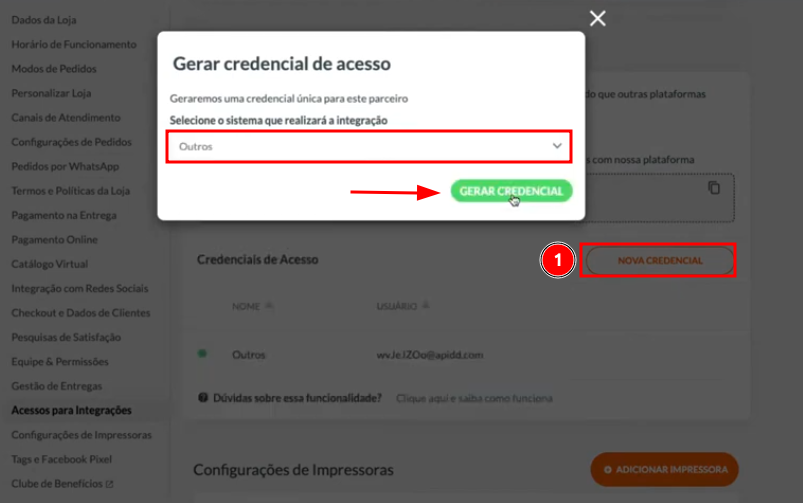
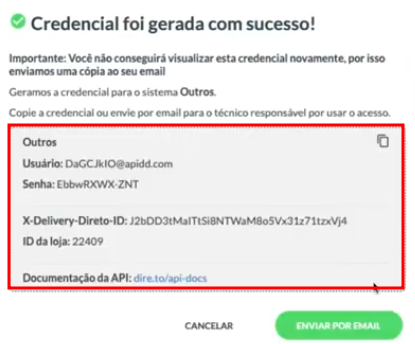
Credencial foi gerada com sucesso!
Após isso aparecerá as informações que temos que Colar lá dentro da nossa integração do Delivery Direto, na plataforma Entregas Expressas.
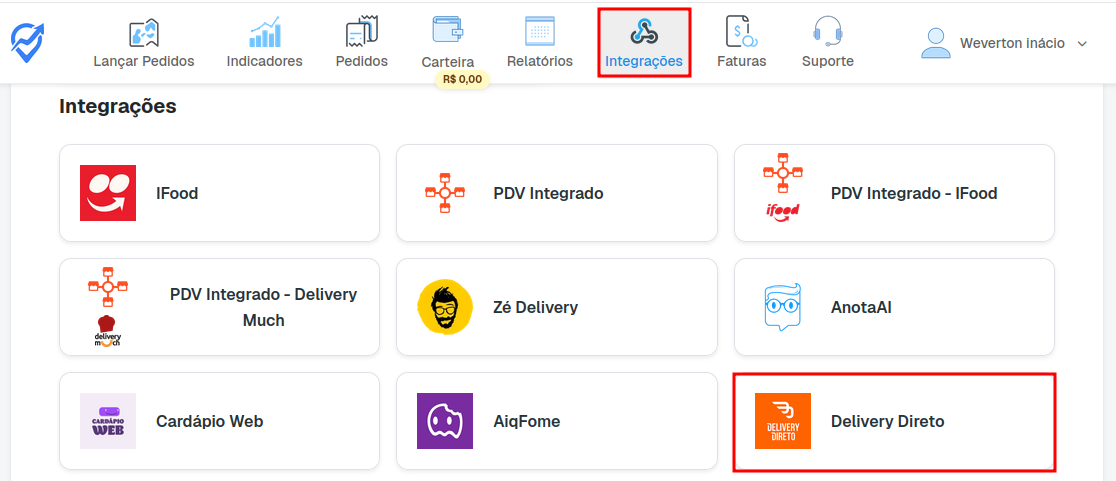
Como acessar a integração dentro do Entregas Expressas
Quem preenche é o seu cliente (a loja), pelo Portal B2B.
No Portal B2B, clique em Integrações no menu do topo. Em telas menores, o item fica em Mais › Integrações; no celular, toque em Mais, na barra de baixo, e depois em Integrações. Na página Integrações Disponíveis, clique no card Delivery Direto.
Membro da equipe do cliente só vê o menu Integrações se o titular liberou essa permissão.
Na janela que abre, preencha (se tiver dúvida, clique em Ver Tutorial):
Marque Ativar integração com o Delivery Direto.
Usuário, Senha e X-Delivery-Direto-ID: cole os dados da credencial gerada no Delivery Direto.
Local de Coleta, Forma de Pagamento Padrão e Tipo de Serviço.
Habilitar retorno dinâmico (o sistema decide o retorno pela forma de pagamento) ou Retorno ao local de coleta (retorno em todos os pedidos).
Receber pedidos aprovados no Delivery Direto e chamar entregador automaticamente após aproximadamente X segundos: o tempo de espera antes de começar a tocar.
Criar pedido em preparo: o pedido entra retido no grupo Pedidos em Preparo, sem tocar para os entregadores, e ignora o tempo acima. O cliente libera no card, com o botão Chamar entregador agora.
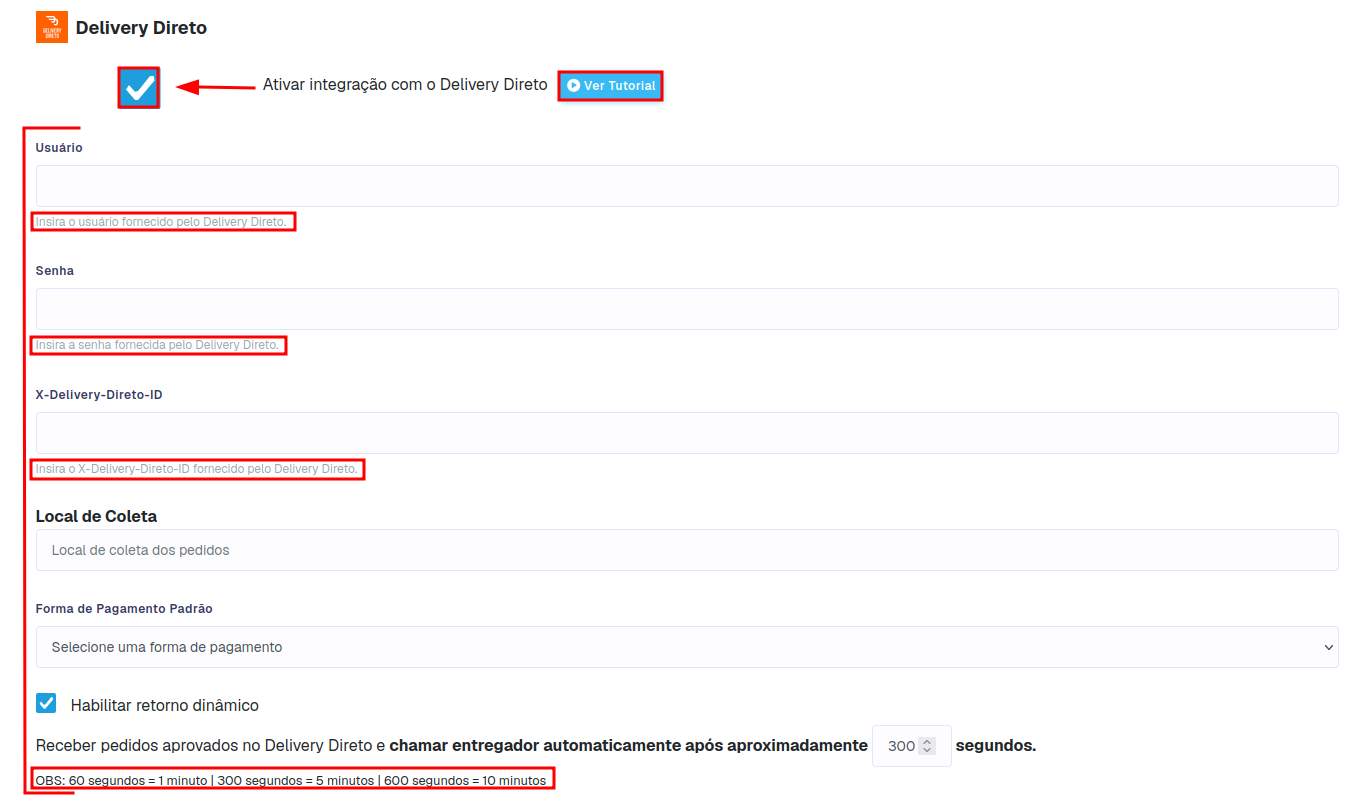
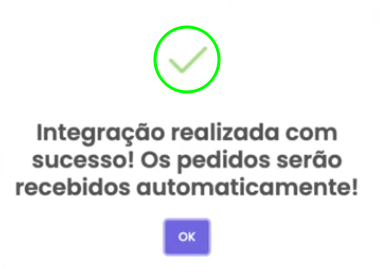
Depois de preenchido os dados Clique em Salvar.

Mensagem de Sucesso!
(caso apareça uma mensagem de erro, confira os dados inseridos na ativação da integração).
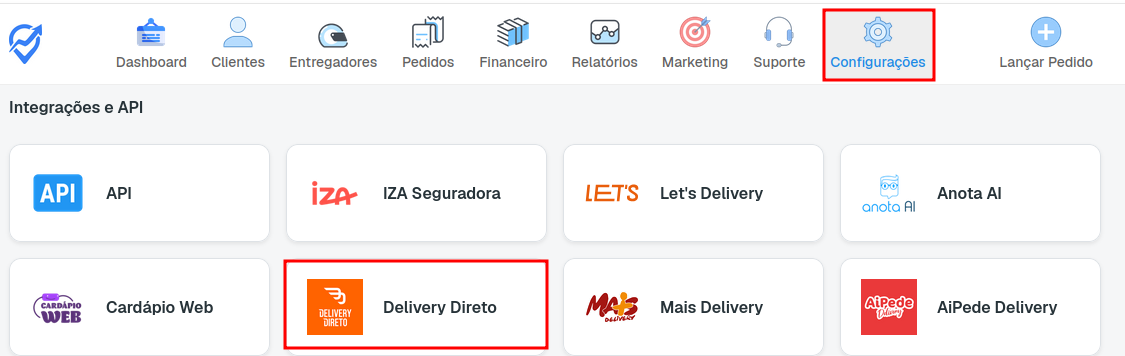
Tela de gerenciamento de integrações
No painel administrativo, acesse Configurações › Integrações e API › Delivery Direto.
A lista exibe todas as integrações cadastradas com: Status, Cliente, Endereço de Coleta, Data de criação e Ações (Editar/Excluir).
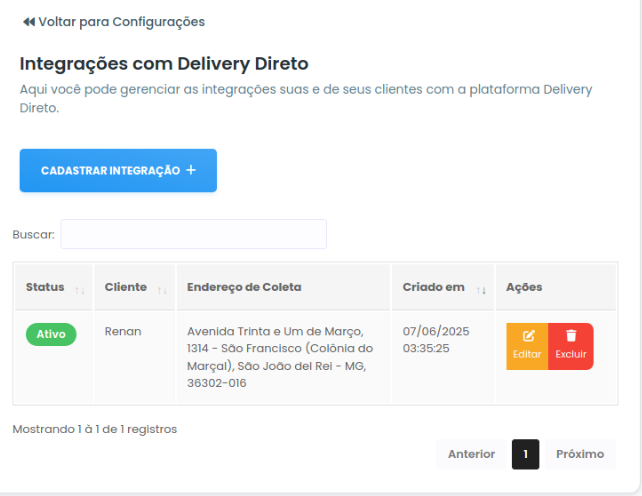
Observações:
Cada integração é vinculada a um cliente específico.
É possível cadastrar múltiplas integrações.
Pedidos importados seguem o fluxo normal de distribuição.
No Portal B2B
Depois de salvar, o card mostra o selo Ativo. Os pedidos do Delivery Direto aparecem na tela Início do Portal B2B como qualquer outro pedido, com a logo do Delivery Direto no card; ao clicar na logo, o cliente vê o número do pedido no Delivery Direto.
Veja tudo o que o cliente conecta sozinho em Integrações pelo Portal B2B.
No app do entregador
Para o entregador, o pedido do Delivery Direto é um pedido comum: toca, ele aceita, coleta e entrega. A observação recebida da integração aparece na tela do pedido. Se o pedido tiver retorno (Habilitar retorno dinâmico ou Retorno ao local de coleta), a parada Retorno aparece no fim da lista. Se o endereço não for localizado e a opção Criar pedido sem endereço caso o endereço não seja encontrado estiver marcada, o pedido toca sem valor, com o aviso "O valor será calculado conforme as entregas ocorrerem.", e o entregador confirma o endereço da entrega no app ao finalizar.
