
Integração com Mais Delivery
Neste artigo vamos te ensinar a ativar a integração com a plataforma mais delivery.
A integração com o Mais Delivery permite que você receba pedidos automaticamente na sua Plataforma Entregas Expressas, eliminando a necessidade de inserção manual e garantindo que nenhum pedido seja perdido.
Quem conecta é o seu cliente (o estabelecimento que usa o Mais Delivery), pelo Portal B2B. Este guia mostra o passo a passo que ele faz lá. Os pedidos entram na conta dele e chegam à sua operação para distribuição.
Pré-requisitos
Antes de começar, você precisa ter:
Conta ativa no Mais Delivery - Se ainda não tem, acesse maisdeliveryapp.com.br e crie sua conta
Acesso ao Portal B2B - O cliente entra no Portal B2B da empresa de entregas com o login dele
ID Empresa Integrada - Você precisará obter este ID junto ao suporte do Mais Delivery
Passo 1: Obter o ID Empresa Integrada
O ID Empresa Integrada é um número único que identifica sua empresa no sistema do Mais Delivery. Para obtê-lo:
Entre em contato com o suporte do Mais Delivery
Solicite o “ID Empresa Integrada” para integração com a Plataforma Entregas Expressas
Anote este número - você precisará dele na configuração
💡 Dica: O ID Empresa Integrada é um número que pode variar de 4 a 6 dígitos. Guarde-o em local seguro.
Passo 2: Acessar a Área de Integrações
Entre no Portal B2B.
No menu do topo, clique em Integrações. Em telas menores, o item fica em Mais › Integrações; no celular, toque em Mais, na barra de baixo, e depois em Integrações.
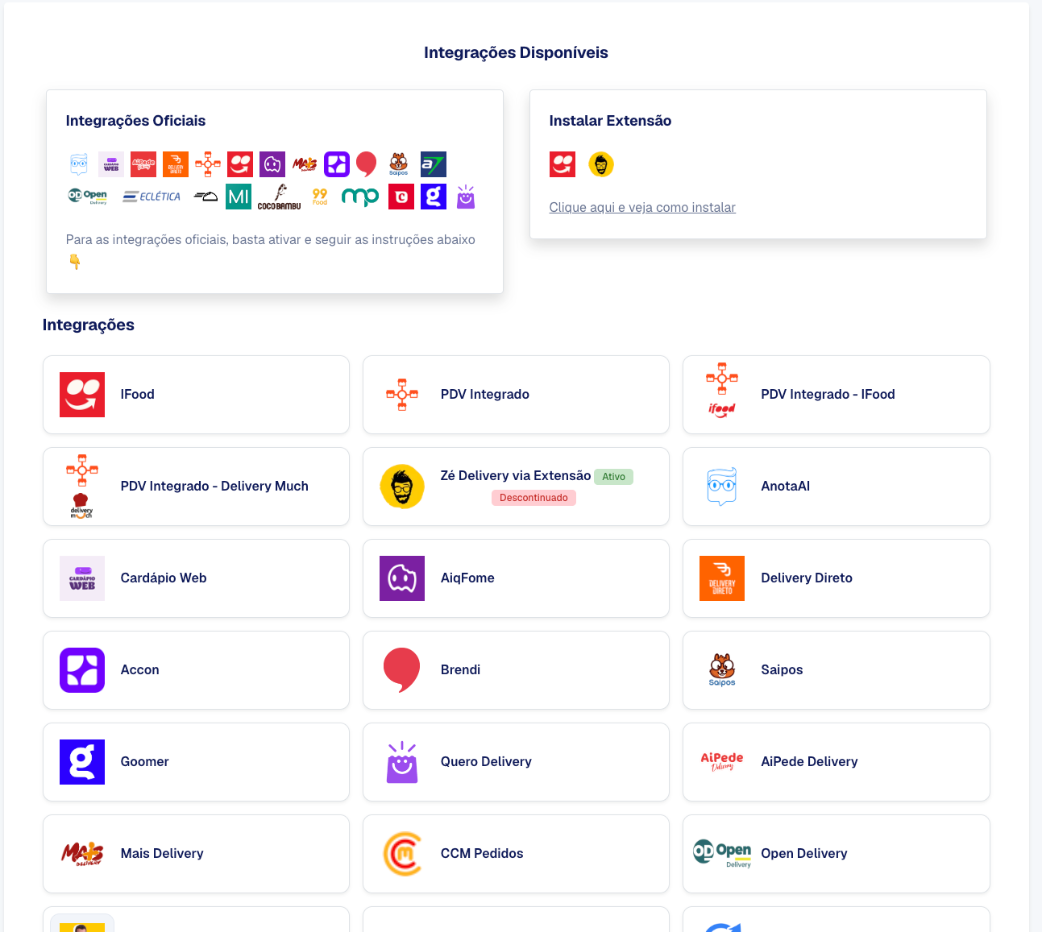
Na página Integrações Disponíveis, clique no card do Mais Delivery.
Se o cliente entrar com um login de membro da equipe, ele só vê o menu Integrações se o titular tiver liberado essa permissão.
Passo 3: Configurar a Integração
No modal que abrir, você verá os seguintes campos para preencher:
Configurações Básicas
✅ Ativar integração com o Mais Delivery: Marque esta opção para ativar a integração
ID Empresa Integrada (Mais Delivery): cole o número que você obteve do suporte do Mais Delivery (somente números). Abaixo do campo aparece a dica de como obtê-lo.
Configurações de Entrega
Coleta: Informe o endereço de onde os entregadores devem buscar os pedidos
Forma de Pagamento Padrão: Selecione como os entregadores devem cobrar (Dinheiro, PIX, Cartão, etc.)
Tipo de Serviço: Escolha o tipo de serviço (veículo) usado nas entregas
Categoria Padrão: Selecione a categoria que melhor representa seus pedidos
Configurações Avançadas
✅ Habilitar retorno dinâmico: o sistema decide sozinho, pela forma de pagamento do pedido, se o entregador precisa voltar ao local de coleta depois da entrega.
✅ Retorno ao local de coleta: com o retorno dinâmico desligado, marque se todos os pedidos devem ter retorno ao local de coleta.
✅ Criar pedido sem endereço caso o endereço não seja encontrado: aceita o pedido mesmo quando o endereço não é localizado no mapa. O endereço e o valor são definidos pelo entregador no momento da entrega. Essa opção só aparece com Criar pedido sem endereço via INTEGRAÇÃO ligada em Configurações › Parametrização Avançada.
✅ Sempre criar pedido sem endereço quando vier sem coordenadas: aparece junto da opção anterior. Pedido que vem do Mais Delivery sem latitude e longitude nasce sem endereço; o que vem com coordenadas é criado normalmente, nelas.
Chamar entregador após aproximadamente X segundos: quanto tempo depois de receber o pedido o sistema começa a chamar os entregadores (recomendado: 300 segundos)
✅ Criar pedido em preparo: o pedido entra retido em Pedidos em Preparo, sem tocar para os entregadores, e ignora o tempo acima. O cliente libera no card do pedido, com o botão Chamar entregador agora.
Passo 4: Salvar e Testar
Clique em Salvar.
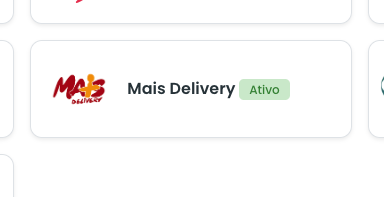
O card do Mais Delivery passa a mostrar o selo Ativo.
Faça um pedido de teste no Mais Delivery e confira se ele aparece na tela Início do Portal B2B em até alguns minutos. Salvar não testa o ID: se ele estiver errado, os pedidos simplesmente não chegam.
Como Funciona a Integração
Recebimento Automático de Pedidos
A integração verifica novos pedidos a cada minuto.
Apenas pedidos de entrega (não retirada) são importados.
Formato dos Pedidos
Os pedidos do Mais Delivery são automaticamente convertidos para o formato da Plataforma Entregas Expressas com:
Dados do Cliente: Nome e telefone
Endereço de Entrega: Rua, número, bairro, cidade
Valor do Pedido: Valor total informado
Observações: Inclui número do pedido, dados do cliente e endereço
Observação Padrão
Cada pedido criado terá uma observação no formato:
Pedido via Mais Delivery PEDIDO: [número do pedido] CLIENTE: [nome do cliente] TELEFONE: [telefone] VALOR: [valor do pedido] [Endereço completo]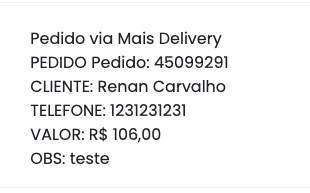
No Portal B2B
Os pedidos do Mais Delivery aparecem na tela Início do Portal B2B do cliente como qualquer outro pedido, com a logo do Mais Delivery no card. Ao clicar na logo, o cliente vê o número do pedido no Mais Delivery. Com Criar pedido em preparo marcada, eles ficam no grupo Pedidos em Preparo até o cliente clicar em Chamar entregador agora. Veja o que mais o cliente faz nessa tela em Integrações pelo Portal B2B.
No app do entregador
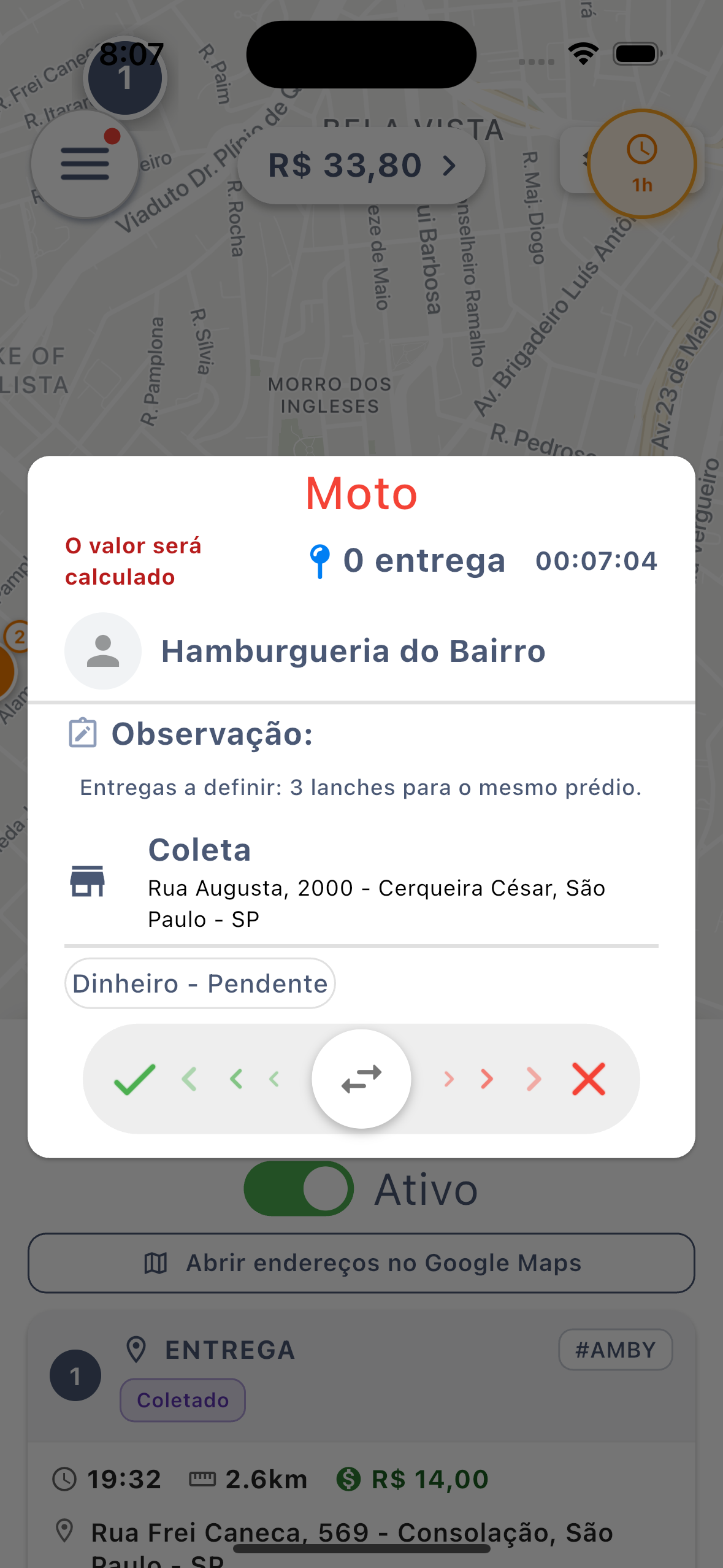
O pedido do Mais Delivery toca para os entregadores como qualquer outro. O que o entregador vê de diferente:
Observação: a observação do pedido (número no Mais Delivery, cliente, telefone e valor) aparece na tela do pedido. Para ela aparecer também no card da tela inicial, ligue Mostrar a observação de cada endereço direto no card da tela inicial do app em Configurações › Permissões no App do Entregador.
Retorno: quando o pedido tem retorno, a parada Retorno aparece no fim da lista, com o endereço da coleta.
Pedido sem endereço: o toque não mostra valor nem distância. No lugar, aparece em vermelho "O valor será calculado conforme as entregas ocorrerem." Ao finalizar, o app usa a localização do celular e abre Confirme o Endereço da Entrega, com Rua, Número e Complemento para o entregador conferir. O valor é calculado a partir desse endereço.
Solução de Problemas
O ID Empresa Integrada pode estar errado
Causa: O ID informado não está correto ou não foi liberado pelo Mais Delivery.
Solução:
Verifique se o ID está correto
Entre em contato com o suporte do Mais Delivery para confirmar o ID
Certifique-se de que a integração foi liberada para sua empresa
Erro de sincronização se nenhum pedido for criado mesmo havendo pedidos.
Causa: Pode ser que não haja pedidos recentes ou a configuração esteja incorreta.
Solução:
Verifique se há pedidos ativos no Mais Delivery
Confirme se os pedidos são de entrega (não retirada)
Aguarde alguns minutos para novos pedidos
Pedidos não aparecem
Causa: Possível problema de configuração ou timing.
Solução:
Verifique se a integração está ativa
Confirme se o endereço de coleta está correto
Teste criando um pedido manual no Mais Delivery
Aguarde até 5 minutos para o processamento automático
Configurações Recomendadas
Para melhor funcionamento, recomendamos:
Chamar entregador após: 300 segundos (5 minutos)
Tipo de Serviço: Moto ou Carro (dependendo da sua região)
Forma de Pagamento: PIX ou Dinheiro
Retorno ao local de coleta: Desmarcado (a menos que seja necessário)
Criar pedido sem endereço caso o endereço não seja encontrado: Marcado (para maior flexibilidade)
Monitoramento
Verificar Status da Integração
Acesse a área de Integrações
O card do Mais Delivery mostrará “Ativo” quando a integração estiver funcionando
Clique no card para ver as configurações atuais
Logs de Atividade
A integração registra automaticamente:
Pedidos recebidos com sucesso
Erros de processamento
Tentativas de conexão
Suporte
Se você encontrar problemas:
Primeiro: Verifique este guia e as configurações
Segundo: Entre em contato com o suporte do Mais Delivery para confirmar o ID
Terceiro: Entre em contato com o suporte da Plataforma Entregas Expressas
Benefícios da Integração
✅ Automatização completa - Pedidos chegam automaticamente
✅ Zero perda de pedidos - Todos os pedidos são capturados
✅ Economia de tempo - Não precisa inserir pedidos manualmente
✅ Dados precisos - Informações exatas do cliente e endereço
✅ Rastreamento - Acompanhe todos os pedidos em um só lugar
Conclusão
A integração com o Mais Delivery é simples e eficiente. Seguindo este guia, você terá sua integração funcionando em poucos minutos e começará a receber pedidos automaticamente.
Lembre-se: a chave para o sucesso é ter o ID Empresa Integrada correto e as configurações adequadas para seu negócio.
Precisa de ajuda? Entre em contato conosco através do chat ou email de suporte.
