
Integração com a Multipedidos: pedidos aprovados direto no painel
Conecte a Multipedidos pelo ID do restaurante, token e webhooks para receber os pedidos de entrega aprovados e devolver a coleta e a conclusão.
O que é
A Multipedidos é uma plataforma de cardápio digital e gestão de pedidos para restaurantes. Com a integração, os pedidos de entrega que a loja do seu cliente aprova na Multipedidos chegam ao painel na hora, prontos para chamar um entregador.
- Da Multipedidos para você: o pedido de entrega vira pedido no painel quando a loja o aprova. Se a loja cancelar lá antes da coleta, ele é cancelado aqui também.
- De você para a Multipedidos: quando o entregador coleta, a Multipedidos recebe que o pedido foi enviado; quando a entrega é concluída, recebe que foi finalizado.
Antes de começar
- O cliente (a loja) precisa estar cadastrado no painel. Veja Como cadastrar clientes.
- Alguém com acesso ao painel da Multipedidos da loja, para copiar o ID do Restaurante e o Token de Integração e para cadastrar os webhooks.
Como configurar
- Acesse Configurações › Integrações e API › Multipedidos, clique em Cadastrar Integração e escolha o Cliente.
- Marque Ativar integração com a Multipedidos.
- No painel da Multipedidos, abra Sistema › Integrações › Token API e copie o ID do Restaurante e o Token de Integração. Cole nos campos do Restaurante #1. Se o cliente tem mais de um restaurante, clique em Adicionar Restaurante para cada um.
- Ainda na Multipedidos, abra Sistema › Integrações › Webhook. Cole a URL do Webhook e o Access Token que o formulário mostra (use os botões de copiar) nos dois campos: Webhook de Pedidos e Webhook de Status de Pedido. Ative os dois.
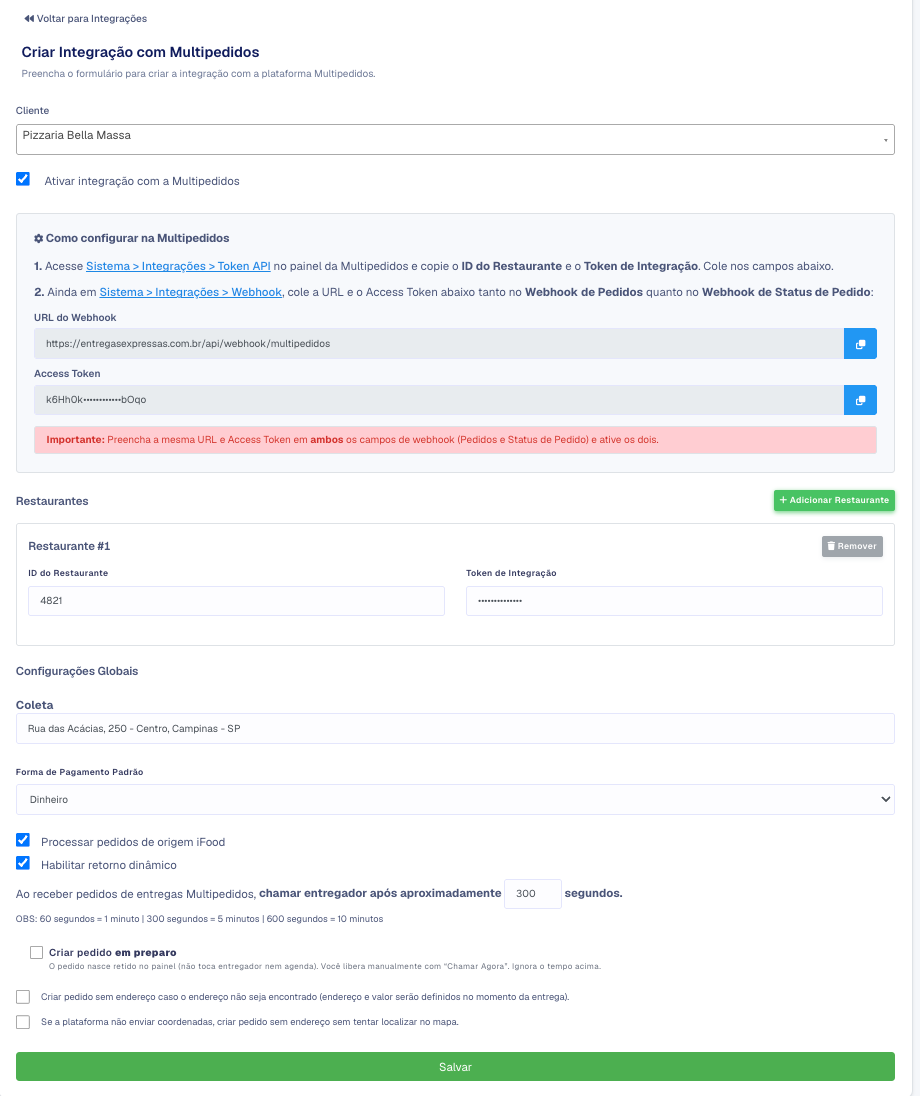
A mesma URL e o mesmo Access Token vão nos dois webhooks da Multipedidos. - Preencha as Configurações Globais (abaixo) e clique em Salvar.
Use a mesma URL e o mesmo Access Token nos dois webhooks e deixe os dois ativos. Com um webhook só, a Multipedidos não manda todos os avisos do pedido e a integração não funciona direito.
As opções da integração
- Coleta, Forma de Pagamento Padrão (como o cliente paga a entrega para a sua empresa), Tipo de Serviço e Categoria Padrão dos Pedidos (estes dois só aparecem quando há mais de uma opção).
- Processar pedidos de origem iFood: desmarque se os pedidos do iFood que passam pela Multipedidos são entregues pela logística do próprio iFood. Desmarcado, eles não viram pedido aqui.
- Habilitar retorno dinâmico: o pedido pago na entrega (dinheiro, cartão ou vale) pede retorno ao local de coleta. Desmarcado, aparece Retorno ao local de coleta, que vale para todos.
- Chamar entregador após aproximadamente … segundos e Criar pedido em preparo (o pedido fica retido até você clicar em Chamar Agora).
- Com pedidos sem endereço liberados na sua empresa, aparecem as opções de criar o pedido sem endereço.
Acompanhar os pedidos recebidos
O botão Logs, na lista da integração, mostra cada pedido que a Multipedidos mandou: os criados, os que falharam (com o motivo e o botão para reenviar) e os ignorados, como o pedido que a loja já despachou por conta própria. O cliente também pode ligar a integração pelo Portal B2B, no menu Integrações.
Quem pode usar
Em Perfis de Acesso, no grupo Integrações: Integrações - listar, Integrações - criar, Integrações - editar e Integrações - Ver logs de pedidos recebidos. O Administrador já vem com elas.
Perguntas frequentes
Os pedidos não chegam.
Confira na Multipedidos se os dois webhooks estão ativos e com a mesma URL e Access Token. O pedido só chega quando a loja o aprova, e só se for de entrega (retirada não vem).
Nos Logs aparece "ignorado". Perdi o pedido?
Não. Ignorado é o pedido que não deveria virar entrega aqui: ainda não aprovado, de retirada, do iFood com a opção desmarcada ou já despachado pela loja. Nesses casos o reenvio também dá ignorado.
A loja cancelou na Multipedidos depois da coleta.
O cancelamento automático só vale até o entregador coletar. Depois disso, trate o pedido no painel.
