
Integrações com Menu Integrado
O que é essa integração?
Refere-se a integração da Menu Integrado diretamente com o EntregasExpressas, criada e pensada para os clientes que desejam se integrar com a sua operação do dia a dia, refletindo praticidade e facilidade nas conexões.
Como se integrar?
Você pode conectar pelo painel administrativo, como mostrado abaixo, ou o próprio cliente conecta pelo Portal B2B (veja No Portal B2B).
No painel administrativo, acesse Configurações › Integrações e API › Menu Integrado.
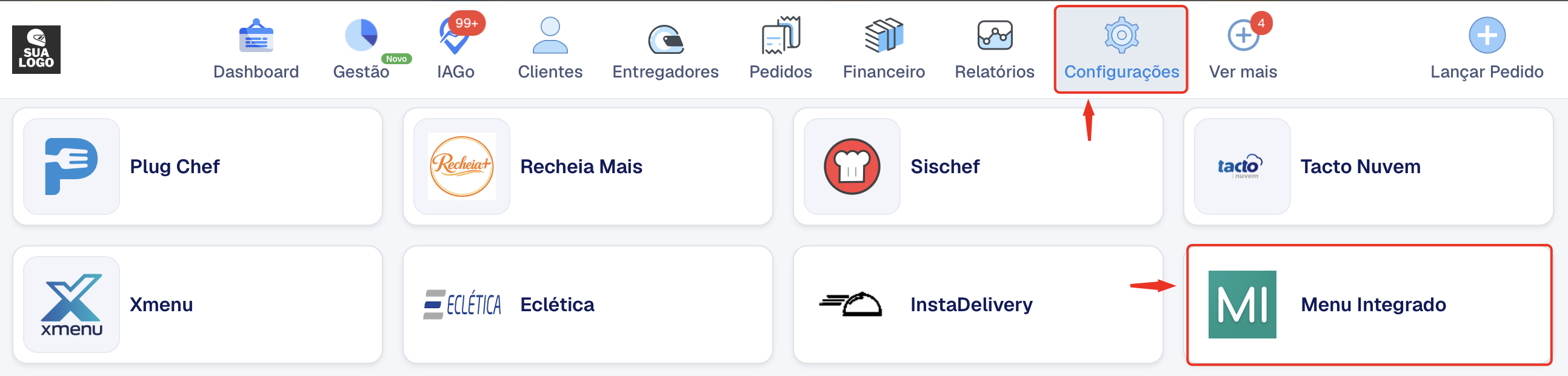
Clique em Cadastrar Integração +.

Faça a seleção do cliente especifico mediante a está integração.
Foto ilustrativa - cliente de exemplificação:

Ative a integração e siga os passos a passos abaixo.
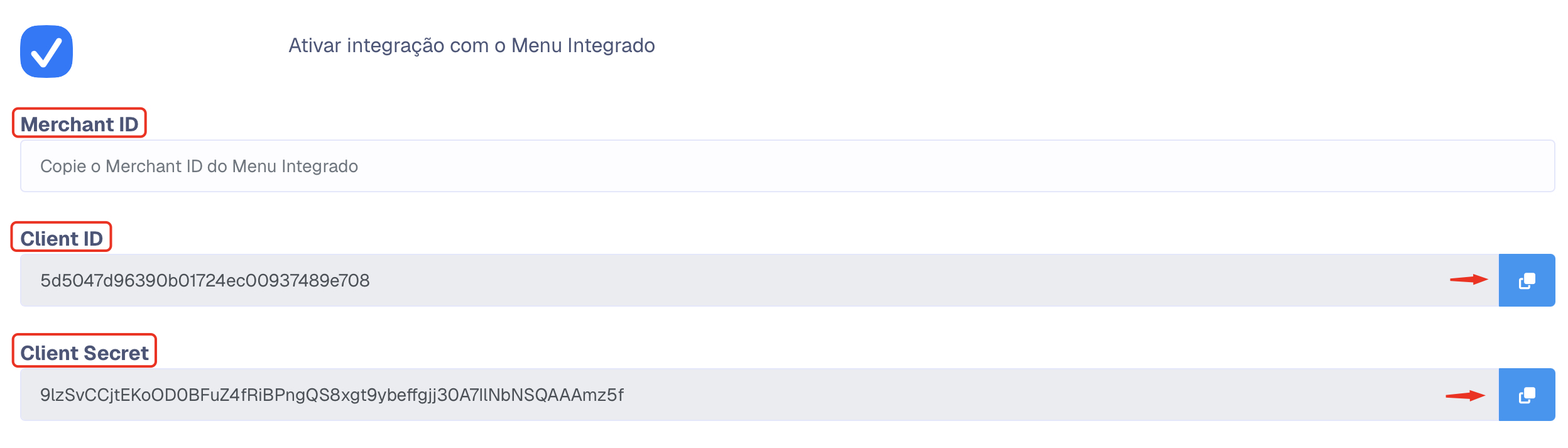
Verifique com o suporte do Menu Integrado o passo a passo da coleta do merchant id e a adição do client id e secret dentro do site Menu Integrado.
- Merchant ID: Cole o Merchant ID que o Menu Integrado informar.
- Client ID e Client Secret: Já vêm gerados, só para leitura. Copie cada um com o botão ao lado e cole no Menu Integrado. Trate o Client Secret como uma senha.
Após a coleta e inserção dos dados corretamente.
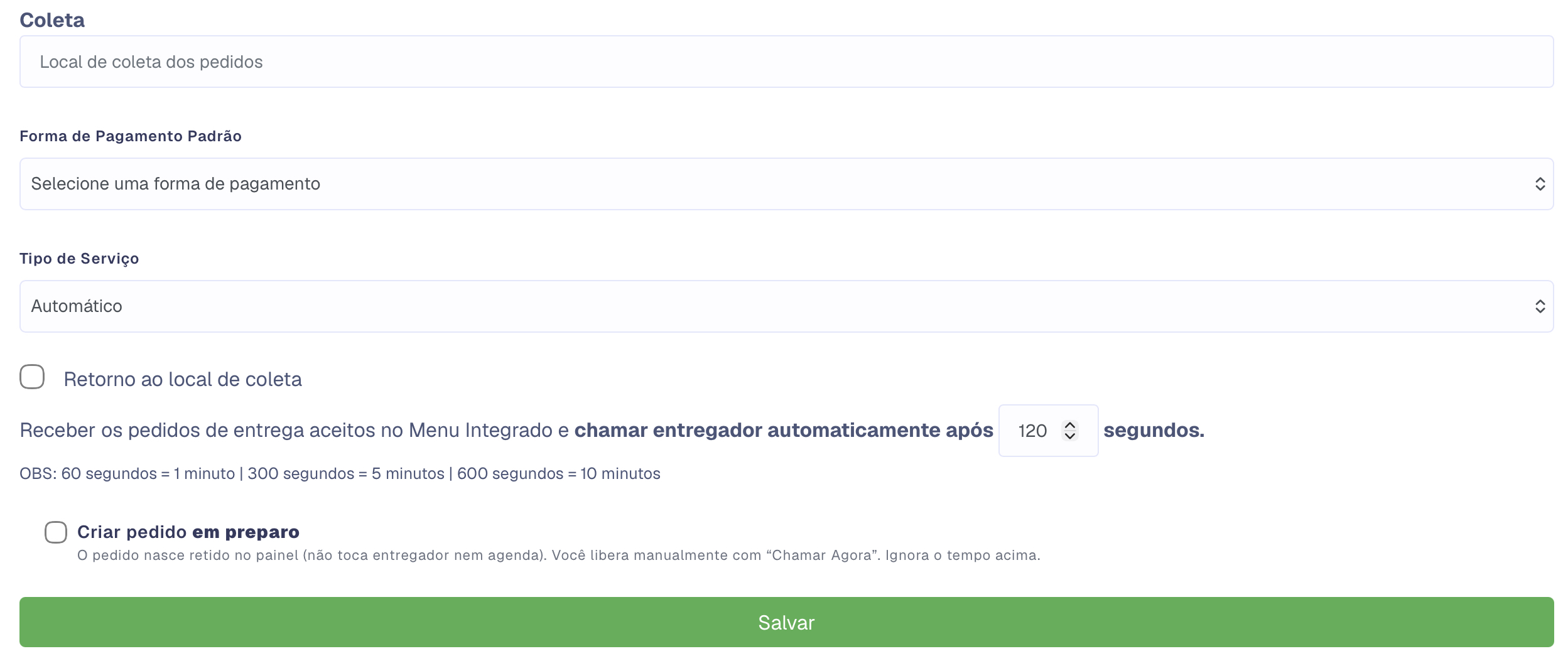
Preencha os campos abaixo conforme os dados do seu cliente e a sua operação.
No Portal B2B
O cliente pode ligar a integração com o Menu Integrado sem passar por você.
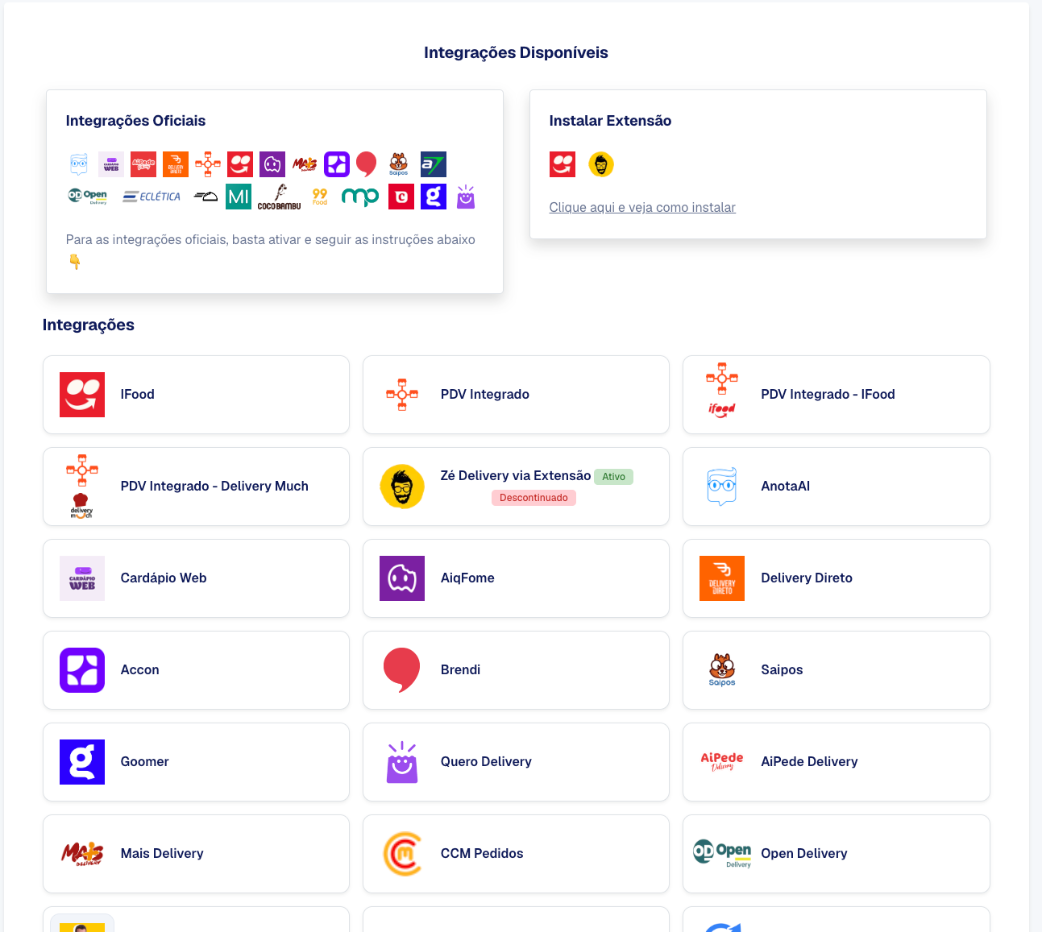
No Portal B2B, clique em Integrações no menu do topo. Em telas menores, o item fica em Mais › Integrações; no celular, toque em Mais, na barra de baixo, e depois em Integrações. Na página Integrações Disponíveis, clique no card Menu Integrado.
Membro da equipe do cliente só vê o menu Integrações se o titular liberou essa permissão.
Na janela que abre:
-
Marque Ativar integração com o Menu Integrado.
-
Merchant ID: Cole o Merchant ID que o Menu Integrado informa.
-
Client ID e Client Secret: já vêm gerados, só para leitura. Copie cada um com o botão ao lado e cole no Menu Integrado. Trate o Client Secret como uma senha.
-
Coleta, Forma de Pagamento Padrão e Tipo de Serviço.
-
Retorno ao local de coleta: marque se todos os pedidos têm retorno.
-
Receber os pedidos de entregas aceitos no Menu Integrado e chamar entregador automaticamente após X segundos: o tempo de espera antes de tocar. Ou marque Criar pedido em preparo para o pedido entrar retido em Pedidos em Preparo.
-
Clique em Salvar.
O card mostra o selo Ativo. Os pedidos do Menu Integrado aparecem na tela Início do Portal B2B como qualquer outro pedido, com a logo do Menu Integrado no card; ao clicar na logo, o cliente vê o número do pedido no Menu Integrado.
Veja tudo o que o cliente conecta sozinho em Integrações pelo Portal B2B.
