
Integração com o Cardápio.ai: pedidos confirmados direto no painel
Ligue a loja do Cardápio.ai pelo link do cardápio para receber os pedidos de entrega confirmados e devolver quando saem para entrega e quando são concluídos.
O que é
O Cardápio.ai é um cardápio digital onde o cliente final faz o pedido pelo link da loja. Com a integração, os pedidos de entrega que a loja confirma no Cardápio.ai chegam ao painel, prontos para chamar um entregador.
- Do Cardápio.ai para você: cada pedido de entrega confirmado vira um pedido no painel. O sistema confere o Cardápio.ai a cada dois minutos, mais ou menos.
- De você para o Cardápio.ai: quando o entregador coleta, o pedido passa para "Saiu pra entrega" lá; quando a entrega é concluída, para "Concluído".
Antes de começar
- O cliente (a loja) precisa estar cadastrado no painel. Veja Como cadastrar clientes.
- A loja precisa pedir ao suporte do Cardápio.ai que vincule os estabelecimentos dela ao Entregas Expressas. O formulário tem o botão Contatar suporte do Cardápio.ai, que abre a conversa no WhatsApp com a mensagem pronta.
- Tenha em mãos o link da loja: o endereço que o cliente final usa para abrir o cardápio (por exemplo, https://cardapio.ai/nomedaloja).
Como configurar
- Acesse Configurações › Integrações e API › Cardápio.ai, clique em Cadastrar Integração e escolha o Cliente.
- Marque Ativar integração com o Cardápio.ai.
- Em Estabelecimentos, cole o link em Link da loja no Cardápio.ai. Para mais de uma loja do mesmo cliente, clique em Adicionar Estabelecimento.
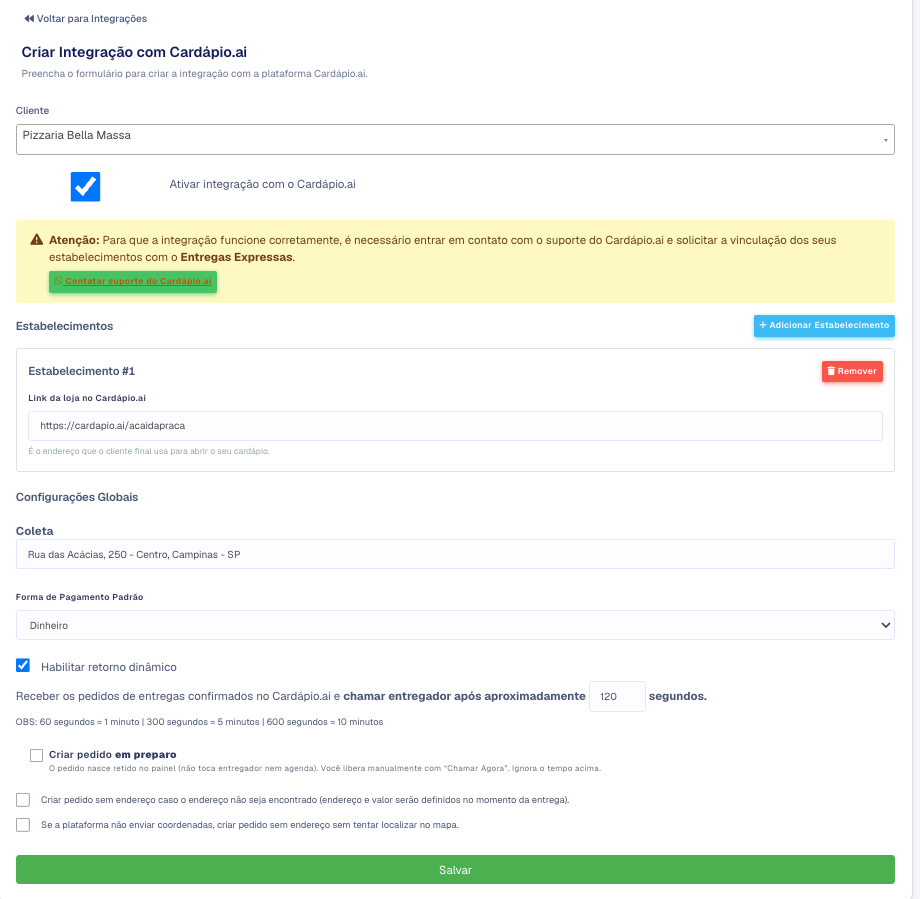
Cole o link que o cliente final usa para abrir o cardápio. - Preencha as Configurações Globais: Coleta, Forma de Pagamento Padrão (como o cliente paga a entrega para a sua empresa), Tipo de Serviço e Categoria Padrão dos Pedidos (estes dois só com mais de uma opção).
- Escolha o retorno: com Habilitar retorno dinâmico, o pedido para pagar na entrega pede retorno ao local de coleta; desmarcado, aparece Retorno ao local de coleta, que vale para todos.
- Defina em quantos segundos chamar o entregador depois que o pedido chega, ou marque Criar pedido em preparo para segurá-lo até você clicar em Chamar Agora. Clique em Salvar.
Ao salvar, o sistema procura a loja no Cardápio.ai. Link que não é de uma loja vinculada é recusado com aviso. A mesma loja não pode estar ligada a dois clientes.
Pendente ou Ativo
Cada estabelecimento mostra um selo. Ele fica Pendente até o primeiro pedido dessa loja chegar e passa para Ativo depois disso. Pendente logo depois de salvar é normal.
Integrações antigas, conectadas pelo código do estabelecimento, aparecem com o aviso Integração antiga, conectada pelo código e continuam funcionando. Deixe o campo do link em branco para manter como está, ou cole o link para atualizar.
Acompanhar os pedidos recebidos
O botão Logs, na lista da integração, mostra cada pedido recebido do Cardápio.ai, com o motivo de quem falhou e o botão para reenviar. O cliente também pode ligar a integração pelo Portal B2B, no menu Integrações.
Quem pode usar
Em Perfis de Acesso, no grupo Integrações: Integrações - listar, Integrações - criar, Integrações - editar e Integrações - Ver logs de pedidos recebidos. O Administrador já vem com elas.
Perguntas frequentes
O link da loja foi recusado.
Confira se o link é o do cardápio da loja e se o suporte do Cardápio.ai já fez a vinculação com o Entregas Expressas. Sem a vinculação, a loja não aparece para o sistema.
Faz tempo que está Pendente.
O selo só muda quando chega o primeiro pedido confirmado de entrega dessa loja. Se a loja já teve pedidos e nada chegou, confirme a vinculação com o suporte do Cardápio.ai e abra os Logs.
Apareceu que a loja já está ligada a outro cliente.
Cada loja do Cardápio.ai só pode estar em um cliente. Remova a loja da integração do outro cliente antes.
