
Integrações com InstaDelivery
Passo a passo de como integrar com Instadelivery
O que é ?
A integração com o Instadelivery permite que seus pedidos feitos através desse aplicativo sejam recebidos automaticamente dentro da plataforma, sem necessidade de lançamentos manuais.
Assim, seu fluxo de atendimento fica mais ágil e assertivo
Como Integrar?
Quem conecta é o seu cliente (a loja), pelo Portal B2B.
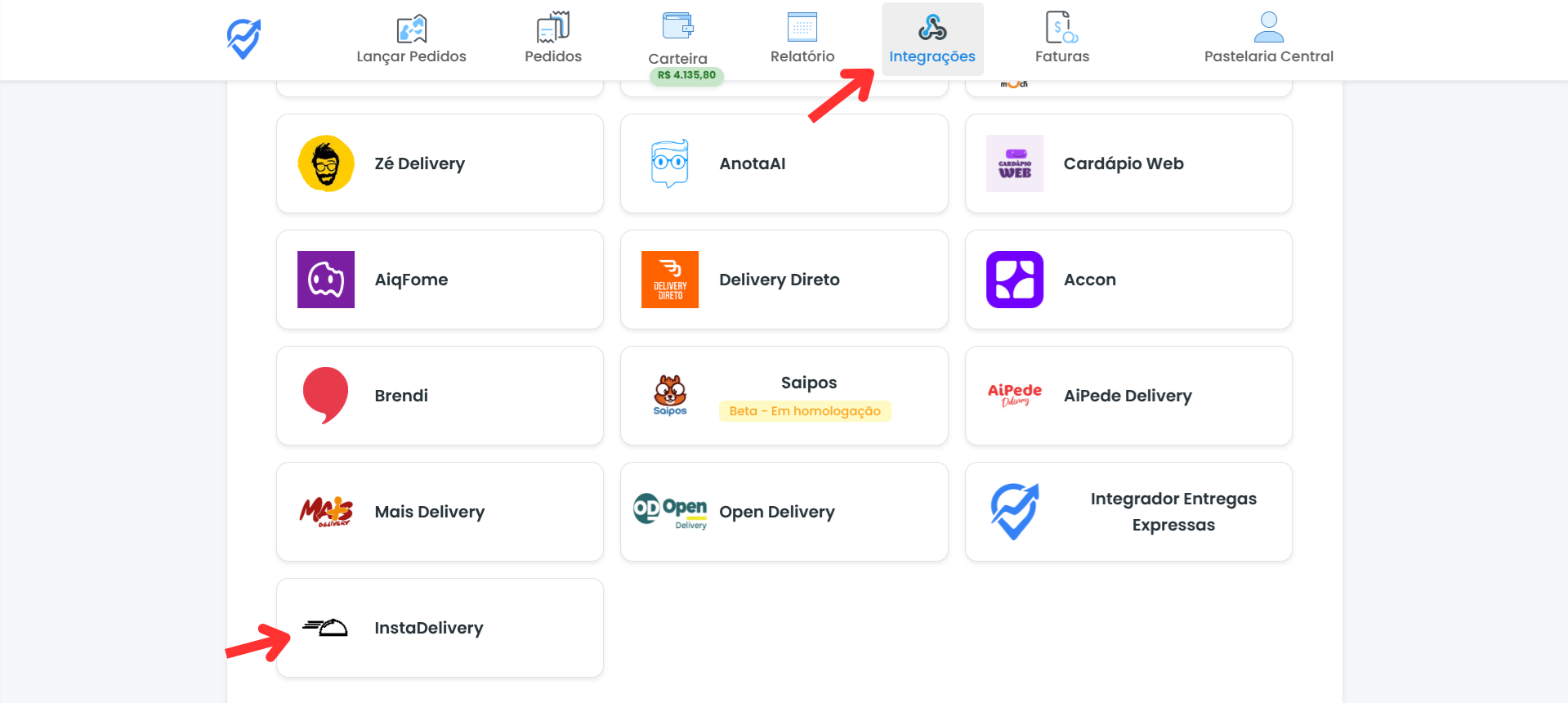
No Portal B2B, clique em Integrações no menu do topo. Em telas menores, o item fica em Mais › Integrações; no celular, toque em Mais, na barra de baixo, e depois em Integrações. Na página Integrações Disponíveis, clique no card InstaDelivery.
Membro da equipe do cliente só vê o menu Integrações se o titular liberou essa permissão.
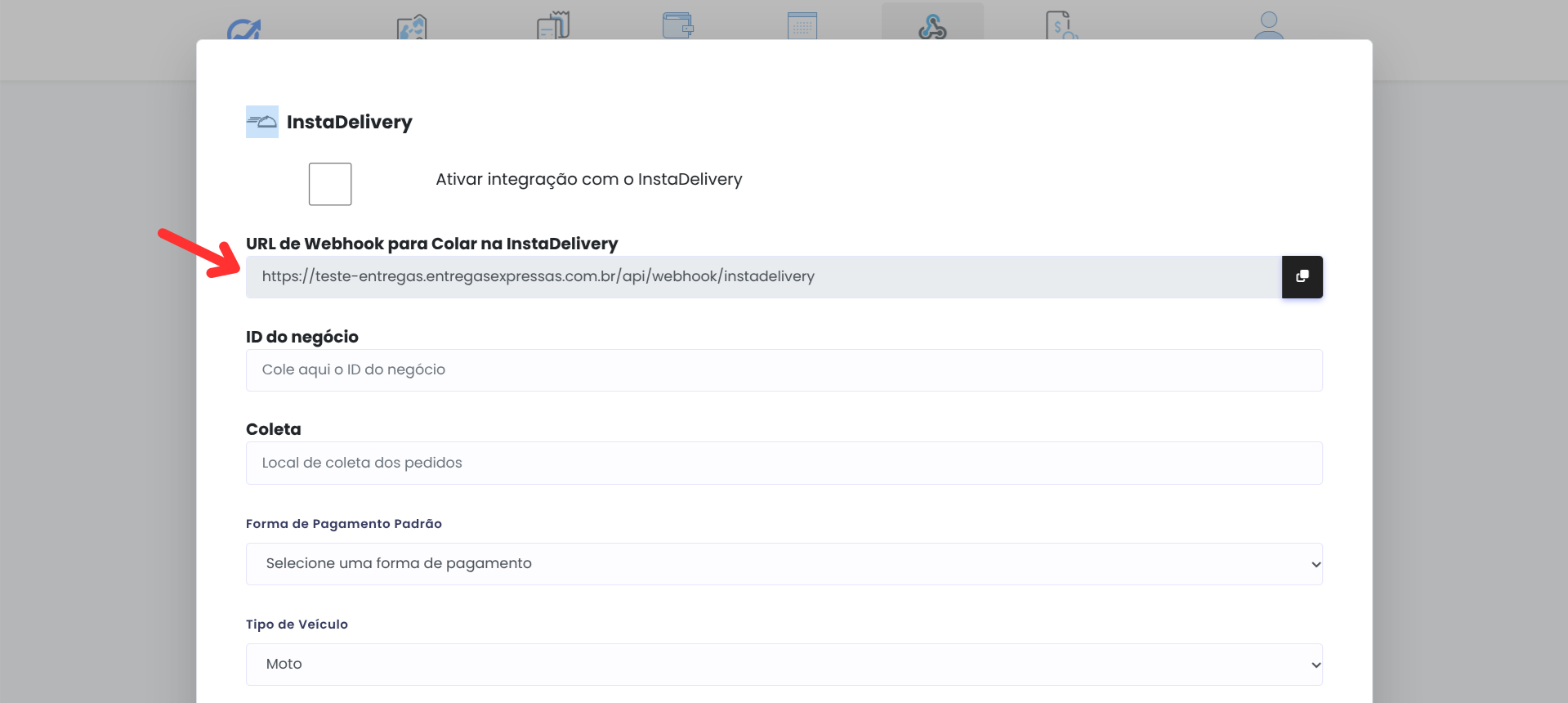
Nesse menu copie o link descrito no campo URL de Webhook para Colar na InstaDelivery:
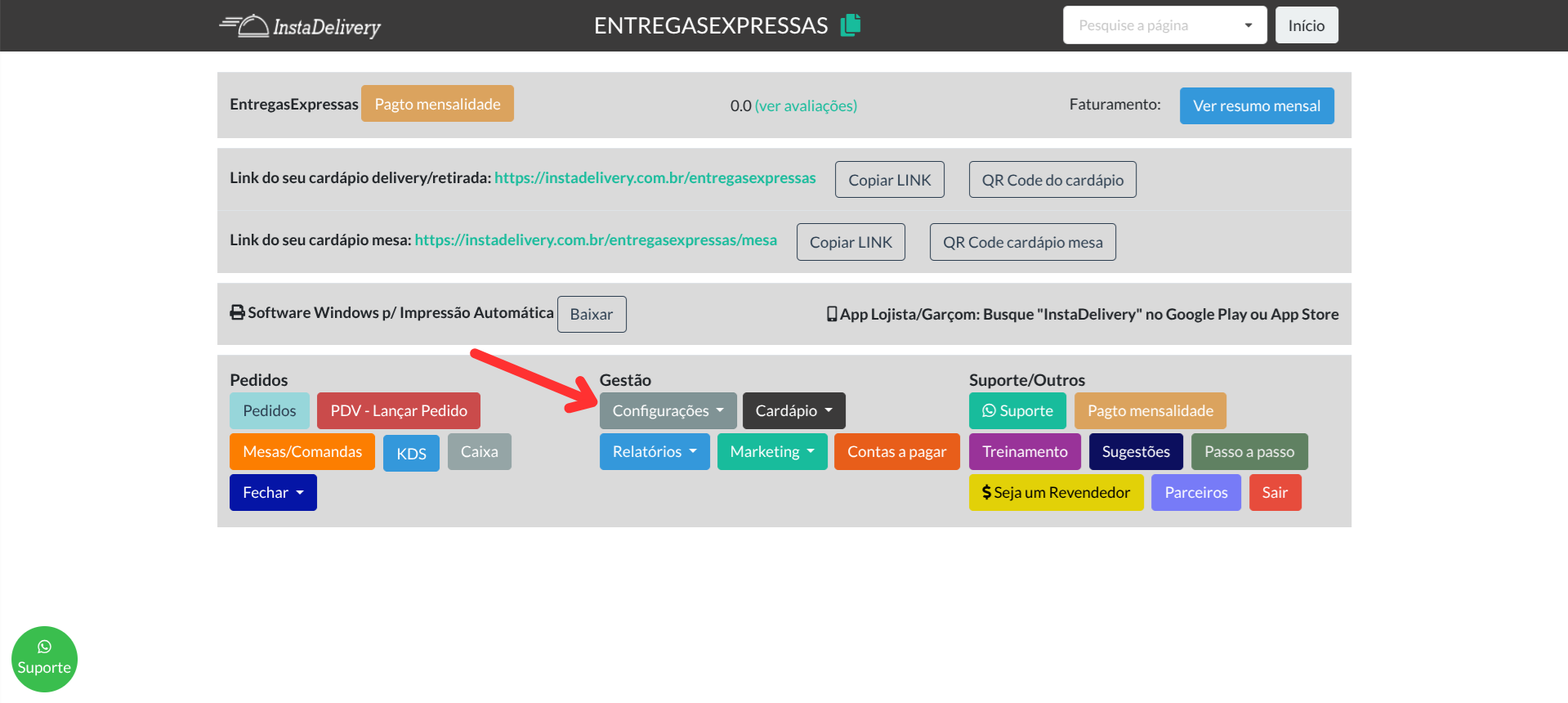
Agora acesse o portal do Instadelivery:
Procure pelo menu Configurações e selecione Integrações/API Aberta
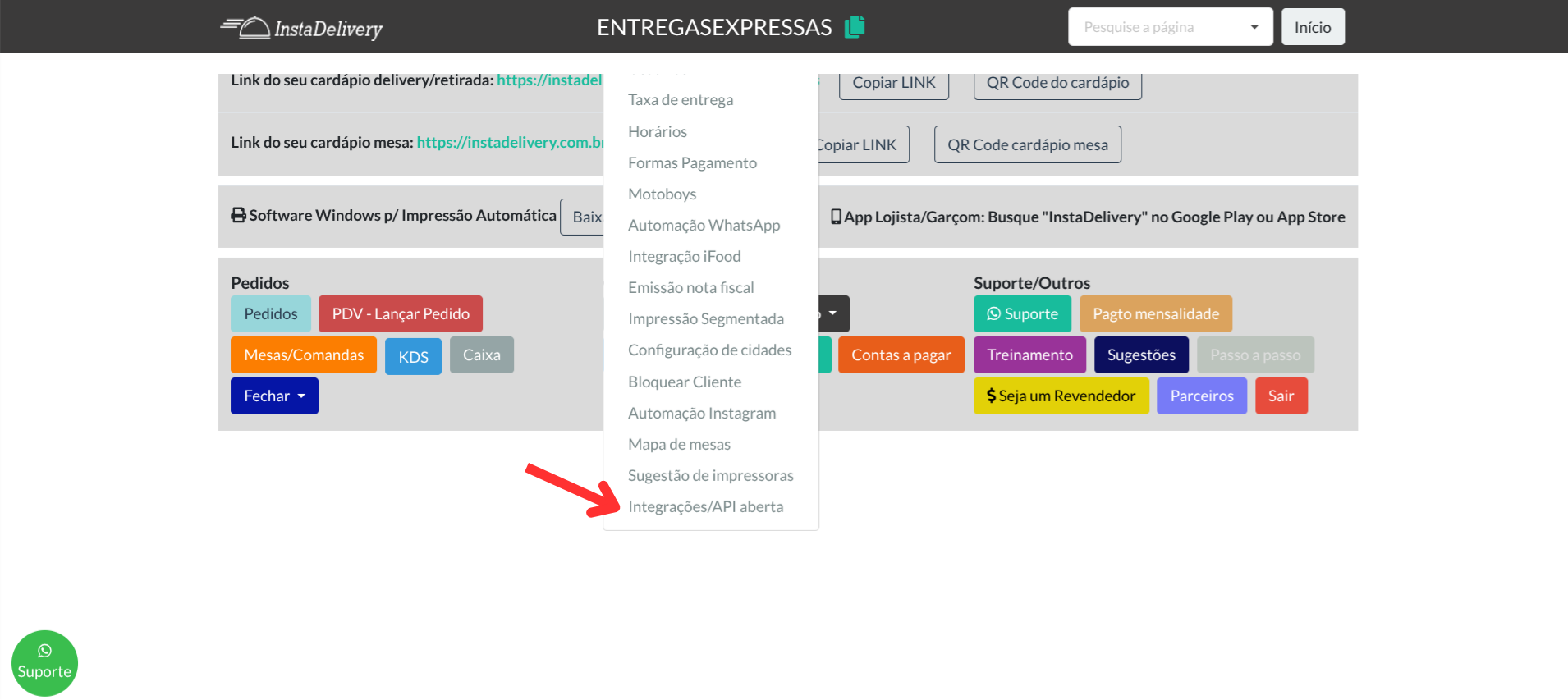
No menu de integrações, cole a URL copiada anteriormente do Portal B2B no campo: URL do webhook do parceiro onde os pedidos InstaDelivery serão enviados e depois copie o Id do negocio.
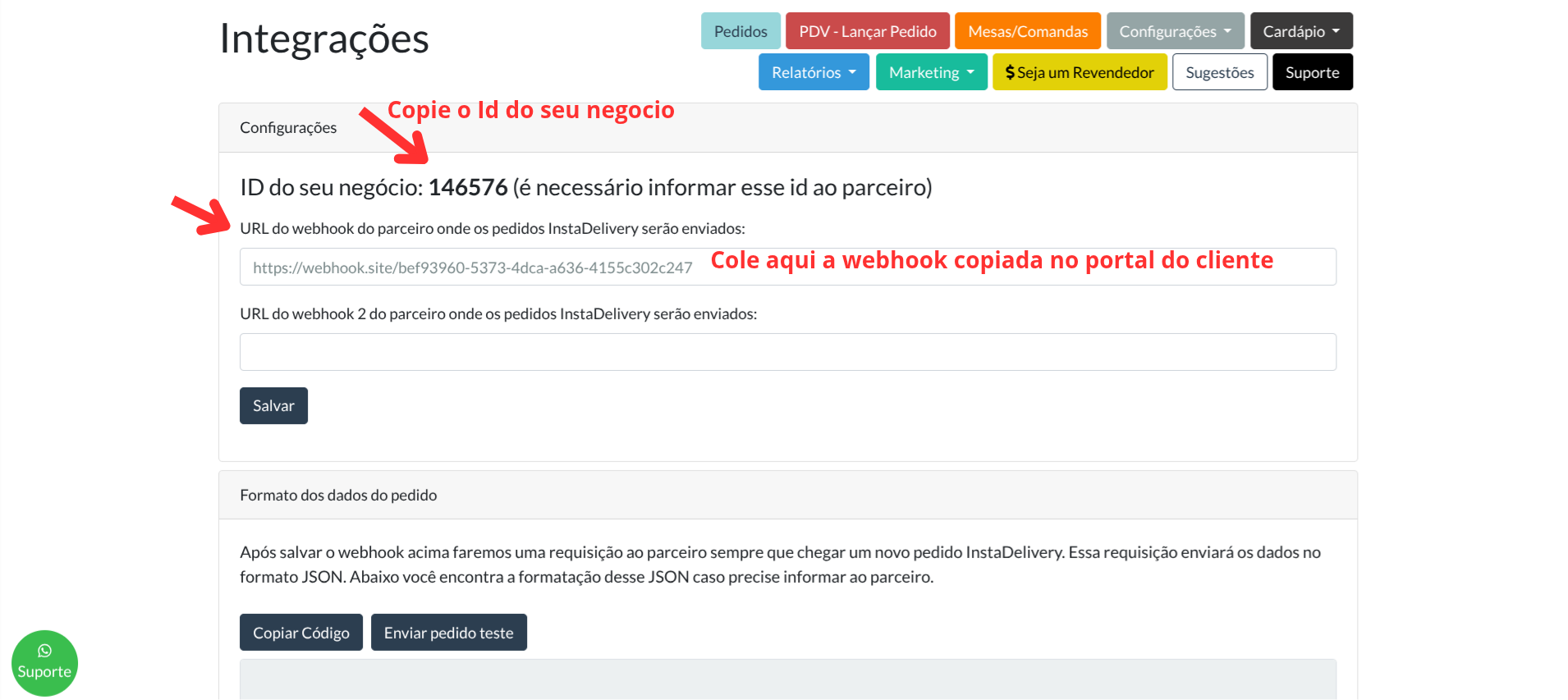
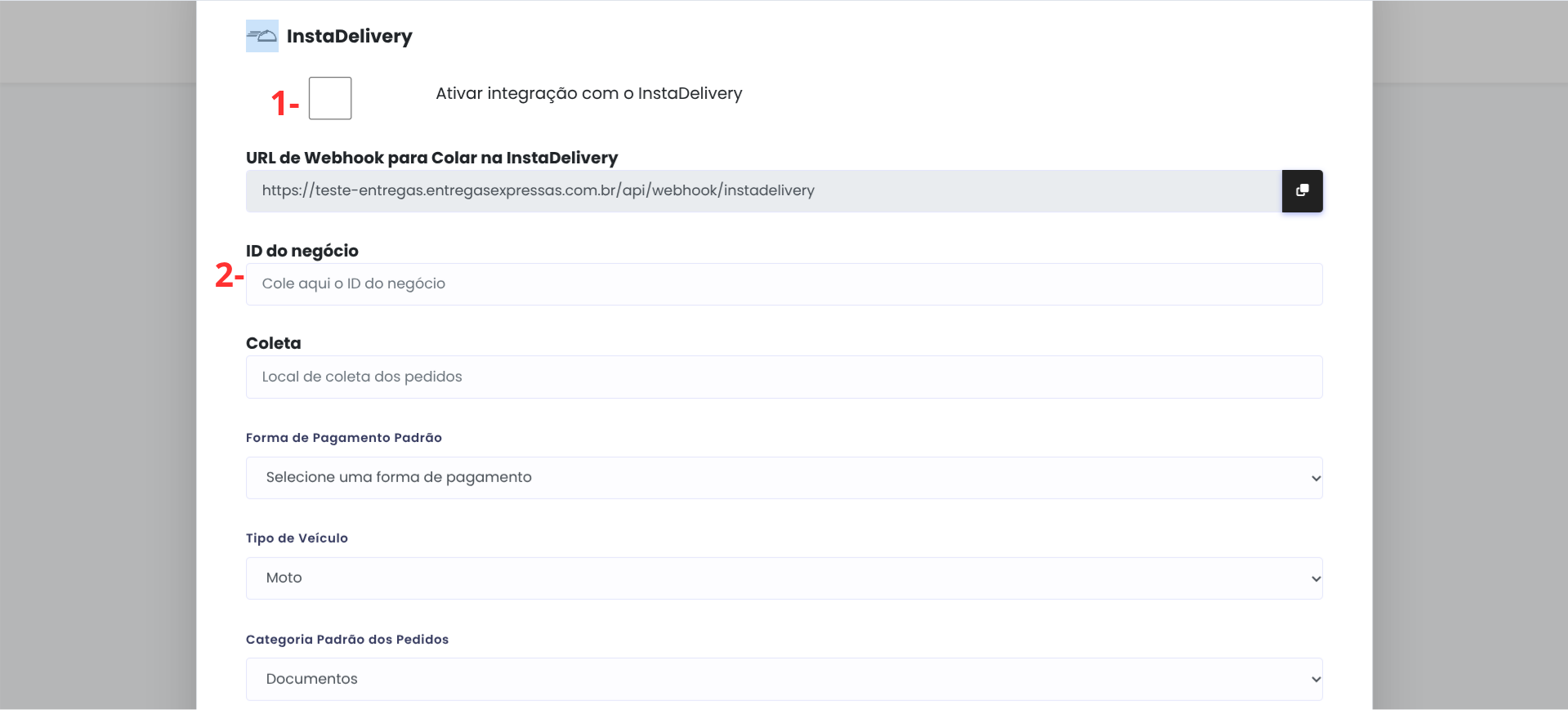
Apos copiar o ID do seu negocio, volte para o Portal B2B e preencha:
Marque Ativar integração com o InstaDelivery.
ID do negócio: cole o ID copiado no gestor do InstaDelivery.
Coleta, Forma de Pagamento Padrão e Tipo de Serviço.
Processar pedidos de origem via iFood: desmarcada, os pedidos que chegam ao InstaDelivery vindos do iFood são ignorados. Desmarque se a loja já usa a integração direta com o iFood.
Habilitar retorno dinâmico (o sistema decide o retorno pela forma de pagamento) ou Retorno ao local de coleta (retorno em todos os pedidos).
Criar pedido sem endereço caso o endereço não seja encontrado e Sempre criar pedido sem endereço quando vier sem coordenadas: só aparecem se você ligou Criar pedido sem endereço via INTEGRAÇÃO em Configurações › Parametrização Avançada. O endereço e o valor são definidos no momento da entrega.
Receber os pedidos de entregas recebidos no InstaDelivery e chamar entregador automaticamente após X segundos: o tempo de espera antes de começar a tocar.
Criar pedido em preparo: o pedido entra retido no grupo Pedidos em Preparo, sem tocar para os entregadores, e ignora o tempo acima. O cliente libera no card, com o botão Chamar entregador agora.
Clique em Salvar.
No Portal B2B
Depois de salvar, o card mostra o selo Ativo. Os pedidos do InstaDelivery aparecem na tela Início do Portal B2B como qualquer outro pedido, com a logo do InstaDelivery no card; ao clicar na logo, o cliente vê o número do pedido no InstaDelivery.
Veja tudo o que o cliente conecta sozinho em Integrações pelo Portal B2B.
