
Integração com a Zayo Hub: pedidos de entrega direto no painel
Conecte a loja da Zayo Hub pelo token e pelo webhook para receber os pedidos de entrega, devolver a coleta e a conclusão e, se quiser, cobrar o valor de entrega que a Zayo Hub informa.
O que é
A Zayo Hub é uma plataforma de pedidos (PDV e cardápio digital) para restaurantes e lojas. Com a integração, os pedidos de entrega da loja do seu cliente chegam ao painel na hora, prontos para chamar um entregador.
- Da Zayo Hub para você: cada pedido novo de entrega vira um pedido no painel.
- De você para a Zayo Hub: com a opção de atualizar o status ligada, o pedido passa para "saiu para entrega" quando o entregador coleta e para "finalizado" quando a entrega é concluída.
Antes de começar
- O cliente (a loja) precisa estar cadastrado no painel. Veja Como cadastrar clientes.
- Alguém com acesso ao painel da Zayo Hub da loja, para gerar o token e cadastrar o webhook.
Como configurar
- Acesse Configurações › Integrações e API › Zayo Hub, clique em Cadastrar Integração e escolha o Cliente.
- Marque Ativar integração com a Zayo Hub.
- No painel da Zayo Hub, acesse API Zayo Hub, gere ou copie o Token da loja e cole no campo Token da loja do formulário.
- Ainda no painel da Zayo Hub, acesse Webhook e cadastre a URL do Webhook que o formulário mostra (use o botão de copiar). A URL é própria de cada cliente.
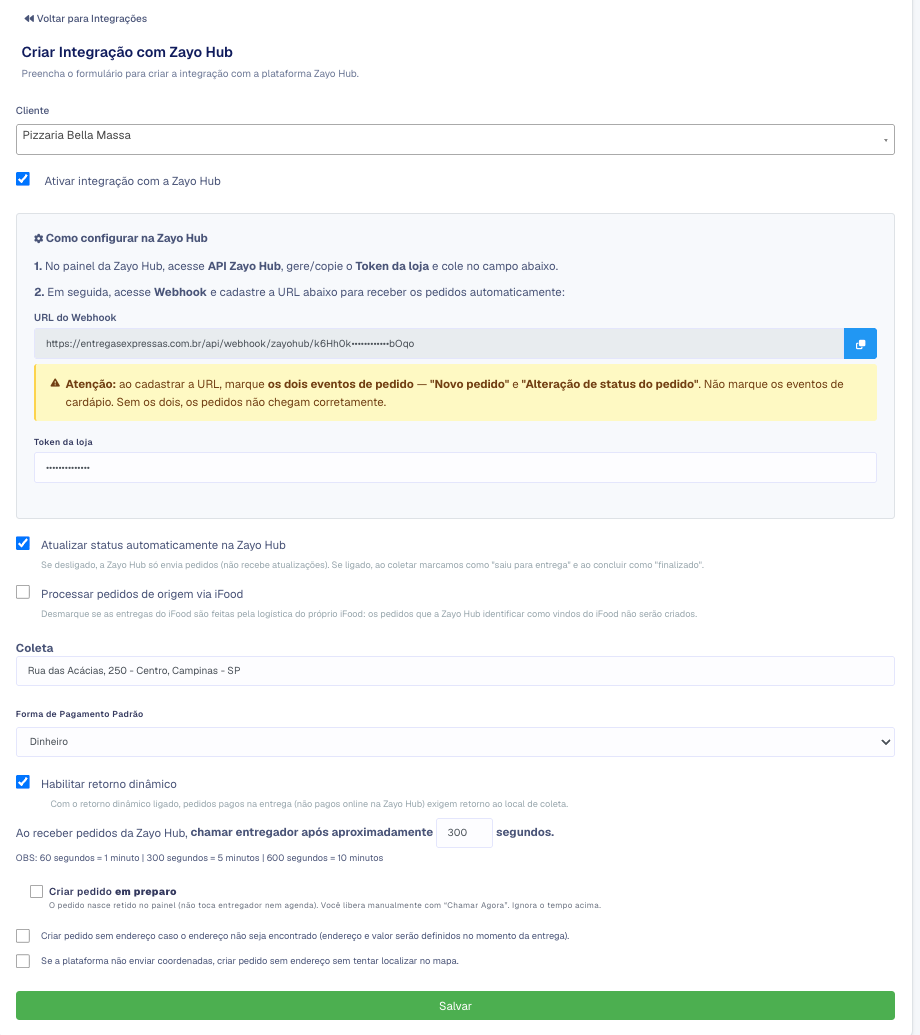
Ao cadastrar a URL na Zayo Hub, marque os dois eventos de pedido. - Preencha as opções (abaixo) e clique em Salvar.
Ao cadastrar a URL na Zayo Hub, marque os dois eventos de pedido: "Novo pedido" e "Alteração de status do pedido". Não marque os eventos de cardápio. Sem os dois, os pedidos não chegam direito.
As opções da integração
- Atualizar status automaticamente na Zayo Hub: ligado, a coleta e a conclusão voltam para a Zayo Hub. Desligado, ela só manda os pedidos e não recebe atualização.
- Processar pedidos de origem via iFood: desmarque se as entregas do iFood são feitas pela logística do próprio iFood. Desmarcado, os pedidos que a Zayo Hub identificar como vindos do iFood não são criados.
- Coleta, Forma de Pagamento Padrão (como o cliente paga a entrega para a sua empresa), Tipo de Serviço e Categoria Padrão dos Pedidos (estes dois só com mais de uma opção).
- Habilitar retorno dinâmico: o pedido pago na entrega (não pago online na Zayo Hub) pede retorno ao local de coleta. Desmarcado, aparece Retorno ao local de coleta, a mesma regra para todos.
- Chamar entregador após aproximadamente … segundos e Criar pedido em preparo (o pedido fica retido até você clicar em Chamar Agora).
- Com pedidos sem endereço liberados na sua empresa, aparecem as opções de criar o pedido sem endereço.
Cobrar o valor de entrega que a Zayo Hub informa
Por padrão, o valor de cada pedido sai da tabela de preço do cliente. Se o valor da entrega já é combinado na Zayo Hub, você pode usar o que ela informa em cada pedido. Essa opção é só do painel da sua empresa e vale para todas as integrações com a Zayo Hub da praça.
- Em Configurações › Integrações e API › Zayo Hub, no quadro Valor da entrega, acima da lista, marque Usar o valor da entrega informado pela Zayo Hub.
- Em Taxa do app, escolha Porcentagem do valor ou Valor fixo em R$ e preencha Quanto. O entregador recebe o restante.
- Clique em Salvar.
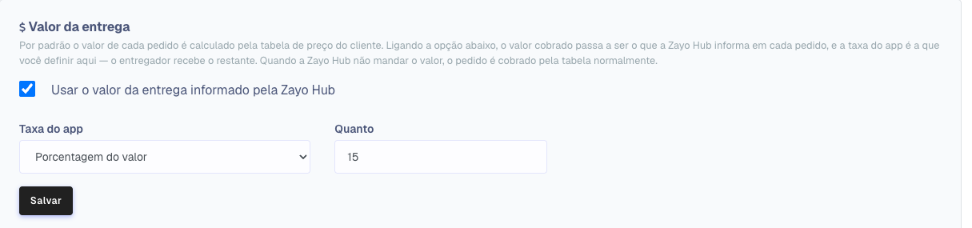
A taxa do app sai do valor informado; o entregador fica com o resto.
Quando a Zayo Hub não mandar o valor num pedido, ele é cobrado pela tabela de preço normalmente.
Acompanhar os pedidos recebidos
O botão Logs, na lista da integração, mostra cada pedido recebido da Zayo Hub, com o motivo de quem falhou e o botão para reenviar. O cliente também pode ligar a integração pelo Portal B2B, no menu Integrações; o quadro do valor da entrega fica só no painel da sua empresa.
Quem pode usar
Em Perfis de Acesso, no grupo Integrações: Integrações - listar, Integrações - criar, Integrações - editar e Integrações - Ver logs de pedidos recebidos. O Administrador já vem com elas.
Perguntas frequentes
Os pedidos não chegam.
Confira na Zayo Hub se a URL do webhook é a deste cliente e se os dois eventos de pedido estão marcados. Depois confira o Token da loja e abra os Logs.
A Zayo Hub não mostra que o pedido saiu para entrega.
Ligue Atualizar status automaticamente na Zayo Hub na integração do cliente e salve. Vale para os pedidos coletados dali em diante.
O cliente tem duas lojas na Zayo Hub.
A integração guarda um token de loja por cliente. Se cada loja é um cliente diferente no painel, faça uma integração em cada um, com o token e a URL do webhook dele.
