
Integração com o Sicoob: Pix, boleto e repasse aos entregadores
Como criar o aplicativo no Portal Developers do Sicoob, enviar o certificado A1 e configurar Pix, boleto e o pagamento dos saques pela sua conta Sicoob.
O que é
Com a integração com o Sicoob, a sua conta Sicoob passa a receber os pagamentos online dos seus clientes e a pagar os saques dos entregadores:
- Pix e boleto para pedidos, recargas de carteira e faturas. O pagamento é confirmado sozinho.
- Repasse aos entregadores: o saque aprovado sai por Pix da sua conta Sicoob para a chave Pix do entregador.
O Sicoob não processa cartão de crédito. Para cartão, use o Asaas ou o Mercado Pago.
Antes de começar
- Conta corrente no Sicoob e acesso ao app Sicoob.
- Certificado digital A1 (ICP-Brasil) do CNPJ ou CPF titular da conta, no arquivo
.pfxou.p12, com a senha. - Para o Pix: uma chave Pix exclusiva para a plataforma, cadastrada na conta Sicoob.
- Para o boleto: o convênio de cobrança (contrato de boletos) ativo no Sicoob. Peça ao seu gerente o Número do Cliente (Código do Beneficiário) e o Número do Contrato de Cobrança.
- No Entregas Expressas, um usuário com acesso a Configurações › Pagamento Online e Configurações › Repasses Automáticos.
1. Crie o aplicativo no Portal Developers do Sicoob
- Acesse o Portal Developers do Sicoob e crie o seu cadastro (Pessoa Jurídica ou Física). Você recebe um e-mail para criar a senha. Se já tem cadastro, faça o login.
- Clique em Gerar aplicativo e em Ok, continuar.
- Entre com os dados da sua cooperativa e conta (ou chave de acesso e senha do app Sicoob). Um código de autenticação chega no app Sicoob; se não chegar, ative as notificações no app (Menu › Notificações).
- Preencha Nome do Aplicativo, Descrição e Conta Corrente e clique em Prosseguir.
- Quando o Sicoob perguntar se a integração é por empresa parceira, responda Não e envie a chave pública do seu certificado A1 (arquivo
.pem,.crtou.cer). Se você só tem o.pfx, gere a chave pública no próprio painel (próximo item). - Marque as APIs que vai usar: Pix (recebimento), Cobrança Bancária (boleto) e Pagamentos Pix (repasse aos entregadores).
- Confirme os dados e clique em Criar aplicativo. Copie o Client ID que aparece em Meus Aplicativos.
Conta PJ: autorize o aplicativo no app Sicoob
Em conta de pessoa física, o aplicativo já nasce ativo. Em conta PJ, ele fica Pendente até os responsáveis pela conta autorizarem:
- Abra o app Sicoob e toque no ícone de pesquisa.
- Procure Transações Pendentes / Detalhamento.
- Abra Autorização para Uso de APIs, informe a senha e autorize.
Gerar a chave pública a partir do certificado .pfx
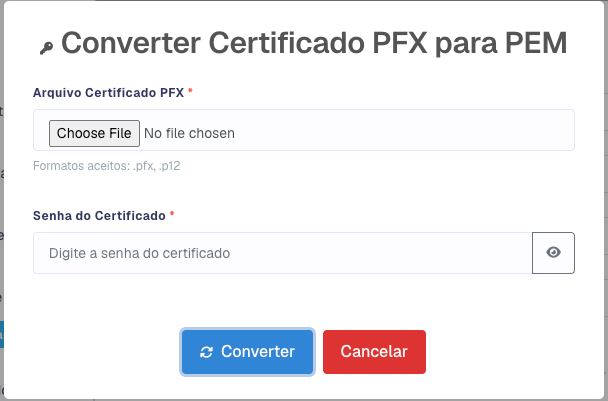
O painel tem um conversor: ele lê o seu .pfx e devolve a chave pública no formato que o Sicoob pede.
- Em Configurações › Pagamento Online, escolha Sicoob no gateway do Pix ou do boleto e clique em Converter Certificado PFX (em Repasses Automáticos, o botão é Converter Certificado PFX/P12).
- Envie o arquivo em Arquivo Certificado PFX, informe a Senha do Certificado e clique em Converter.
- Clique em Download (ou Copiar) e use essa chave no Portal Developers.
2. Ative o Pix pelo Sicoob
- No painel, vá em Configurações › Pagamento Online.
- Marque Ativar PIX e, em Gateway de Pagamento Pix, escolha Sicoob.
- Preencha Client ID Sicoob e a Chave PIX.
- Em Certificado PFX/P12, envie o arquivo do certificado A1 e informe a Senha do Certificado PFX/P12.
- Clique em Salvar.
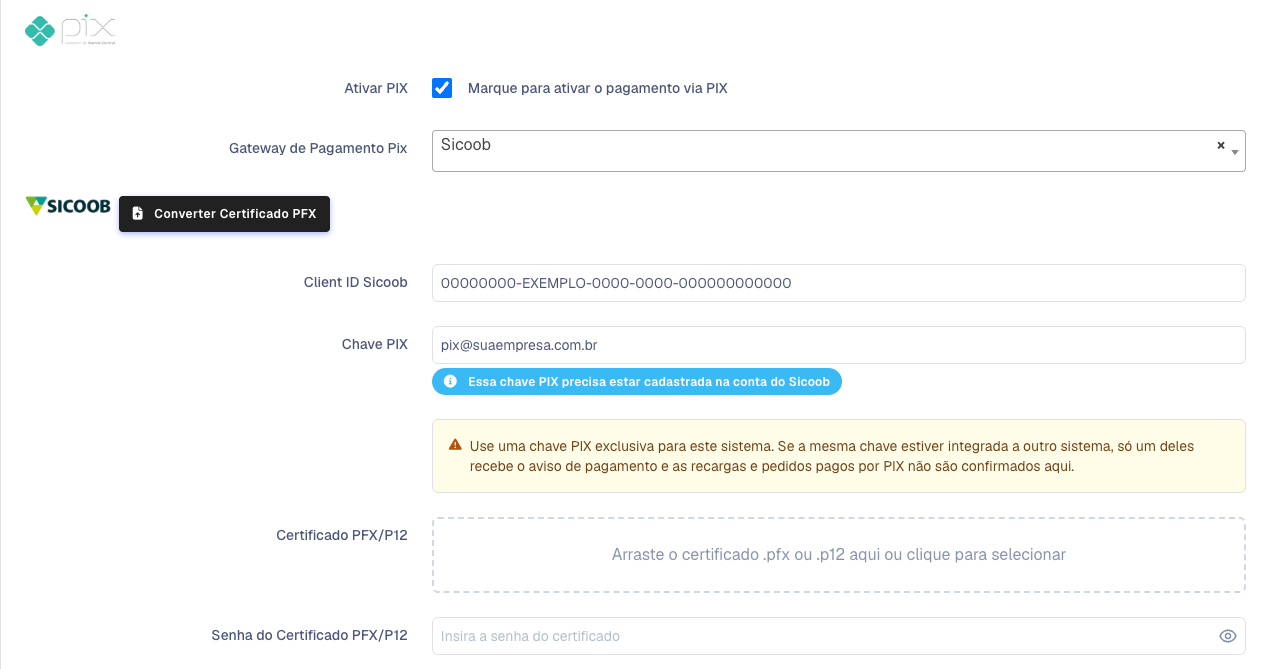
Use uma chave Pix só para a plataforma. Se a mesma chave estiver ligada a outro sistema, só um deles recebe o aviso de pagamento, e os pedidos e recargas pagos por Pix não são confirmados aqui.
3. Ative o boleto pelo Sicoob
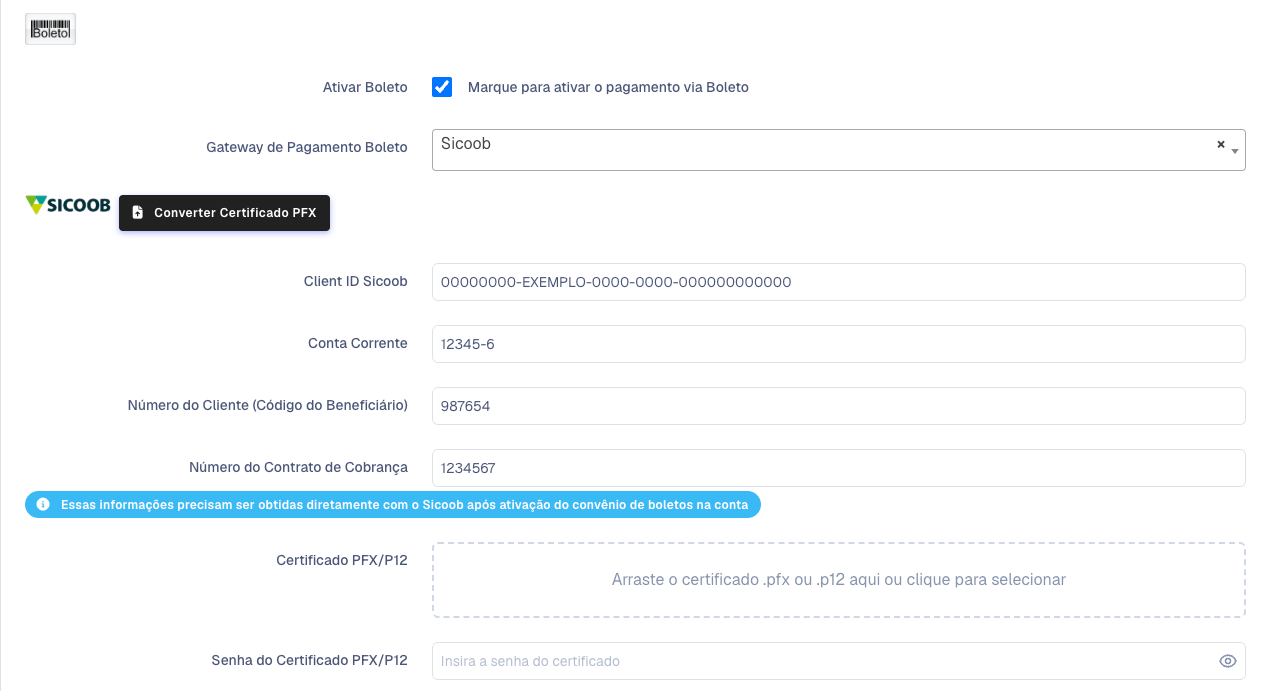
- Na mesma tela, marque Ativar Boleto e escolha Sicoob em Gateway de Pagamento Boleto.
- Preencha Client ID Sicoob, Conta Corrente, Número do Cliente (Código do Beneficiário) e Número do Contrato de Cobrança.
- Envie o mesmo Certificado PFX/P12 e a senha.
- Clique em Salvar.
Você não precisa cadastrar webhook no Sicoob: a plataforma cadastra sozinha o aviso de pagamento do Pix e do boleto.
4. Pague os saques dos entregadores pelo Sicoob
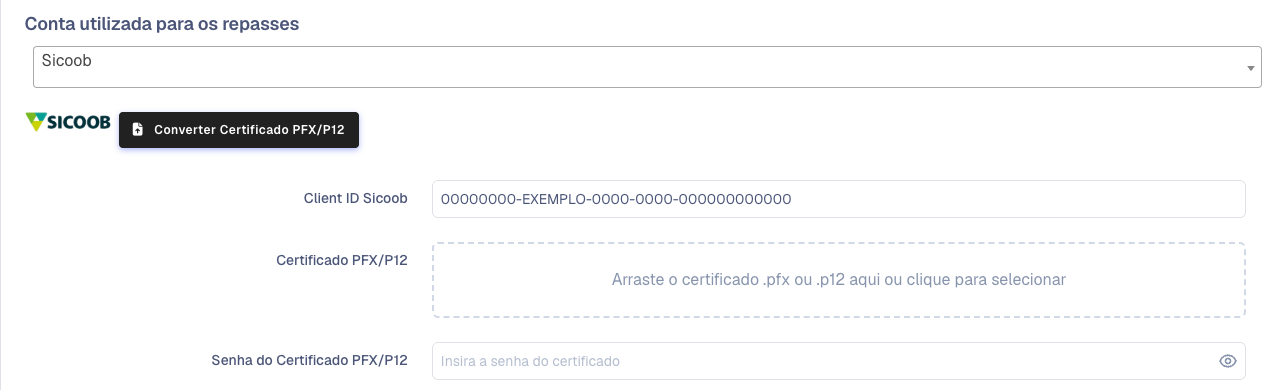
- No painel, vá em Configurações › Repasses Automáticos.
- Marque Habilitar Repasses Automáticos.
- Em Conta utilizada para os repasses, escolha Sicoob.
- Preencha Client ID Sicoob, envie o Certificado PFX/P12 e informe a senha. O aplicativo do Sicoob precisa ter a API de Pagamentos Pix.
- Clique em Salvar.
Depois, configure quando os saques são pagos: pagamento programado, horários com pagamento automático ou saque antecipado. Se o Pix de um saque falhar, o saque é recusado e o valor volta para a carteira do entregador.
No Portal B2B
Com o Sicoob ligado, o seu cliente paga pelo Portal B2B (e pelo App B2B) nestes pontos:
- Pedido: ao lançar, ele toca na linha Pagamento e escolhe Pix no grupo Pagar agora. Depois de enviar, a página do pedido mostra o QR Code e o código copia e cola. O boleto não é oferecido para pagar pedido.
- Carteira: em Carteira › Adicionar Saldo, ele escolhe a forma em Selecione o método de pagamento.
- Fatura: em Faturas › Detalhes de uma fatura em aberto, ele paga pelas formas liberadas em Formas de Pagamento para Faturas.
Quando o pagamento é confirmado, o pedido, a recarga ou a fatura é baixado sozinho. Passo a passo do lado do cliente em Pagar pedido no Portal B2B, Carteira no Portal B2B e Faturas no Portal B2B. Se aparecer um aviso na hora de pagar, veja Mensagens de erro do Portal B2B: pagamento.
No app do entregador
- Pedido pago online: a forma de pagamento aparece com o nome do gateway, e o entregador não cobra nada na entrega. Para esconder essa informação, ligue Ocultar forma de pagamento em pagamentos online.
- Saque: o entregador pede em Carteira › Solicitar Saque e informa a chave Pix (se a chave for definida pela empresa, o campo vem travado com "Chave PIX definida pela empresa. Para trocar, fale com a central."). Ele acompanha cada saque, as taxas e quanto caiu na conta em Extrato de saques. Veja Como o entregador solicita um saque pelo app e Extrato de saques no app.
Quem pode usar
Em Perfis de Acesso, as permissões são Configurações de pagamentos online e Configurações repasse automático. O administrador já vem com as duas.
Perguntas frequentes
O cliente pagou o Pix, mas o pedido continua como não pago.
Confira se a chave Pix informada é exclusiva da plataforma e está cadastrada na conta Sicoob. Se ela estiver ligada a outro sistema, o aviso de pagamento vai para lá.
O aplicativo aparece como "Pendente" no Portal Developers.
Em conta PJ, falta a autorização no app Sicoob: Transações Pendentes / Detalhamento › Autorização para Uso de APIs.
O certificado venceu. O que muda?
Sem certificado válido, o Sicoob recusa as cobranças e os Pix. Renove o A1, envie o novo no Portal Developers (chave pública) e no painel (arquivo .pfx com a senha), nas telas em que o Sicoob está escolhido.
O boleto não é gerado.
Confira se o convênio de cobrança está ativo e se o Número do Cliente e o Número do Contrato de Cobrança estão certos. Esses dados vêm do seu gerente no Sicoob.
