
Pagar pedido no Portal B2B: carteira, cartão, Pix, no ato da entrega e faturado
Veja como o cliente escolhe a forma de pagamento da corrida no Portal B2B e o que acontece com o pedido em cada uma.
O que é
Todo pedido lançado no Portal B2B (e no App B2B, que é o mesmo portal dentro de um app) precisa de uma forma de pagamento da corrida, ou seja, o valor do frete que o seu cliente paga para a sua empresa. Este artigo mostra o que o cliente vê na hora de escolher como pagar e o que acontece com o pedido em cada caso.
Há quatro jeitos de pagar, e o cliente só vê os que você liberou:
- Carteira Digital: desconta do saldo pré-pago do cliente.
- Cartão de Crédito e Pix: pagamento online, pela sua conta no gateway de pagamento.
- Pagar no ato da entrega: as formas manuais que você cadastrou (dinheiro, maquininha etc.), pagas ao entregador.
- Pagamento Faturado: o pedido entra numa fatura que você gera depois.
Não confunda com a Forma de Pagamento de cada entrega (bloco "Destinatário e cobrança" do formulário). Aquela é o que o entregador cobra do destinatário pela mercadoria. Aqui falamos de como o cliente paga a corrida para a sua empresa.
Os termos "pedido", "entrega", "entregador" e "cliente" seguem as Nomenclaturas da sua empresa e podem aparecer com outro nome no portal.
No Portal B2B: escolher a forma de pagamento
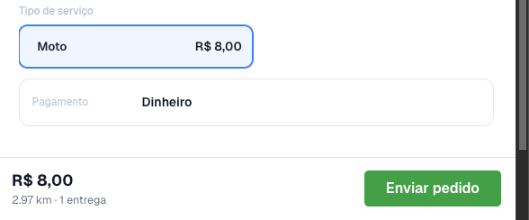
No fim do formulário de lançamento, depois de escolher o tipo de serviço, aparece a linha Pagamento.
- Clique em Escolher forma de pagamento (ou no botão Escolher pagamento do rodapé). A lista abre logo abaixo, separada em grupos: Pagar agora (Carteira Digital, Cartão de Crédito, Pix), Pagar na entrega (as formas manuais, pelo nome) e Faturado.
- Escolha a forma. Na Carteira Digital aparece o saldo atual ao lado do nome.
- Para mudar, clique em Trocar na mesma linha.
- Clique em Enviar pedido no rodapé. Na confirmação, escolha Enviar Pedido Agora, Agendar Pedido ou Pedido em preparo (os dois últimos só aparecem se estiverem liberados).
Se o cliente tem uma única forma disponível, a linha já vem preenchida e não abre lista.
Se a forma escolhida exige retorno ao local de coleta, o portal avisa Retorno obrigatório e oferece o botão Incluir retorno antes de enviar.
O passo a passo completo do formulário está em Lançar pedido no Portal B2B.
Carteira Digital
O valor da corrida sai do saldo da Carteira assim que o pedido é criado. Se não houver saldo, o portal recusa com "Saldo insuficiente para realizar o pedido" e oferece adicionar saldo. Como o cliente recarrega está em Carteira no Portal B2B.
- Pedido agendado ou em preparo: com a opção Descontar da carteira somente quando o pedido for chamado ligada (em Configurações › Pagamentos e Carteiras › Carteira Digital do Cliente, ou só para um cliente na aba Permissões do cadastro dele), o desconto acontece só quando o pedido vai para os entregadores. A página do pedido mostra: "O valor deste pedido será descontado da sua carteira quando ele for enviado aos entregadores." Se na hora de chamar faltar saldo, o pedido não sai.
- Saldo negativo: o cliente só lança sem saldo se você definiu um débito máximo para ele.
Para ligar a Carteira, veja Carteira Digital do Cliente.
Pix e Cartão de Crédito
Depois de enviar, o portal leva o cliente direto para a página do pedido, onde ele paga.
- Pix: a página mostra "Pagamento pendente", o valor, o QR Code e o botão Copiar chave PIX (copia e cola).
- Cartão de Crédito: aparece "Selecione um cartão para realizar o pagamento" com os cartões salvos e o botão Pagar com este cartão. Para cadastrar um, ele clica em Adicionar novo cartão, preenche Apelido do cartão, Número do cartão, Nome no cartão, validade, código e os Dados do titular, e clica em Salvar Cartão.
A aparência dessa parte muda um pouco conforme o gateway que a sua empresa usa (Asaas, Mercado Pago, Sicoob, Cora e outros).
Enquanto o pagamento não é confirmado, o pedido fica com o status À espera de pagamento e não vai para os entregadores. Quando o pagamento é confirmado, ele segue sozinho: vai para a fila de entregadores ou, se for agendado, volta a ser um agendado normal.
- Agendado: a página avisa "Atenção: Este pedido será cancelado se não for pago até a data e hora agendadas!".
- Em preparo: a página avisa que o pedido "precisa ser pago para poder ser enviado".
Boleto não aparece como forma de pagar um pedido. Ele vale só para adicionar saldo na Carteira e para pagar faturas.
Para ligar Pix e cartão, veja Pagamento Online.
Pagar no ato da entrega
São as formas de Pagamentos Manuais que você cadastrou. O pedido vai para os entregadores na hora e o entregador recebe o valor da corrida pessoalmente. Na página do pedido aparece o Método de Pagamento com o nome da forma. Formas marcadas como "exige retorno" obrigam o retorno ao local de coleta.
Pagamento Faturado
O pedido vai para os entregadores na hora e o valor fica para a fatura, que o cliente paga depois no menu Faturas (veja Faturas no Portal B2B).
- O card Pagamento Faturado aparece para todos os clientes ou só para os que você marcou (Habilitar Pagamento Faturado para um Cliente Específico).
- Com faturas em aberto, o formulário de lançamento mostra uma faixa com "N fatura(s) em aberto · Ver faturas" (para membro da equipe, só se ele tiver a permissão de menu Faturas).
- Se você preencheu Bloquear cliente após dias sem pagar em Configurações › Pagamentos e Carteiras › Pagamento Faturado, o cliente com fatura vencida há mais tempo que isso não consegue lançar até pagar.
O que define as formas que o cliente vê
- Cada forma precisa estar ligada no painel: Carteira Digital do Cliente, Pagamento Online (Pix e cartão), Pagamentos Manuais e Pagamento Faturado, todos em Configurações › Pagamentos e Carteiras.
- Para tirar uma forma de um cliente só, use os campos de bloqueio da aba Permissões do cadastro dele (Como bloquear meio de pagamento para um cliente específico). O bloqueio "para pedidos" não mexe na carteira nem nas faturas.
- Se nenhuma forma sobrar, o portal mostra "Nenhum método de pagamento está habilitado no momento".
- Com Já trazer a forma de pagamento do último pedido ligada (Configurações › Portal B2B), a última forma usada já vem escolhida.
Quando o pedido é cancelado
- Pago com Carteira: o valor volta para o saldo.
- Pago com Pix ou cartão: o valor volta como crédito na Carteira do cliente (não é estornado no cartão nem no banco). Se o pedido for reenviado, esse crédito paga o pedido de novo.
- Taxa de cancelamento: se você configurou uma, o cliente vê o valor na confirmação de cancelar, dentro da página do pedido, e ela é descontada da Carteira.
As mensagens de erro desta etapa estão em Mensagens de erro do Portal B2B: pagamento.
Perguntas frequentes
O cliente pagou o Pix e o pedido não saiu. Por quê?
O pedido sai quando o gateway confirma o pagamento, o que costuma levar alguns segundos. Se continuar "À espera de pagamento", confira no gateway se o Pix entrou e se a integração do gateway está ativa.
Por que a Carteira Digital não aparece para o cliente?
Ou a Carteira Digital do Cliente está desligada, ou ela está bloqueada "para pedidos" na aba Permissões desse cliente.
O cliente que não vê valores consegue pagar?
Sim. Com Mostrar valores da entrega desligado o frete some das telas do dia a dia, mas as telas de pagamento (Pix, cartão, fatura, saldo) continuam mostrando o valor a pagar.
Por que o boleto não aparece para pagar o pedido?
O boleto não é oferecido para pagar pedido. O cliente pode usar boleto para adicionar saldo na Carteira e depois pagar os pedidos com o saldo.
