
Bloquear formas de pagamento online em pedidos, carteira ou faturas
Como tirar o Pix, o boleto, o cartão ou a carteira digital de um contexto (pedidos, recargas ou faturas) para todos os clientes, sem desligar o gateway.
O que é
Às vezes você quer uma forma de pagamento online num lugar e não em outro: o Pix nos pedidos, mas não nas faturas; o cartão nas recargas, mas não nos pedidos. O Bloqueio Global de Formas de Pagamento tira a forma escolhida de um contexto para todos os clientes de uma vez, sem desligar o gateway.
São três contextos, cada um com a sua lista:
- Bloqueados para pedidos: o que o cliente não pode escolher ao pagar um pedido (Pix, Cartão de Crédito ou Carteira Digital).
- Bloqueados para carteira: o que não aparece para recarregar a carteira digital (Pix, Cartão de Crédito ou Boleto).
- Bloqueados para faturas: o que não aparece para pagar uma fatura (Pix, Cartão de Crédito ou Boleto).
Como configurar
- Acesse Configurações › Pagamento Online.
- Role até Bloqueio Global de Formas de Pagamento.
- Em cada lista, clique e escolha as formas que quer bloquear naquele contexto. Pode escolher mais de uma. Para desbloquear, clique no x ao lado da forma.
- Clique em Salvar.
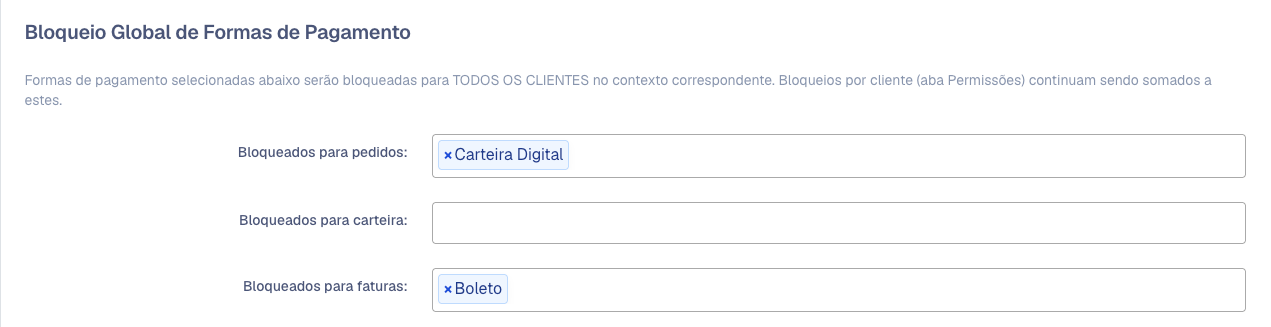
O bloqueio vale para os próximos pagamentos. Cobrança que já foi gerada (um Pix ou boleto à espera de pagamento) continua valendo.
Bloqueio para um cliente só
Para bloquear uma forma só para um cliente, use a aba Permissões do cadastro dele (passo a passo em Como bloquear meio de pagamento para um cliente específico). Os dois bloqueios se somam: o cliente fica sem as formas bloqueadas aqui e sem as bloqueadas no cadastro dele.
No Portal B2B
A forma bloqueada some da tela do cliente no Portal B2B (e no App B2B):
- Bloqueados para pedidos: some da linha Pagamento do lançamento, no grupo Pagar agora.
- Bloqueados para carteira: some de Selecione o método de pagamento, em Carteira › Adicionar Saldo.
- Bloqueados para faturas: some das formas para pagar em Faturas › Detalhes.
Veja Pagar pedido no Portal B2B, Carteira no Portal B2B e Faturas no Portal B2B.
Quem pode usar
Em Perfis de Acesso, a permissão é Configurações de pagamentos online. O administrador já vem com ela.
Perguntas frequentes
Qual a diferença entre bloquear e desmarcar "Ativar PIX"?
Desmarcar Ativar PIX tira o Pix de todos os lugares. O bloqueio tira só do contexto escolhido e mantém nos outros.
Bloqueei, mas o cliente ainda vê a forma.
Peça para ele recarregar a página do Portal B2B (ou fechar e abrir o App B2B) e confira se você clicou em Salvar.
