
Integração com o Banco Inter: Pix, boleto e repasse aos entregadores
Como criar a integração no Inter Empresas e configurar o recebimento por Pix e boleto e o pagamento dos saques dos entregadores pela sua conta Inter.
O que é
Com a integração com o Banco Inter, a sua conta PJ do Inter passa a receber os pagamentos online dos seus clientes e a pagar os saques dos entregadores:
- Pix e boleto para pedidos, recargas de carteira e faturas. O pagamento é confirmado sozinho.
- Repasse aos entregadores: o saque aprovado sai por Pix da sua conta Inter para a chave Pix do entregador.
O Inter não processa cartão de crédito. Para cartão, use o Asaas ou o Mercado Pago.
Antes de começar
- Conta PJ no Banco Inter, com acesso ao Internet Banking pelo computador.
- Para o repasse: saldo na conta Inter. Os Pix dos saques saem desse saldo.
- No Entregas Expressas, um usuário com acesso a Configurações › Pagamento Online e Configurações › Repasses Automáticos.
1. Crie a integração no Inter
A credencial do Inter é formada por quatro itens: Client ID, Client Secret, o certificado (arquivo .crt) e a chave (arquivo .key).
- Entre no Internet Banking do Inter Empresas pelo computador.
- Abra a área de integrações por API (em Soluções para sua empresa) e crie uma nova integração.
- Dê um nome à integração e marque as permissões de emissão e consulta de boletos e cobranças, pagamentos Pix, pagamento de boletos, webhooks e consulta de extrato. Sem uma delas, o Inter recusa o acesso.
- Conclua a criação e baixe o certificado. O Inter entrega um arquivo compactado: descompacte e separe o
.crte o.key. - Copie o Client ID e o Client Secret da integração.
Quem tiver esses quatro itens consegue emitir cobranças e fazer Pix pela sua conta. Não envie os arquivos por e-mail ou WhatsApp. O certificado do Inter tem validade: quando vencer, gere um novo no Inter e envie os arquivos novos ao painel.
2. Ative o Pix e o boleto pelo Inter
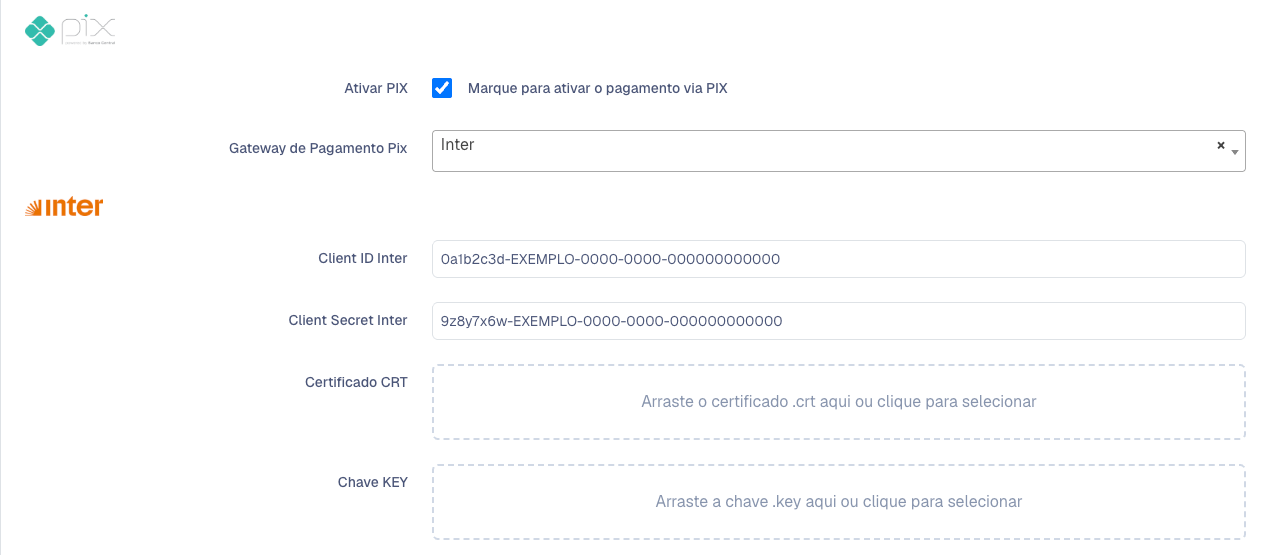
- No painel, vá em Configurações › Pagamento Online.
- Para o Pix: marque Ativar PIX e, em Gateway de Pagamento Pix, escolha Inter.
- Preencha Client ID Inter e Client Secret Inter. Em Certificado CRT, envie o arquivo
.crt; em Chave KEY, o arquivo.key. - Para o boleto: marque Ativar Boleto, escolha Inter em Gateway de Pagamento Boleto e preencha os mesmos quatro campos. Pode ser a mesma integração do Pix.
- Clique em Salvar.
Você não precisa cadastrar webhook no Inter. Na primeira cobrança, a plataforma cadastra sozinha o aviso de pagamento na sua conta Inter.
3. Pague os saques dos entregadores pelo Inter
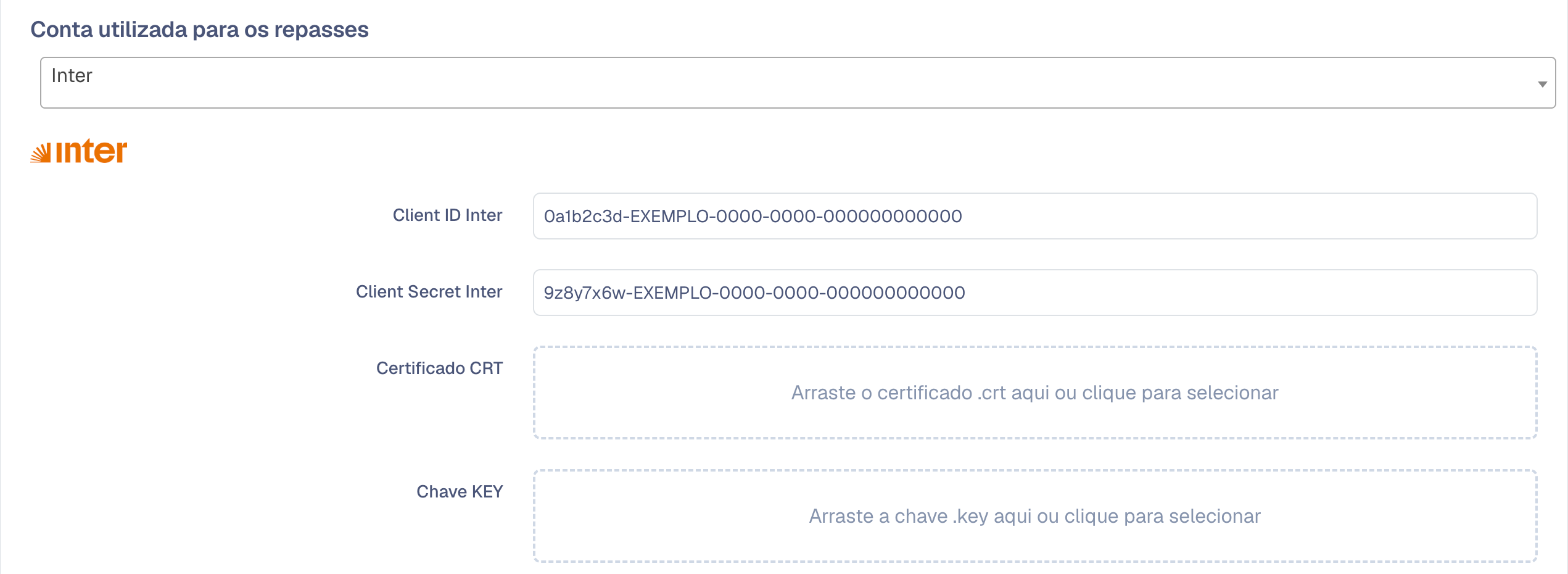
- No painel, vá em Configurações › Repasses Automáticos.
- Marque Habilitar Repasses Automáticos.
- Em Conta utilizada para os repasses, escolha Inter.
- Preencha Client ID Inter, Client Secret Inter, Certificado CRT e Chave KEY. Pode ser a mesma integração do Pix e do boleto.
- Clique em Salvar.
Depois, configure quando os saques são pagos: pagamento programado, horários com pagamento automático ou saque antecipado.
Como o saque anda
- O saque é aprovado (na hora programada, num horário de pagamento automático ou em Financeiro › Saques e repasses, selecionando os saques pendentes e clicando em Realizar Pagamento).
- O Pix é enviado da sua conta Inter para a chave Pix do entregador e o saque fica aguardando confirmação.
- Quando o Inter confirma o Pix, o saque é marcado como pago sozinho. Se o Pix falhar, o saque é recusado e o valor volta para a carteira do entregador.
No Portal B2B
Com o Inter ligado, o seu cliente paga pelo Portal B2B (e pelo App B2B) nestes pontos:
- Pedido: ao lançar, ele toca na linha Pagamento e escolhe Pix no grupo Pagar agora. Depois de enviar, a página do pedido mostra o QR Code e o código copia e cola. O boleto não é oferecido para pagar pedido.
- Carteira: em Carteira › Adicionar Saldo, ele escolhe a forma em Selecione o método de pagamento.
- Fatura: em Faturas › Detalhes de uma fatura em aberto, ele paga pelas formas liberadas em Formas de Pagamento para Faturas.
Quando o pagamento é confirmado, o pedido, a recarga ou a fatura é baixado sozinho. Passo a passo do lado do cliente em Pagar pedido no Portal B2B, Carteira no Portal B2B e Faturas no Portal B2B. Se aparecer um aviso na hora de pagar, veja Mensagens de erro do Portal B2B: pagamento.
No app do entregador
- Pedido pago online: a forma de pagamento aparece com o nome do gateway, e o entregador não cobra nada na entrega. Para esconder essa informação, ligue Ocultar forma de pagamento em pagamentos online.
- Saque: o entregador pede em Carteira › Solicitar Saque e informa a chave Pix (se a chave for definida pela empresa, o campo vem travado com "Chave PIX definida pela empresa. Para trocar, fale com a central."). Ele acompanha cada saque, as taxas e quanto caiu na conta em Extrato de saques. Veja Como o entregador solicita um saque pelo app e Extrato de saques no app.
Quem pode usar
Em Perfis de Acesso, as permissões são Configurações de pagamentos online e Configurações repasse automático. O administrador já vem com as duas.
Perguntas frequentes
Aparece erro ao gerar a cobrança ou o Pix.
Na maioria das vezes, falta uma permissão na integração do Inter ou o certificado venceu. Confira as permissões da integração no Internet Banking e a validade do certificado. Se precisar, crie uma integração nova e envie os quatro itens de novo.
Qual arquivo vai em cada campo?
O arquivo que termina em .crt vai em Certificado CRT, e o que termina em .key vai em Chave KEY. Os dois vêm no mesmo arquivo compactado que o Inter entrega.
Para onde vai o dinheiro do entregador?
Para a chave Pix que ele informa no saque pelo app. Você pode travar a chave no cadastro do entregador em Configurações › Carteira Digital do Entregador.
