
Carteira no Portal B2B: saldo, adicionar e resgatar saldo, taxa de recarga e extrato
Como o cliente acompanha o saldo pré-pago, recarrega por Pix, boleto ou cartão, resgata saldo e confere o extrato no Portal B2B.
O que é
A Carteira é o saldo pré-pago do cliente na sua empresa. Ele coloca dinheiro antes e os pedidos pagos com Carteira Digital são descontados desse saldo, sem precisar pagar um a um. No Portal B2B (e no App B2B) o cliente acompanha o saldo, adiciona saldo, vê o extrato e, se você permitir, resgata o que sobrou.
Os termos "pedido", "entregador" e "cliente" seguem as Nomenclaturas da sua empresa.
Como ativar
- Acesse Configurações › Pagamentos e Carteiras › Carteira Digital do Cliente e ligue a carteira. O passo a passo das opções está em Carteira Digital do Cliente.
- Para o cliente adicionar saldo, ligue pelo menos uma forma em Configurações › Pagamentos e Carteiras › Pagamento Online (Pix, cartão ou boleto), com o gateway configurado.
- Para o cliente resgatar saldo, ligue o resgate em Repasses Automáticos (veja Repasses Automáticos).
Com a carteira ligada, o menu Carteira aparece no topo do portal com o saldo embaixo, em verde, amarelo ou vermelho conforme o valor. No celular fica em Mais. Membro da equipe só vê o menu com a permissão de menu Carteira.
No Portal B2B: a tela da Carteira
No topo da tela aparece "Carteira pré paga", o Saldo atual e os botões Adicionar Saldo e Resgatar Saldo (este só quando o resgate está liberado e o saldo atinge o mínimo de resgate).
Abaixo fica o extrato do mês. Para ver outro mês, escolha em Mês/Ano e clique em Filtrar. As colunas são Data, Status (Aguardando, Concluído ou Estornado), Descrição, Vr. Creditado, Vr. Debitado e Detalhes.
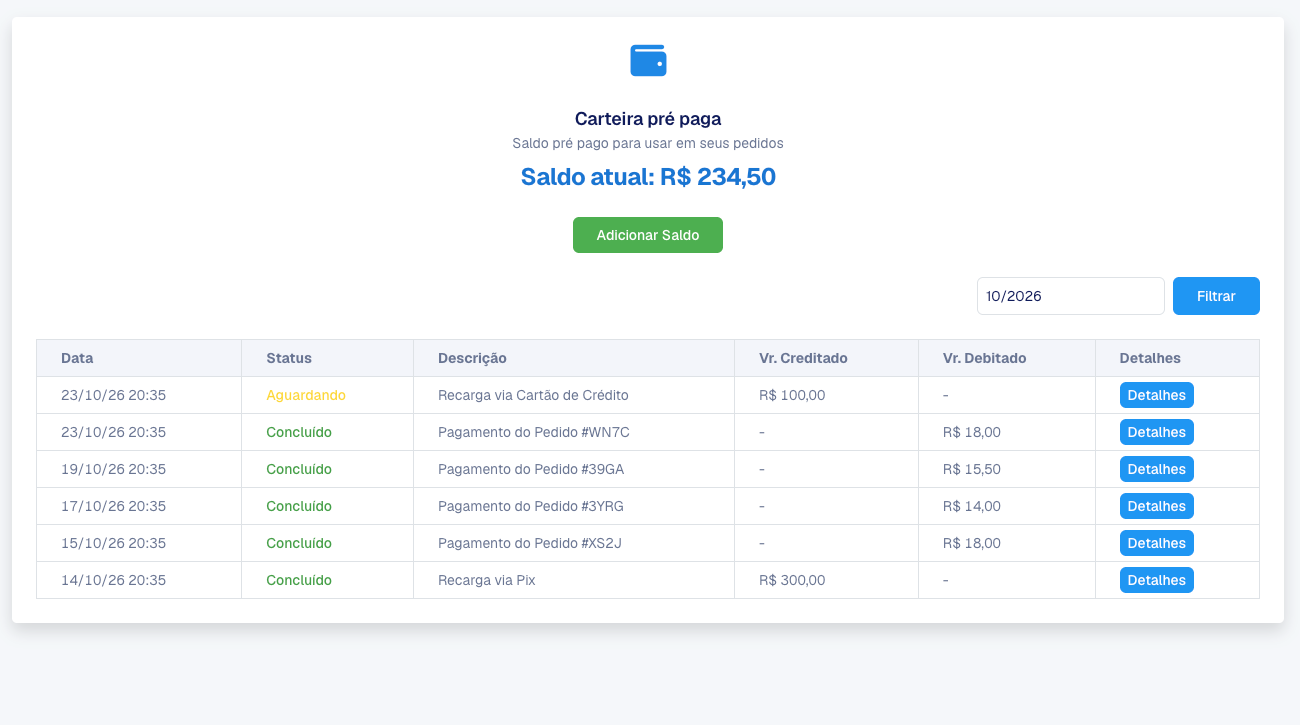
O extrato mostra as recargas, os pedidos pagos com o saldo, os estornos de pedidos cancelados, as taxas e os resgates. Em Detalhes, o cliente abre os Detalhes da Transação (Operação, Status, Valor, Data e Descrição). Quando a transação é de um pedido, há o link para ver o pedido de referência.
Adicionar saldo
- Clique em Adicionar Saldo.
- Preencha Insira o valor em R$ (mínimo de 1,00).
- Em Selecione o método de pagamento, clique em Boleto, Cartão de Crédito ou Pix. O portal gera o pagamento na hora.
- Pague pela tela que abre: no Pix, QR Code e Copiar chave PIX; no boleto, a linha digitável e o PDF; no cartão, um cartão salvo ou um novo.
Enquanto o pagamento não é confirmado, a recarga aparece no extrato como Aguardando. Com o pagamento confirmado, ela vira Concluído e o saldo sobe. Uma recarga ainda pendente pode ser cancelada em Detalhes › Cancelar.
- O cliente precisa ter CPF ou CNPJ no cadastro para gerar Pix ou boleto. Sem documento, o portal pede para completar no Perfil.
- Se nenhuma forma estiver disponível para ele, aparece "Nenhum método de pagamento está habilitado no momento".
- Para tirar uma forma só da recarga de um cliente, use o campo Bloqueados para carteira: na aba Permissões do cadastro dele (Como bloquear meio de pagamento para um cliente específico).
Taxa de recarga
Se a sua empresa desconta uma taxa sobre o valor adicionado, cada forma de pagamento mostra o aviso "Taxa de X descontada do saldo". O cliente paga o valor cheio e recebe no saldo o valor menos a taxa, que aparece como débito separado no extrato.
- A taxa geral fica em Carteira Digital do Cliente › Debitar valor do saldo adicionado, por forma de pagamento.
- Para um cliente só, use Taxa de Recarga (débito do saldo adicionado) na aba Permissões do cadastro: seguir a regra geral, isentar ou definir um valor próprio.
Pagar pedidos com o saldo
Ao lançar, o cliente escolhe Carteira Digital no grupo Pagar agora. O valor da corrida sai do saldo na criação do pedido (ou só quando o pedido é chamado, se você ligou Descontar da carteira somente quando o pedido for chamado). Sem saldo, o portal recusa o pedido com "Saldo insuficiente para realizar o pedido", a menos que você tenha liberado um débito máximo para esse cliente. Detalhes em Pagar pedido no Portal B2B.
O que mais pode aparecer no extrato:
- Estorno de pedido cancelado: o valor pago com saldo volta para a carteira. Pedido pago com Pix ou cartão e depois cancelado também vira crédito na carteira.
- Diferença de valor: quando o pedido muda de valor (endereço alterado, pedidos agrupados), a diferença é lançada no extrato.
- Taxa de cancelamento, se a sua empresa cobra.
- Operações programadas: o valor é debitado depois que a operação termina.
Resgatar saldo
O resgate devolve o saldo para a conta do cliente. Ele aparece só quando você ligou Repasses Automáticos, marcou Permitir Cliente Resgatar Saldo da Carteira e o saldo é igual ou maior que o Valor Mínimo de Resgate.
- Clique em Resgatar Saldo.
- Preencha Insira o valor em R$.
- Informe para onde vai o dinheiro: Insira a chave PIX ou, conforme o banco usado pela sua empresa, os dados da conta (Banco, Agência (sem dígito), Conta com dígito, Tipo de conta, Nome do titular e CPF/CNPJ do titular).
- Confira o Valor a receber: se houver taxa de resgate, ela já aparece descontada.
- Clique em Resgatar Saldo e confirme.
O pedido de resgate entra no extrato como pendente ("Solicitação de saque da Carteira") até o repasse ser feito.
Nota fiscal da recarga
Se a sua empresa emite nota das recargas, o cliente recebe a nota por e-mail. Ela não aparece na tela da Carteira.
Perguntas frequentes
O menu Carteira não aparece. Por quê?
A Carteira Digital do Cliente está desligada, ou o usuário é membro da equipe sem a permissão de menu Carteira.
O cliente pagou e o saldo não subiu.
A recarga fica "Aguardando" até o gateway confirmar o pagamento. O Pix costuma confirmar em instantes; o boleto, depois da compensação. Se demorar além disso, confira o pagamento no gateway.
Por que o botão Resgatar Saldo não aparece?
Falta ligar o resgate em Repasses Automáticos ou o saldo está abaixo do Valor Mínimo de Resgate.
Dá para eu lançar crédito ou débito na carteira do cliente?
Sim, pelo painel, no cadastro do cliente. O lançamento aparece no extrato dele no portal.
As mensagens de erro da Carteira estão em Mensagens de erro do Portal B2B: carteira, faturas e relatórios.
